내장형 Unisphere for PowerMax: vApp Manager에서 수집할 수 있는 파일
Summary: Embedded Unisphere for PowerMax용 vApp Manager에서 수집할 수 있는 파일입니다.
This article applies to
This article does not apply to
This article is not tied to any specific product.
Not all product versions are identified in this article.
Instructions
Download 탭에서 아래 범주 로그를 수집할 수 있습니다.
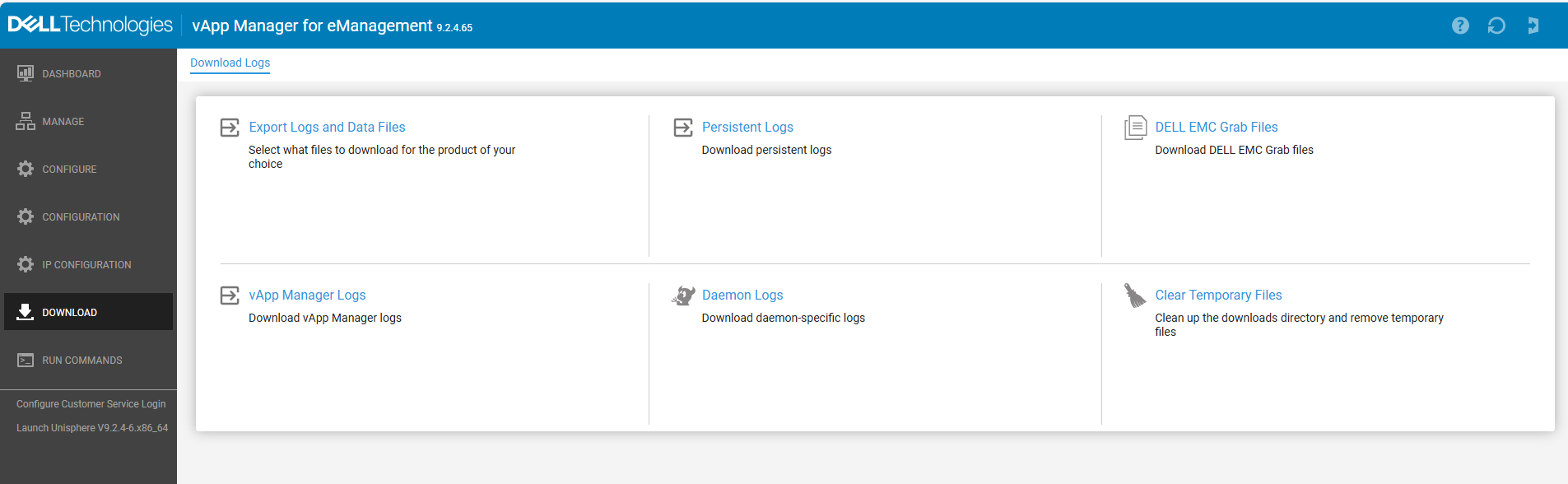
- 로그 및 데이터 파일 내보내기
단계
- 다운로드를 선택합니다.
- 로그 및 데이터 파일 내보내기를 클릭합니다.
- 다음 제품 중 하나를 선택합니다.
- vApp Manager
- SymAPI 빈
- 시스템
- Solutions Enabler
- 증권 시세 표시기
- 컨시어지
- 하
- SymmTRx
- Unisphere for VMAX
- 시스템 데이터베이스
- 성능 데이터
- 성능 보고서
- Next를 클릭하여 선택한 제품의 로그 파일을 내보냅니다. 다운로드할 수 있는 파일 목록이 표시됩니다.
- *선택 사항: 사용 가능한 로그 파일 목록을 시작 또는 종료 시간 및 날짜별로 필터링합니다.
- 다운로드할 개별 파일을 선택하거나 Select all files를 클릭합니다.
- 다음을 클릭합니다.
Download Logs 확인 대화 상자가 표시됩니다. - Yes를 클릭하여 로그 다운로드를 확인합니다.
- 다운로드 위치를 선택하고 Save를 클릭하여 다운로드를 시작합니다.
Download has been completed! 확인 대화 상자가 표시됩니다. OK를 클릭합니다. - 마침을 클릭하여 로그 및 데이터 파일 내보내기 마법사를 닫습니다.
- 다운로드한 .zip 파일을 클릭하면 압축된 제품 로그 파일 목록을 볼 수 있습니다.
다운로드한 압축 파일의 이름에는 선택한 제품 이름과 파일 요청 날짜가 포함됩니다.
예를 들어:
아래 단계에 따라 성능 데이터를 수집할 수 있습니다.
참고: 예약된 보고서는
/shared/opt/emc/SMAS/report/SPA/Querydata
보고서는 활성 컨테이너의 vApp Manager에서 다운로드할 수 있습니다.
단계:
- vApp Manager에 로그인
- 다운로드를 클릭하고 로그 및 데이터 파일 내보내기를 선택합니다.
- Next를 클릭합니다.
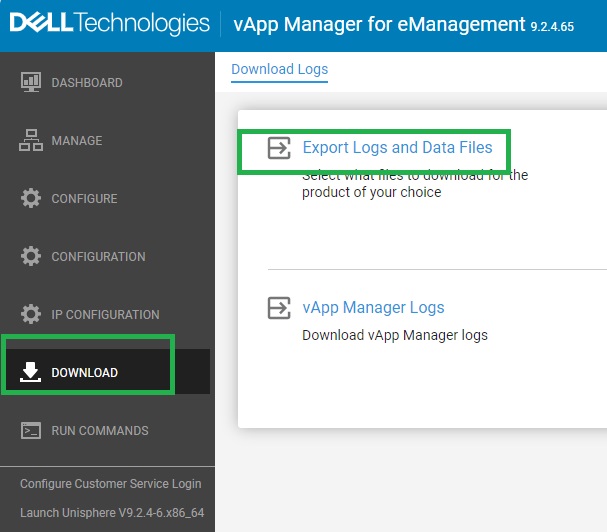
- Performance Report를 선택하고 Next를 클릭합니다

- 다운로드할 날짜 및 파일을 선택하고 Next를 클릭합니다.
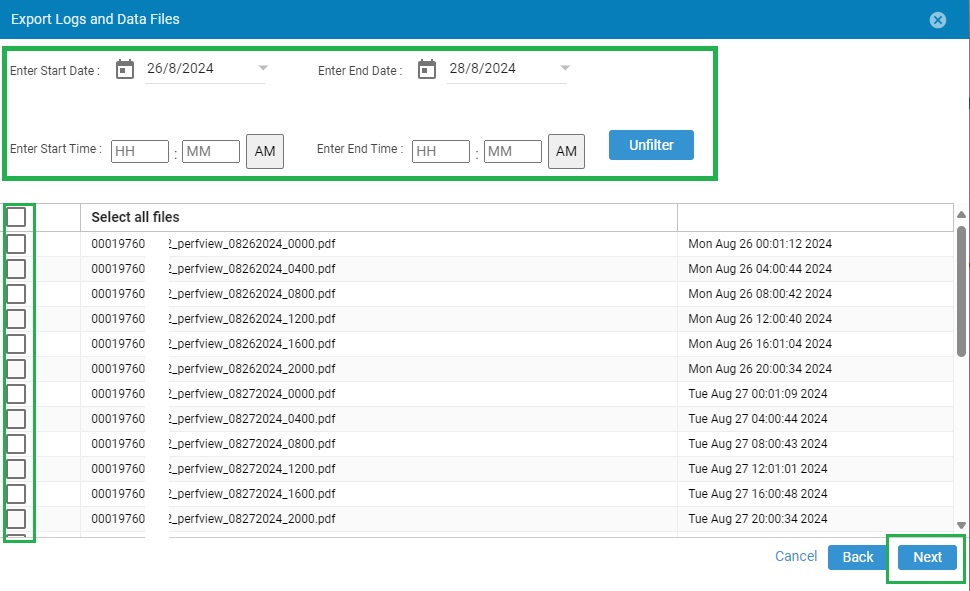
- 파일 저장
- Finish를 클릭합니다.
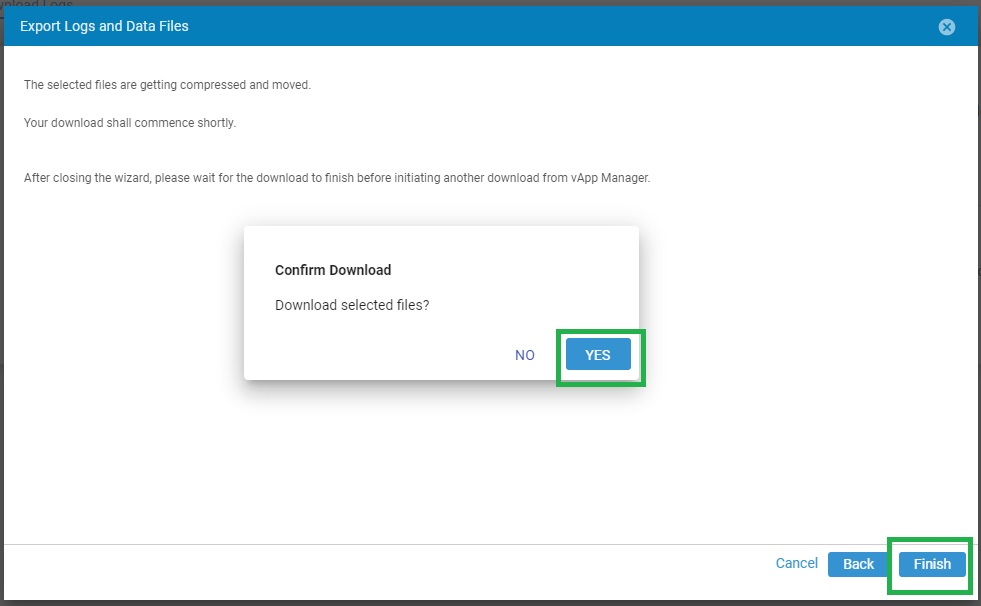
- 영구 데이터 파일
영구 데이터 파일에는 데몬 옵션 파일, 옵션 파일, 네트워크 구성 파일, symapi.db 파일 및 일부 데몬 관련 파일. 다운로드한 데이터 파일은 .zip 파일에 저장됩니다. .gpd 파일에 정의된 대로 사용하는 것이 중요합니다. 다운로드 프로세스 중에 Solutions Enabler 데몬이 백그라운드에서 재시작됩니다.
영구 데이터 파일
다운로드단계
- Download > Persistent Logs를 선택합니다.
- 공간이 부족하면 영구 데이터를 압축할 공간이 부족함을 알리는 대화 상자가 표시됩니다. 이 대화 상자에는 필요한 공간과 사용 가능한 공간에 대한 세부 정보도 포함되어 있습니다. 임시 파일을 정리합니다( 임시 파일 지우기 참조). Yes를 클릭합니다.
- 영구 데이터를 압축할 공간이 충분한 경우 Confirmed Daemon Restart 확인 대화 상자가 표시됩니다. Yes를 클릭합니다.
결과
데이터 파일이 브라우저에 다운로드됩니다.
데이터 파일이 브라우저에 다운로드됩니다.

- Grabs 파일
Dell Grab은 각 호스트에서 로컬로 실행되며 스토리지별 호스트 구성 데이터를 수집하는 데 사용되는 유틸리티입니다. Dell Grab 보고서는 Dell 지원에서 사용하는 .zip 파일을 생성합니다.
Dell Grab 파일을 다운로드하는 중입니다.
단계
Dell Grab 파일을 다운로드하는 중입니다.
단계
- 다운로드를 선택합니다.
- Dell Grab 파일을 클릭합니다.
- 이 작업을 완료하는 데 10분 이상 걸린다는 대화 상자가 표시됩니다.
- Yes를 클릭하여 확인합니다.
- 로그가 포함된 .zip 파일이 브라우저에 다운로드됩니다.

- vApp 로그 파일
단계
- 다운로드를 선택합니다.
- vApp ManagerLogs를 클릭합니다.
- Confirm Download 대화 상자에서 Yes를 클릭합니다.
- 로그가 포함된 .zip 파일이 브라우저에 다운로드됩니다.

- 데몬 로그 파일
단계
- 다운로드를 선택합니다.
- Daemon Logs를 클릭합니다.
- 데몬을 선택하고 Download를 클릭합니다.
- 로그가 포함된 .zip 파일이 브라우저에 다운로드됩니다.
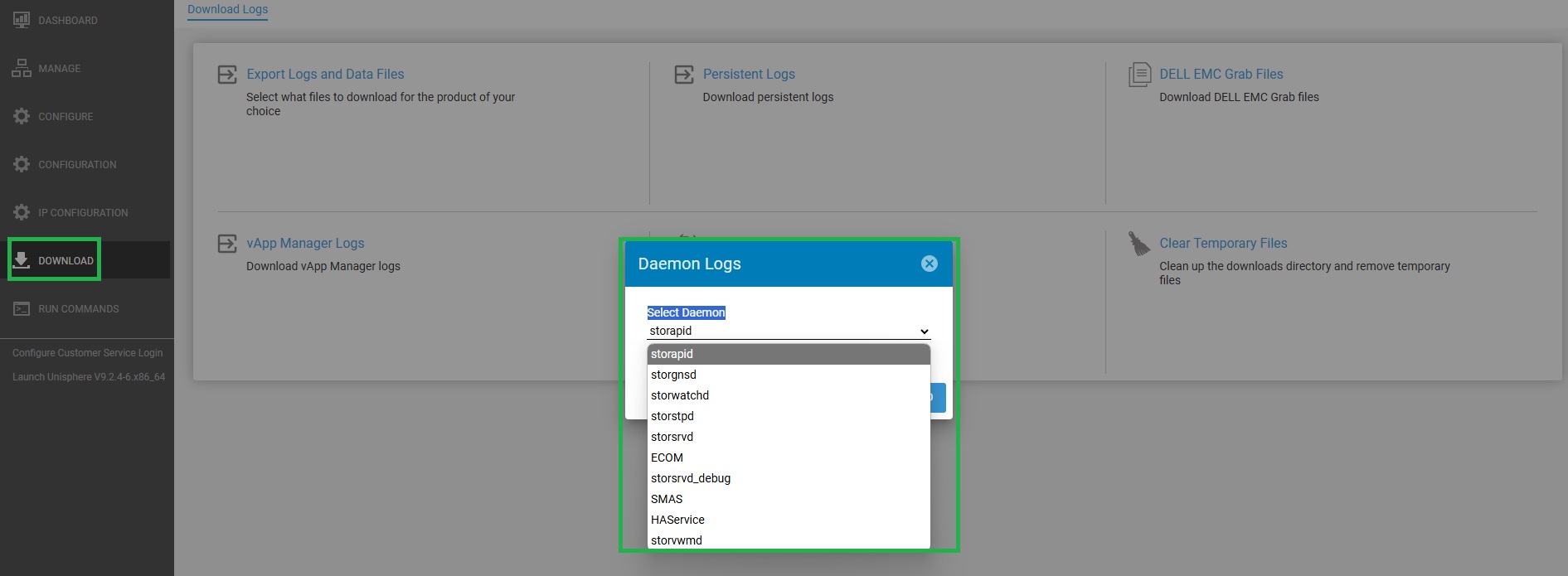
단계
- 다운로드를 선택합니다.
- 임시 파일 지우기를 클릭합니다.
- 임시 파일 지우기 확인 대화 상자에서 예를 클릭합니다.
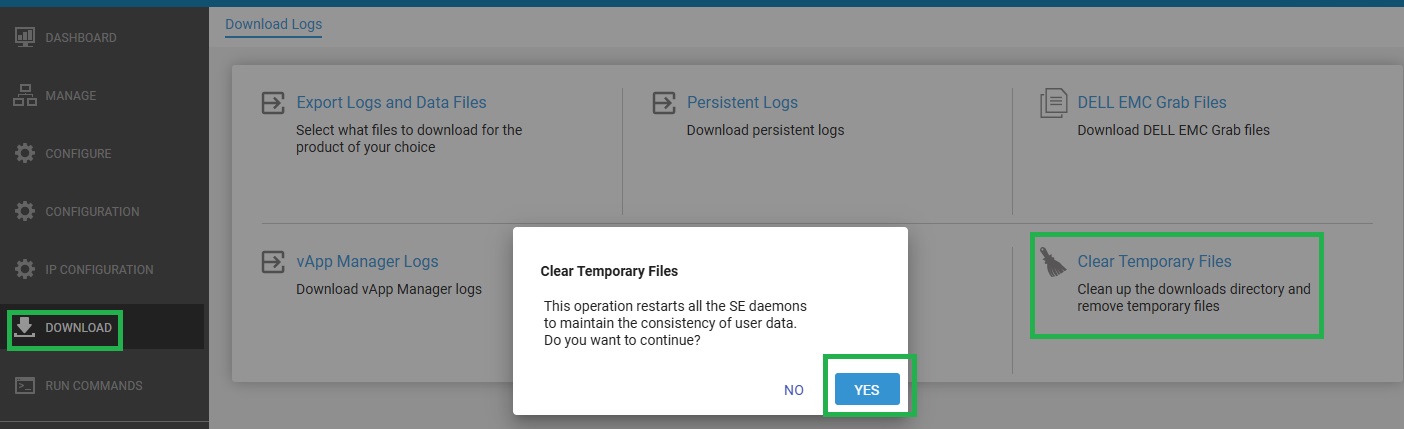
Affected Products
Unisphere for PowerMaxArticle Properties
Article Number: 000228122
Article Type: How To
Last Modified: 30 May 2025
Version: 1
Find answers to your questions from other Dell users
Support Services
Check if your device is covered by Support Services.