Geïntegreerde Unisphere voor PowerMax: De bestanden die kunnen worden verzameld vanuit de vApp Manager
Summary: De bestanden die kunnen worden verzameld uit de vApp Manager voor Embedded Unisphere for PowerMax.
This article applies to
This article does not apply to
This article is not tied to any specific product.
Not all product versions are identified in this article.
Instructions
U kunt de logboeken van de onderstaande categorieën verzamelen via het tabblad Downloaden:

- Logbestanden en databestanden exporteren
Stappen
- Selecteer Downloaden
- Klik op Logboek en databestand exporteren
- Kies een van de volgende producten:
- vApp Manager
- SymAPI-prullenbak
- Systeem
- Solutions Enabler
- CTD
- Conciërge
- HA
- SymmTRx
- Unisphere voor VMAX
- Systeemdatabase
- Prestatiegegevens
- Prestatierapporten
- Klik op Volgende om de logbestanden voor de geselecteerde producten te exporteren. Er wordt een lijst weergegeven met bestanden die kunnen worden gedownload.
- Facultatief: Filter de lijst met beschikbare logbestanden op de begin- of eindtijd en -datum.
- Selecteer afzonderlijke bestanden om te downloaden of klik op Alle bestanden selecteren.
- Klik op Volgende.
Het bevestigingsdialoogvenster Logboeken downloaden wordt weergegeven. - Klik op Yes om te bevestigen dat de logboeken zijn gedownload.
- Selecteer de downloadlocatie en klik op Opslaan om het downloaden te starten.
Het bevestigingsdialoogvenster Downloaden is voltooid! wordt weergegeven. Klik op OK. - Klik op Voltooien om de wizard Logboek en databestand exporteren te sluiten.
- Klik op het bestand Gedownloade .zip om de lijst met gecomprimeerde productlogbestanden weer te geven.
De namen van de gedownloade gecomprimeerde bestanden bevatten de geselecteerde productnaam en de datum waarop de bestanden zijn opgevraagd.
Bijvoorbeeld:
De onderstaande stappen kunnen worden gevolgd om de prestatiegegevens te verzamelen:
Opmerking: De geplande rapporten worden opgeslagen onder de
/shared/opt/emc/SMAS/report/SPA/Querydata
De rapporten kunnen worden gedownload van vApp Manager van de Active-container .
Stappen:
- Meld u aan bij vApp Manager
- Klik op Downloaden en selecteer Logbestanden en gegevensbestanden exporteren
- Klik op Next
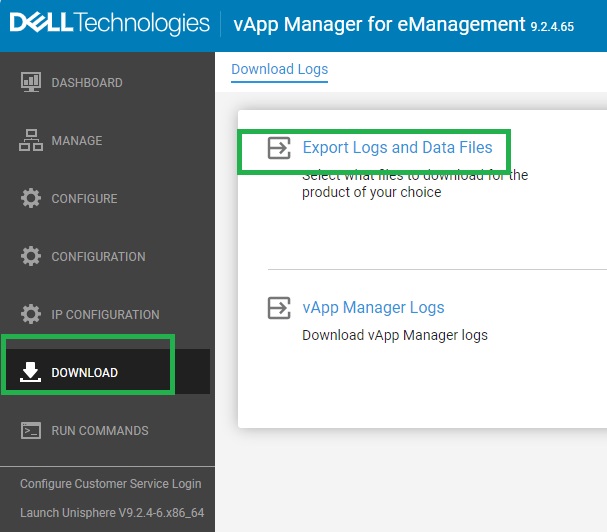
- Selecteer het Prestatierapport en klik op Volgende

- Selecteer de datum en bestanden die u wilt downloaden en klik op Volgende

- Sla het bestand op
- Klik op Voltooien

- Persistente datafiles
Persistente databestanden bevatten configuratiebestanden voor apparaten, zoals het Daemon Option-bestand, het Option-bestand, het netwerkconfiguratiebestand, symapi.db bestand, en sommige daemon-specifieke bestanden. Gedownloade databestanden worden opgeslagen in een .zip bestand, dat een .gpd bestand. Tijdens het downloadproces worden Solutions Enabler-daemons op de achtergrond opnieuw opgestart.
Persistent datafiles
downloadenStappen
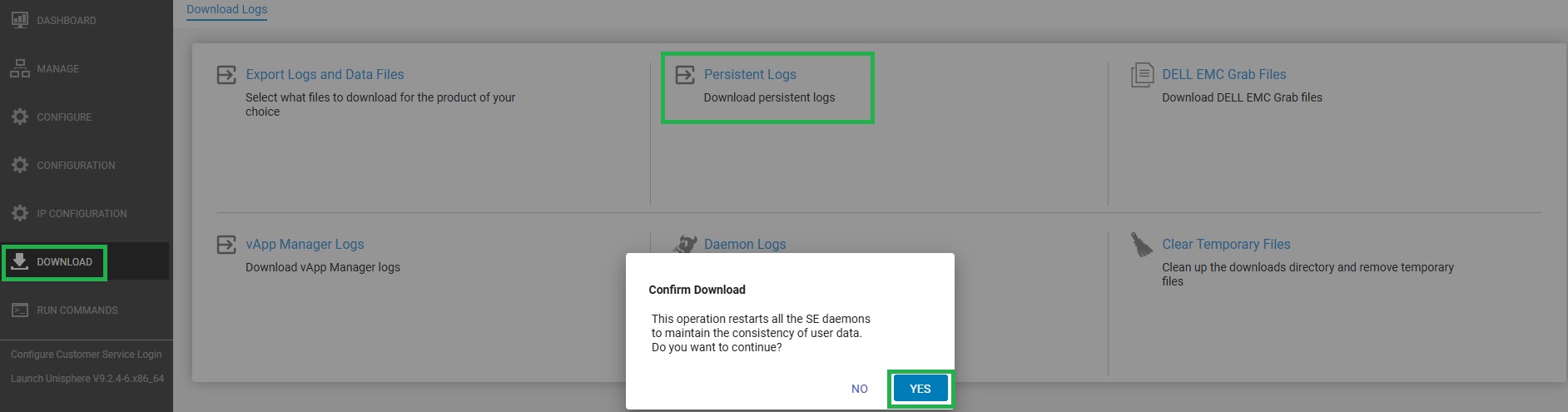
- Selecteer Permanente logboeken downloaden>.
- Als er onvoldoende ruimte is, wordt een dialoogvenster weergegeven met de melding dat er onvoldoende ruimte is om permanente gegevens te comprimeren. Het dialoogvenster bevat ook informatie over de hoeveelheid ruimte die nodig is en de hoeveelheid ruimte die vrij is. Ruim de tijdelijke bestanden op (zie Tijdelijke bestanden wissen). Klik op Ja.
- Als er voldoende ruimte is om permanente data te comprimeren, wordt het bevestigingsdialoogvenster Confirmed Daemon Restart weergegeven. Klik op Ja.
Resultaten
Het databestand wordt gedownload in de browser.
Het databestand wordt gedownload in de browser.
- Pakt bestanden op
Dell Grab is een hulpprogramma dat lokaal op elke host wordt uitgevoerd en dat wordt gebruikt om storagespecifieke hostconfiguratiedata te verzamelen. Het Dell Grab-rapport maakt een .zip bestand dat wordt gebruikt door Dell Support.
Dell Grab-bestanden downloaden.
Stappen
Dell Grab-bestanden downloaden.
Stappen
- Selecteer Downloaden.
- Klik op Dell Grab Files.
- Er wordt een dialoogvenster weergegeven waarin staat dat deze bewerking meer dan 10 minuten in beslag neemt.
- Klik op Ja om te bevestigen.
- Een .zip bestand met de logboeken wordt gedownload in de browser.

- vApp-logbestanden
Stappen
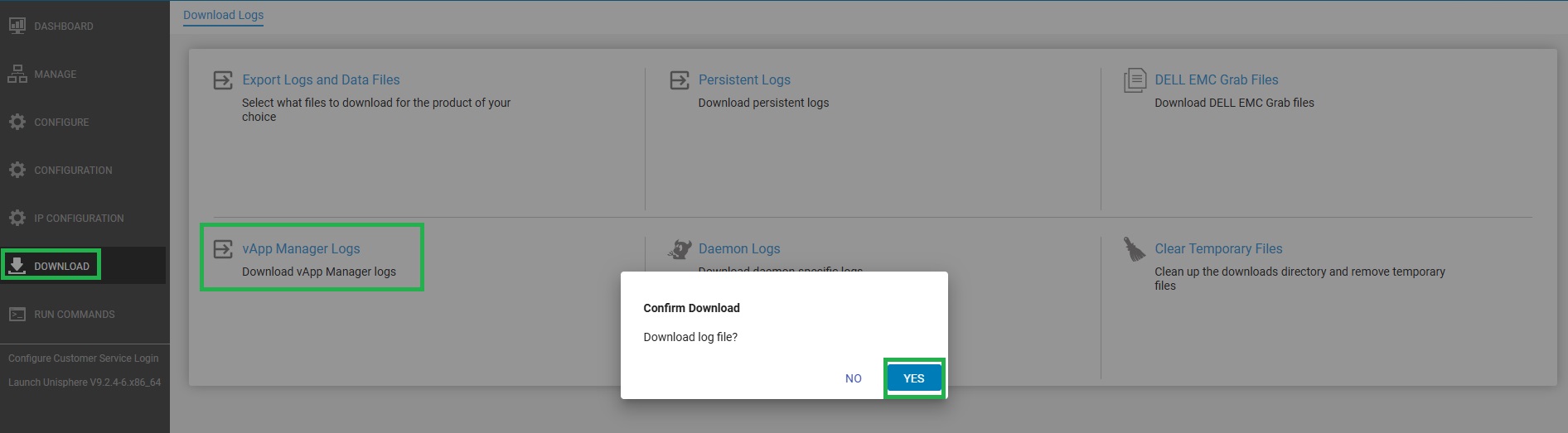
- Selecteer Downloaden.
- Klik op vApp Manager-logboeken.
- Klik op Ja in het dialoogvenster Download bevestigen .
- Een .zip bestand met de logboeken wordt gedownload in de browser.
- Daemon logbestanden
Stappen
- Selecteer Downloaden.
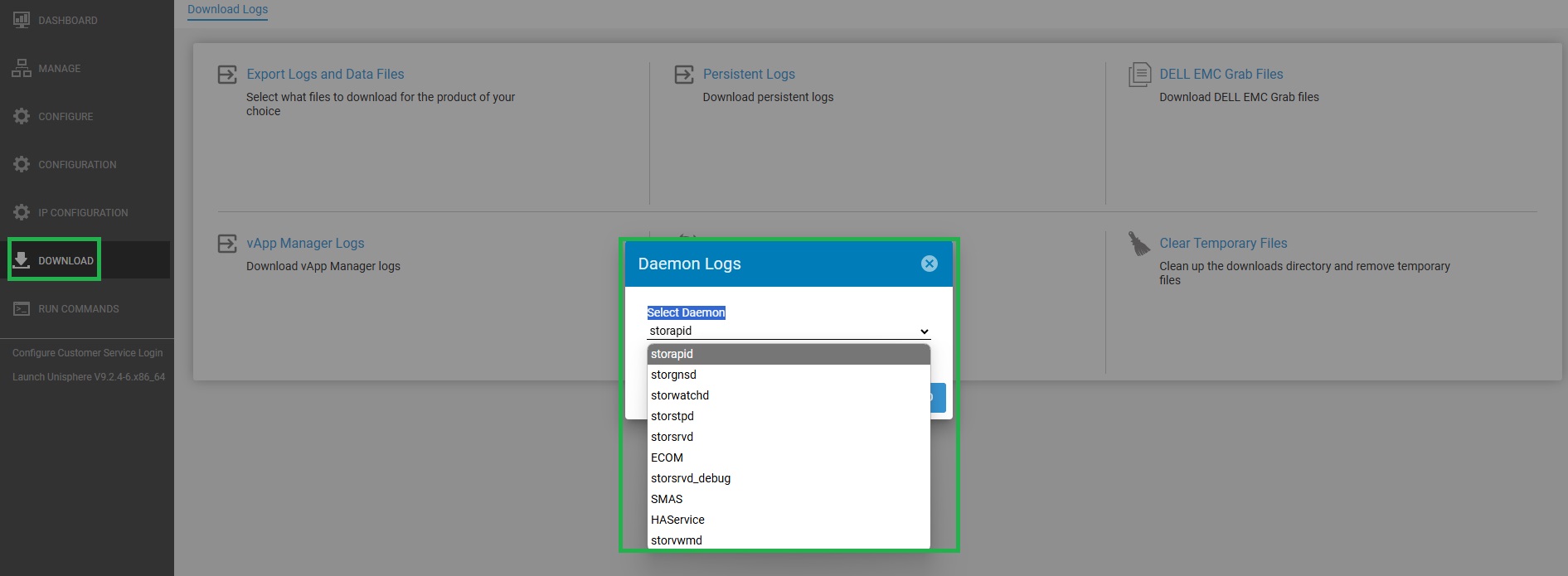
- Klik op Daemon Logs.
- Selecteer een daemon en klik op Download.
- Een .zip bestand met de logboeken wordt gedownload in de browser.
Stappen
- Selecteer Downloaden.
- Klik op Tijdelijke bestanden wissen.
- Klik op Ja in het dialoogvenster Tijdelijke bestanden wissen bevestigen.

Affected Products
Unisphere for PowerMaxArticle Properties
Article Number: 000228122
Article Type: How To
Last Modified: 30 May 2025
Version: 1
Find answers to your questions from other Dell users
Support Services
Check if your device is covered by Support Services.