Inbäddad Unisphere för PowerMax: De filer som kan samlas in från vApp Manager
Summary: Filer som kan samlas in från vApp Manager för Embedded Unisphere för PowerMax.
This article applies to
This article does not apply to
This article is not tied to any specific product.
Not all product versions are identified in this article.
Instructions
Du kan samla in nedanstående kategoriloggar från fliken Ladda ned:

- Exportera logg- och datafiler
Steg
- Välj Ladda ner
- Klicka på Exportera logg och datafil
- Välj en av följande produkter:
- vApp Manager
- SymAPI-fack
- System
- Lösningsaktiverare
- CTD
- Portvakt
- HA
- SymmTRx
- Unisphere för VMAX
- Systemdatabas
- Prestandadata
- Resultatrapporter
- Klicka på Nästa för att exportera loggfilerna för de valda produkterna. En lista över filer som är tillgängliga för nedladdning visas.
- Valfri: Filtrera listan över tillgängliga loggfiler efter start- eller sluttid och datum.
- Välj enskilda filer för nedladdning eller klicka på Markera alla filer.
- Klicka på Nästa.
Dialogrutan Bekräfta nedladdningsloggar visas. - Klicka på Ja för att bekräfta att loggarna har laddats ned.
- Välj nedladdningsplats och klicka på Spara för att starta nedladdningen.
Dialogrutan Hämtningen har slutförts! visas. Klicka på OK. - Klicka på Slutför för att stänga guiden Exportera logg och datafil .
- Klicka på den nerladdade .zip filen för att se en lista över komprimerade produktloggfiler.
Namnen på de nedladdade komprimerade filerna inkluderar det valda produktnamnet och det datum då filerna begärdes.
Till exempel:
Du kan följa stegen nedan för att samla in prestandadata:
Obs! De schemalagda rapporterna sparas under
/shared/opt/emc/SMAS/report/SPA/Querydata
Rapporterna kan laddas ned från vApp Manager för den aktiva containern.
Steg:
- Logga in på vApp Manager
- Klicka på Ladda ned och välj Exportera logg- och datafiler
- Klicka på Next (nästa)

- Välj prestandarapporten och klicka på Nästa

- Välj datum och filer som ska laddas ner och klicka på Nästa

- Spara filen
- Klicka på Slutför

- Beständiga datafiler
Beständiga datafiler innehåller konfigurationsfiler för enheten, t.ex. Daemon Option-filen, alternativfilen, nätverkskonfigurationsfilen, symapi.db och vissa daemon-specifika filer. Nedladdade datafiler sparas i en .zip fil, som innehåller en .gpd fil. Under nedladdningsprocessen startas Solutions Enabler-demoner om i bakgrunden.
Laddar ner beständiga datafiler
Trappsteg
- Välj Ladda ned > beständiga loggar.
- Om det inte finns tillräckligt med utrymme visas en dialogruta som informerar dig om att det inte finns tillräckligt med utrymme för att komprimera beständiga data. Dialogrutan innehåller också information om hur mycket utrymme som krävs och hur mycket utrymme som är ledigt. Rensa de temporära filerna (se Rensa temporära filer). Klicka på Ja.
- Om det finns tillräckligt med utrymme för att komprimera beständiga data visas dialogrutan Bekräftelse av bekräftad daemonomstart . Klicka på Ja.
Resultat
Datafilen laddas ner i webbläsaren.
Datafilen laddas ner i webbläsaren.

- Hämtar filer
Dell Grab är ett verktyg som körs lokalt på varje värd och som används för att samla in lagringsspecifika värdkonfigurationsdata. Dell Grab-rapporten skapar en .zip fil som används av Dells support.
Laddar ner Dell Grab-filer.
Trappsteg
Laddar ner Dell Grab-filer.
Trappsteg
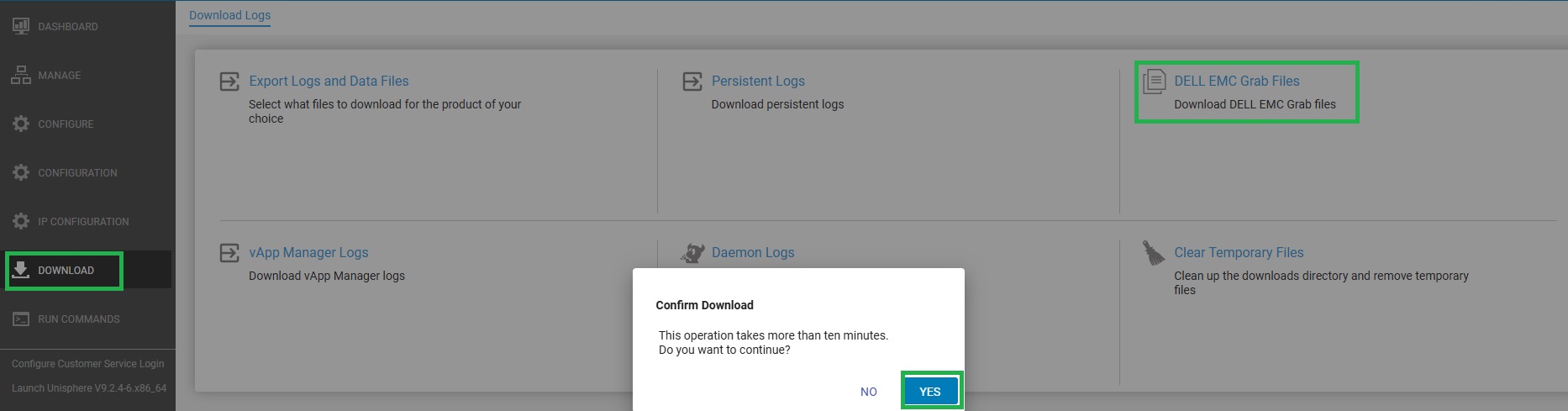
- Välj Hämta.
- Klicka på Dell Grab Files.
- En dialogruta visas som anger att det tar mer än 10 minuter att slutföra åtgärden.
- Klicka på Ja för att bekräfta.
- En .zip fil som innehåller loggarna laddas ner till webbläsaren.
- Loggfiler för vApp
Steg
- Välj Hämta.
- Klicka på vApp Manager loggar.
- Klicka på Ja i dialogrutan Bekräfta hämtning .
- En .zip fil som innehåller loggarna laddas ner till webbläsaren.

- Daemon-loggfiler
Steg
- Välj Hämta.
- Klicka på Daemon-loggar.
- Välj en daemon och klicka på Download.
- En .zip fil som innehåller loggarna laddas ner till webbläsaren.

Steg
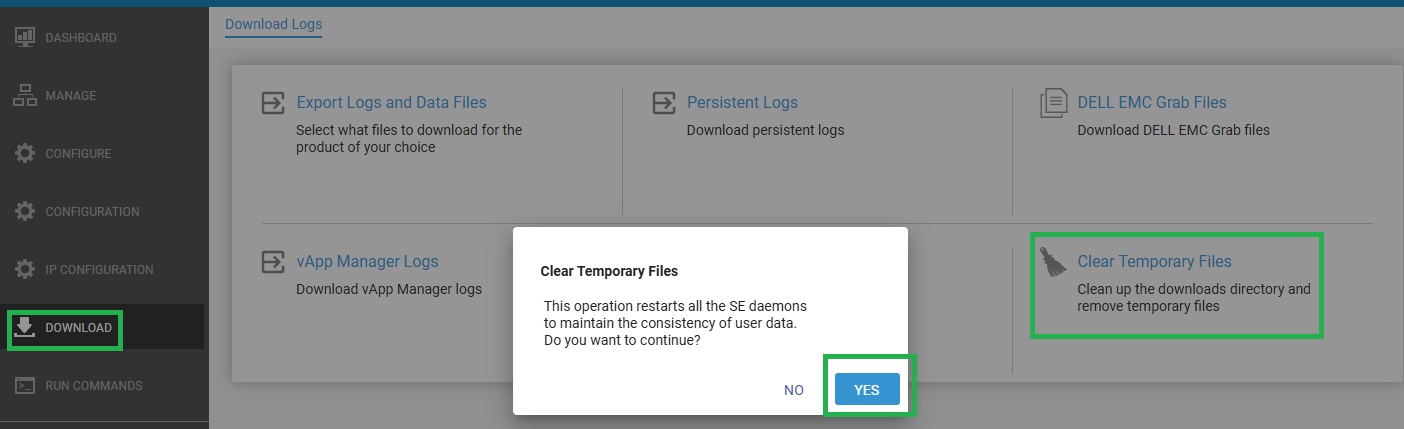
- Välj Hämta.
- Klicka på Rensa temporära filer.
- Klicka på Ja i dialogrutan Bekräfta Rensa temporära filer.
Affected Products
Unisphere for PowerMaxArticle Properties
Article Number: 000228122
Article Type: How To
Last Modified: 30 May 2025
Version: 1
Find answers to your questions from other Dell users
Support Services
Check if your device is covered by Support Services.