PowerMax 適用的嵌入式 Unisphere:可從 vApp Manager 收集的檔案
Summary: 可從 PowerMax 的 Embedded Unisphere 的 vApp Manager 收集的檔案。
This article applies to
This article does not apply to
This article is not tied to any specific product.
Not all product versions are identified in this article.
Instructions
您可以從下載標籤收集下列類別的記錄:
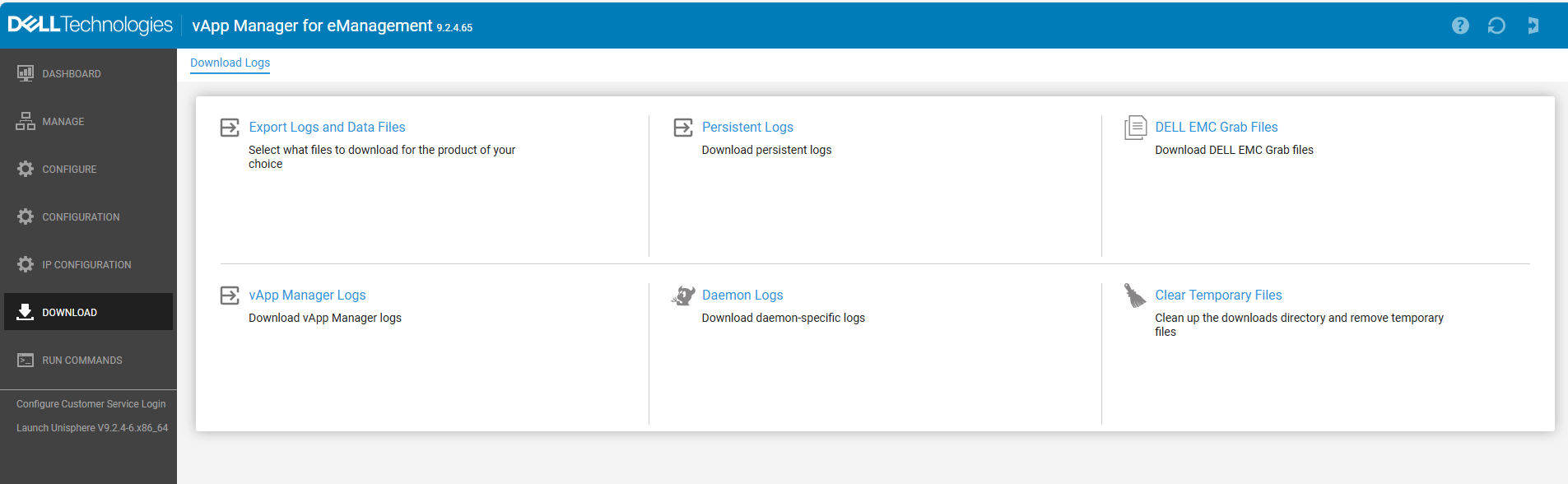
- 匯出記錄與資料檔案
步驟
- 選取 下載
- 按一下 匯出記錄和資料檔案
- 選擇下列產品之一:
- vApp Manager
- SymAPI Bin
- 系統
- Solutions Enabler
- CTD
- 禮賓部
- 醫管局
- SymmTRx
- Unisphere for VMAX
- 系統資料庫
- 效能資料
- 效能報告
- 按 一下下一步 以匯出所選產品的紀錄檔。可供下載的檔案清單隨即顯示。
- 選用:依開始或結束時間與日期篩選可用記錄檔清單。
- 選取要下載的個別檔案,或按一下 選取所有檔案。
- 按一下下一步。
下載記錄確認對話方塊隨即顯示。 - 按一下是以確認已下載記錄。
- 選取下載位置,然後按一下儲存以開始下載。
下載已完成!確認對話方塊隨即顯示。按一下確定。 - 按 一下完成 以關閉 匯出記錄和資料檔案 精靈。
- 按兩下下載的.zip檔以查看壓縮的產品日誌檔清單。
下載的壓縮檔的名稱包括所選產品名稱和請求檔的日期。
比如:
您可以依照下列步驟收集效能資料:
注意:排程的報告儲存在
/shared/opt/emc/SMAS/report/SPA/Querydata
可以從 使用中 容器的 vApp Manager 下載報告。
步驟:
- 登入 vApp Manager
- 按一下 下載,然後選取 匯出記錄和資料檔案
- 按一下下一步

- 選取 效能報告 ,然後按一下 下一步
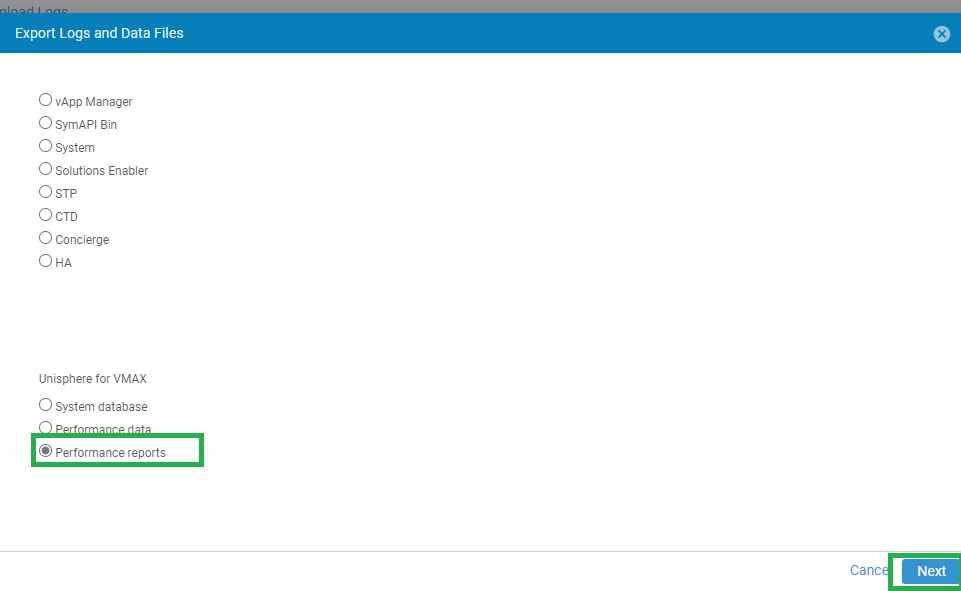
- 選取要下載的 日期 和 檔案 ,然後按 一下下一步

- 儲存 檔案
- 按一下完成

- 持續性資料檔案
持久性資料檔包含設備配置檔,例如守護程式選項檔、選項檔、網路配置檔、 symapi.db 檔,以及一些特定於守護程式的檔。下載的資料檔案會儲存至.zip檔案,其中包含 .gpd 檔案中所定義。在下載過程中,Solutions Enabler 精靈會在背景重新啟動。
下載持續性資料檔案
階
- 選取 下載 > 持續記錄。
- 如果空間不足,則會顯示一個對話框,通知您沒有足夠的空間來壓縮持久性數據。該對話框還包括有關所需空間量和可用空間量的詳細資訊。清理臨時檔(請參閱 清除臨時檔)。按一下是。
- 如果有足夠的空間壓縮持久性數據,則會顯示 已確認的守護程式重新啟動 確認對話方塊。按一下是。
結果
資料檔案會在瀏覽器中下載。
資料檔案會在瀏覽器中下載。

- 擷取檔案
Dell Grab 是在每個主機上本機執行的公用程式,用來收集儲存裝置特定的主機組態資料。Dell Grab 報告會建立 Dell 支援所使用的.zip檔案。
正在下載 Dell Grab 檔案。
階
正在下載 Dell Grab 檔案。
階
- 選取 下載。
- 按一下 Dell Grab 檔案。
- 對話方塊隨即顯示,指出此作業需要超過 10 分鐘才能完成。
- 按一下是以確認。
- 系統會在瀏覽器中下載包含記錄的 .zip 檔案。

- vApp 記錄檔
步驟
- 選取 下載。
- 按一下 vApp Manager 記錄。
- 在確認下載對話方塊中按一下是。
- 系統會在瀏覽器中下載包含記錄的 .zip 檔案。

- 精靈記錄檔
步驟
- 選取 下載。
- 按 一下精靈記錄。
- 選取精靈,然後按 一下下載。
- 系統會在瀏覽器中下載包含記錄的 .zip 檔案。

步驟
- 選取 下載。
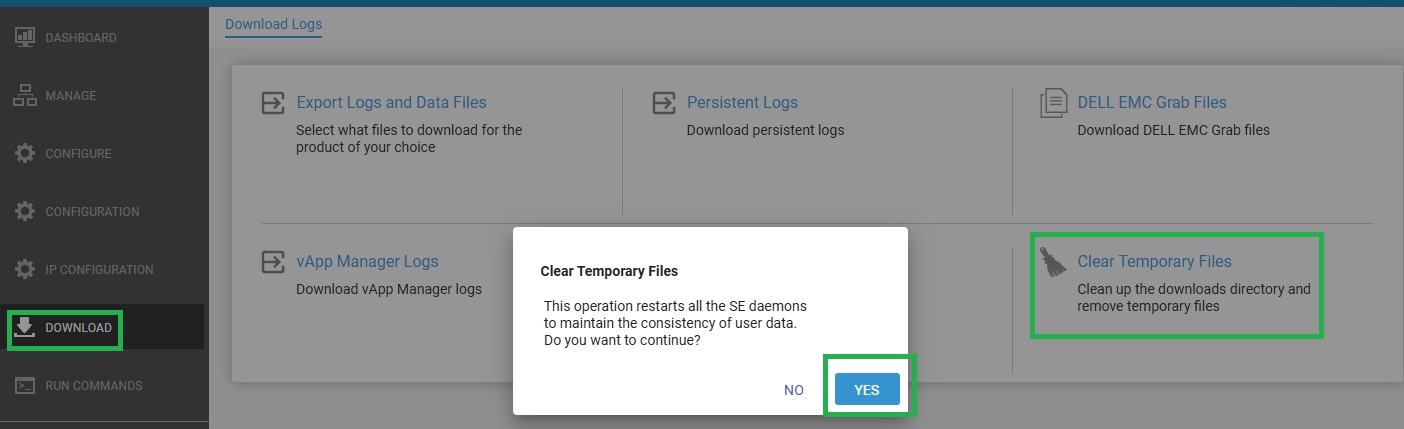
- 按 一下清除暫存檔案。
- 在「確認清除暫存檔案」對話方塊上按一下是。
Affected Products
Unisphere for PowerMaxArticle Properties
Article Number: 000228122
Article Type: How To
Last Modified: 30 May 2025
Version: 1
Find answers to your questions from other Dell users
Support Services
Check if your device is covered by Support Services.