Вбудована Unisphere для PowerMax: Файли, які можуть бути зібрані з vApp Manager
Summary: Файли, які можуть бути зібрані з vApp Manager для Embedded Unisphere for PowerMax.
This article applies to
This article does not apply to
This article is not tied to any specific product.
Not all product versions are identified in this article.
Instructions
Ви можете збирати журнали наступних категорій на вкладці «Завантаження»:

- Експорт файлів журналів і даних
Кроки
- Виберіть Завантажити
- Натисніть Експортувати журнал і файл даних
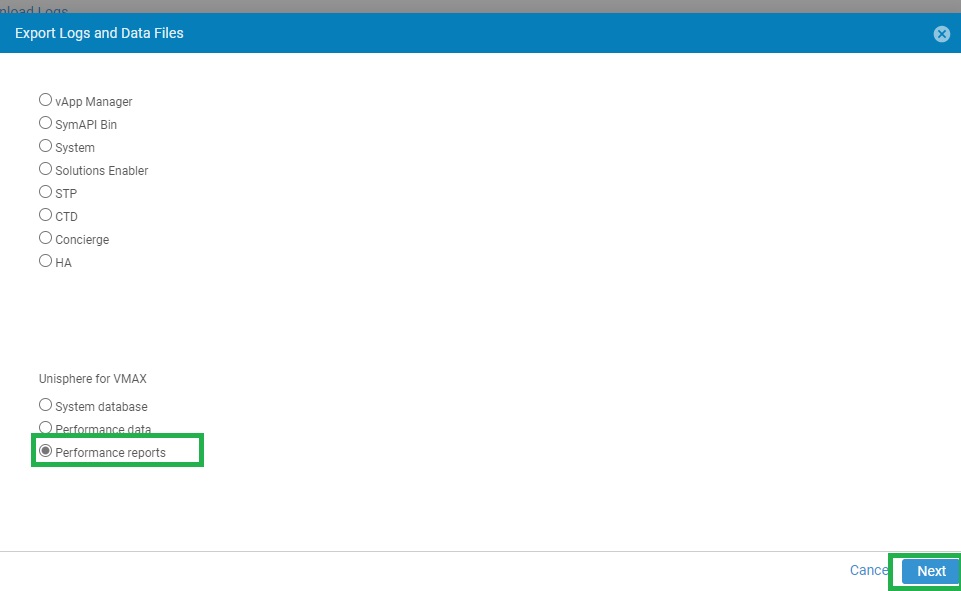
- Виберіть один із наведених нижче продуктів.
- Менеджер vApp
- Кошик SymAPI
- Система
- Стимулятор рішень
- КТД
- Консьєрж
- ГА
- Технологія SymmTRx
- Unisphere для VMAX
- База даних системи
- Дані про продуктивність
- Звіти про ефективність
- Натисніть Далі , щоб експортувати лог-файли для вибраних продуктів. Відобразиться список файлів, доступних для завантаження.
- Необов'язково: Відфільтруйте список доступних файлів журналу за часом і датою початку або завершення.
- Виберіть окремі файли для завантаження або натисніть Вибрати всі файли.
- Натисніть Далі.
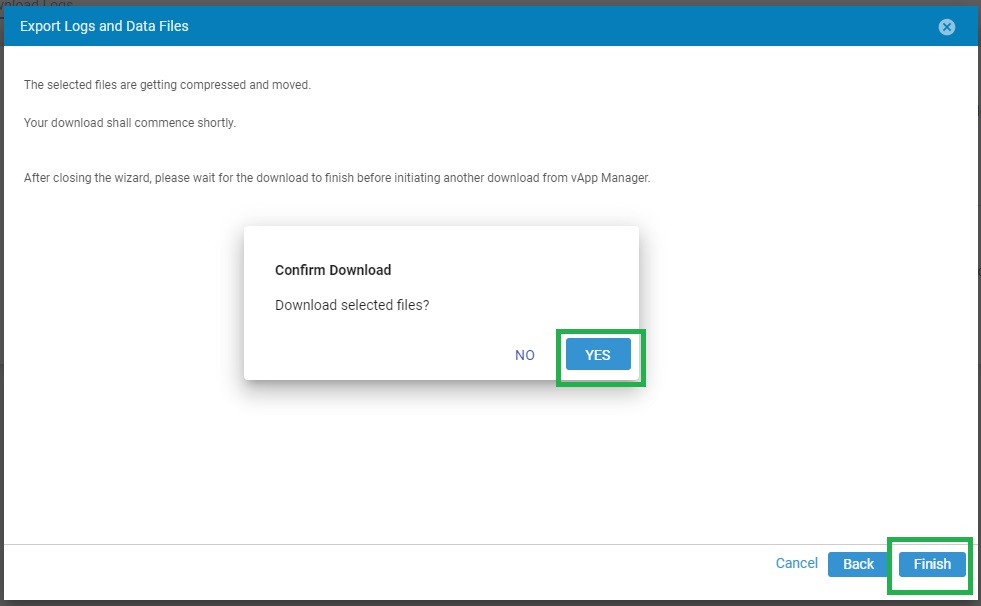
Відобразиться діалогове вікно підтвердження журналів завантажень . - Натисніть Так , щоб підтвердити, що журнали завантажено.
- Виберіть місце завантаження та натисніть Зберегти, щоб розпочати завантаження.
З'явиться діалогове вікно підтвердження завантаження завершено. Натисніть кнопку «OK». - Натисніть кнопку Готово , щоб закрити майстер експорту журналу та файлу даних .
- Натисніть завантажений файл .zip, щоб переглянути список стиснених файлів журналів продуктів.
Назви завантажених стиснених файлів включають назву вибраного продукту та дату запиту файлів.
Наприклад:
Щоб зібрати дані про ефективність, виконайте наведені нижче дії.
Примітка: Заплановані звіти зберігаються в розділі
/shared/opt/emc/SMAS/report/SPA/Querydata
Звіти можна завантажити з vApp Manager активного контейнера.
Кроки:
- Увійдіть у vApp Manager
- Натисніть «Завантажити» та виберіть «Експортувати файли журналу та даних»
- Натисніть Далі

- Виберіть Звіт про ефективність і натисніть Далі
- Виберіть дату та файли для завантаження та натисніть Далі

- Збережіть файл
- Натисніть Готово
- Постійні файли даних
Постійні файли даних містять файли конфігурації пристрою, такі як файл Daemon Option, файл Option, файл конфігурації мережі, symapi.db і деякі специфічні для демонів файли. Завантажені файли даних зберігаються у файл .zip, який містить файл .gpd файл. Під час процесу завантаження фонові служби Solutions Enabler перезапускаються у фоновому режимі.
Завантаження постійних файлів
данихКроки
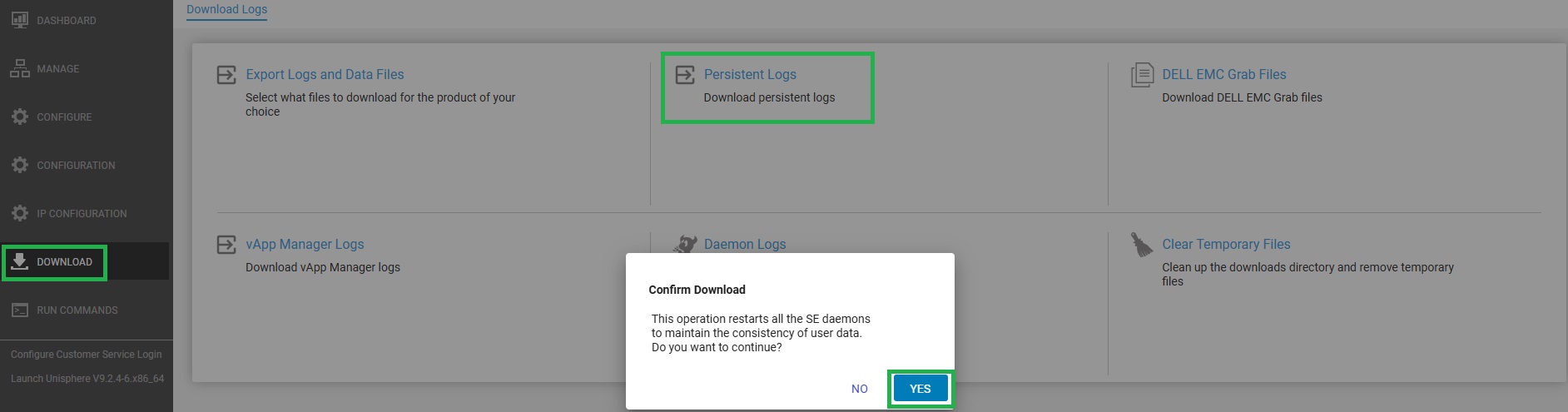
- Виберіть Завантажити > постійні журнали.
- Якщо місця недостатньо, відображається діалогове вікно з інформуванням про недостатність місця для стиснення постійних даних. Діалогове вікно також містить відомості про необхідний обсяг простору та обсяг вільного простору. Очистіть тимчасові файли (див. Очищення тимчасових файлів). Натисніть Так.
- Якщо є достатньо місця для стиснення постійних даних, відображається діалогове вікно підтвердження підтвердження перезапуску фонової служби . Натисніть Так.
Результатів
Файл даних завантажується в браузері.
Файл даних завантажується в браузері.
- Захоплення файлів
Dell Grab — це утиліта, яка працює локально на кожному хості та використовується для збору даних конфігурації хоста для конкретного сховища. Звіт Dell Grab створює файл .zip, який використовується службою підтримки Dell.
Завантаження файлів Dell Grab.
Кроки
Завантаження файлів Dell Grab.
Кроки
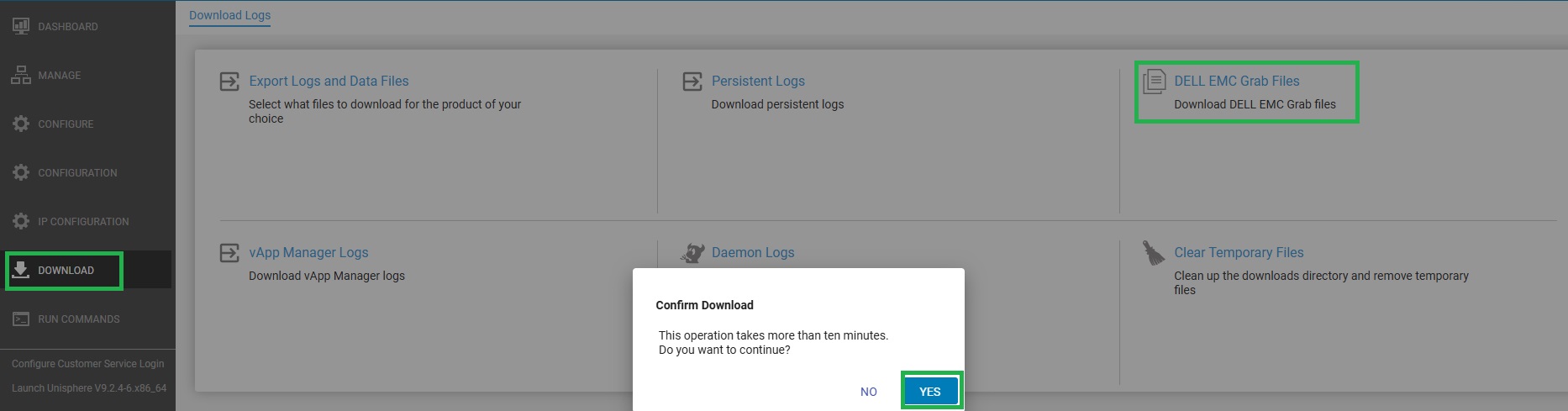
- Виберіть Завантажити.
- Натисніть Dell Grab Files.
- З'явиться діалогове вікно про те, що ця операція займає більше 10 хвилин.
- Натисніть Так для підтвердження.
- У браузері завантажується .zip файл, що містить логи.
- Файли журналу vApp
Кроки
- Виберіть Завантажити.
- Натисніть Журнали vApp Manager.
- Натисніть « Так» у діалоговому вікні «Підтвердити завантаження ».
- У браузері завантажується .zip файл, що містить логи.

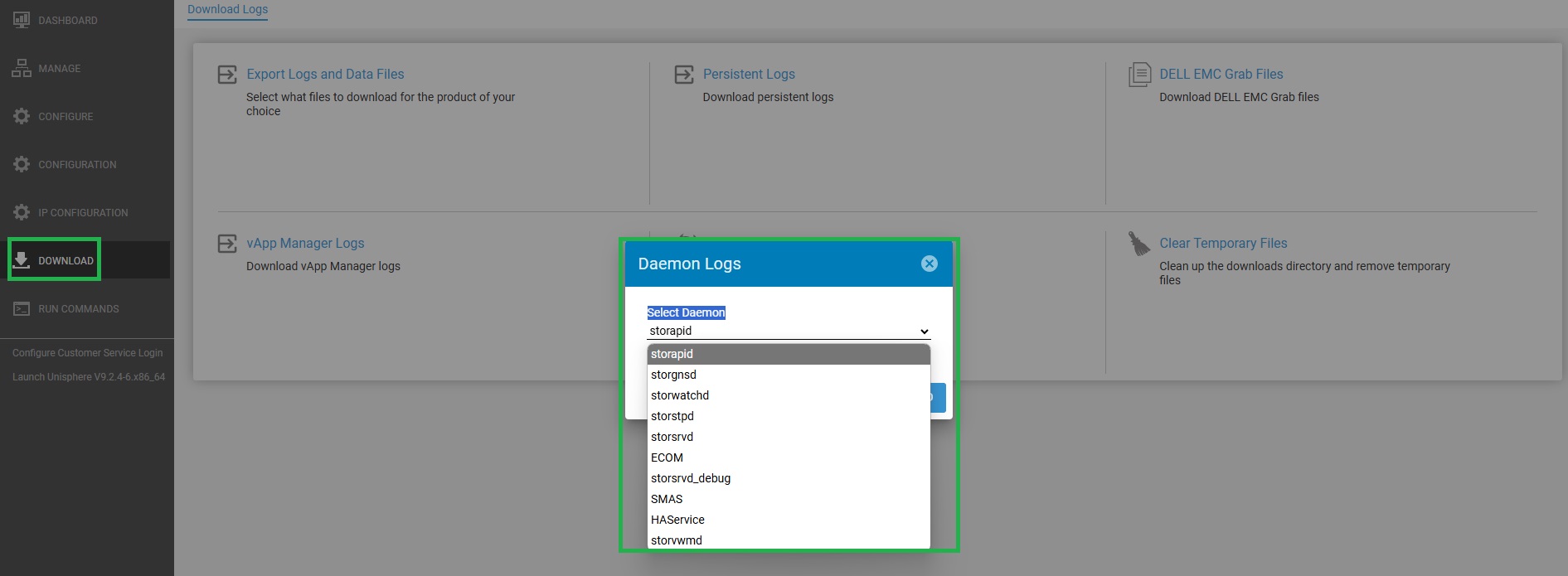
- Файли журналу демона
Кроки
- Виберіть Завантажити.
- Натисніть Журнали фонової служби.
- Виберіть фонову службу та натисніть «Завантажити».
- У браузері завантажується .zip файл, що містить логи.
Кроки
- Виберіть Завантажити.
- Натисніть Очистити тимчасові файли.
- Натисніть «Так» у діалоговому вікні «Підтвердити очищення тимчасових файлів».

Affected Products
Unisphere for PowerMaxArticle Properties
Article Number: 000228122
Article Type: How To
Last Modified: 30 May 2025
Version: 1
Find answers to your questions from other Dell users
Support Services
Check if your device is covered by Support Services.