Kısayolları ve Cmd Komutlarını Kullanarak Windows 10 ve 11'de Aygıt Yöneticisine Erişme
Summary: Kısayolları, komutları ve CMD'yi kullanarak Aygıt Yöneticisi'ni nasıl açacağınızı öğrenin. Aygıt yöneticisi kısayolu, aygıt yöneticisi komutu ve Windows 11 ve Windows 10'da Aygıt Yöneticisi'ne nasıl ulaşılacağını kapsar. ...
This article applies to
This article does not apply to
This article is not tied to any specific product.
Not all product versions are identified in this article.
Instructions
Bilginize: Microsoft, Windows 10 desteğini 14 Ekim 2025'te sona erdirecek. Daha fazla bilgi için Microsoft Windows 10 Destek Sonu Duyurumuzu inceleyin.
Aygıt Yöneticisi Arka Planı
Aygıt Yöneticisi, Microsoft Windows'da bilgisayara bağlı donanımları görüntülemek ve kontrol etmek için kullanabileceğiniz bir Denetim Masası uygulamasıdır. Sürücüler doğru şekilde yüklenmezse ilgili aygıt, Aygıt Yöneticisi listesinde görüntülenmeyebilir. Sürücülerle ilgili sorunlar Aygıt Yöneticisi'nde de vurgulanabilir.
Aygıt Yöneticisine erişmek için birçok yöntem vardır ancak bu makale en basit olanları listeler.
Çalıştır Kutususu Yöntemi
Aşağıdaki yöntem Windows 7, 8, 10 ve 11, ile kullanılabilir.
- Aygıt Yöneticisi'ni açmak için Windows logosu tuşuna ve R tuşuna aynı anda basın. Bu işlem sonucunda bir Çalıştır Kutusu açılır (Şekil 1).

- Cinsi:
devmgmt.msc - Tamam'a tıklayın veya Enter tuşuna basın.
- Aygıt Yöneticisi'ni açın:
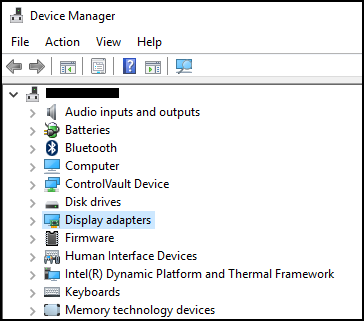
Komut İstemi Yöntemi
Klavyenizde Windows Logosu Tuşu yoksa. alternatif bir yöntem olarak Komut İstemi'ni kullanabilirsiniz.
- Başlat Menüsüne veya Arama Çubuğuna tıklayın (Şekil 3 ve 4).
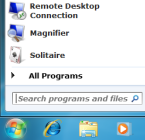

- Tip
CMDve bu bir Komut İstemi getirmelidir.

- Tip
devmgmt.msc - Enter tuşuna basın.
- Aygıt Yöneticisi'ni açın:
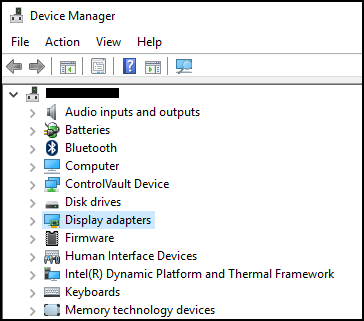
Affected Products
Alienware, Dell All-in-One, Dell Pro All-in-One, Inspiron, OptiPlex, Vostro, XPS, G Series, G Series, Alienware, Dell Plus, Dell Pro, Dell Pro Max, Dell Pro Plus, Dell Pro Premium, Inspiron, Latitude, Dell Pro Rugged, Vostro, XPS, Fixed Workstations
, Mobile Workstations
...
Article Properties
Article Number: 000123570
Article Type: How To
Last Modified: 18 Aug 2026
Version: 13
Find answers to your questions from other Dell users
Support Services
Check if your device is covered by Support Services.