Dell Encryption Enterprise ontbreekt: de lokaal in de cache opgeslagen MSI-fout treedt op tijdens de upgrade
Summary: Tijdens een upgrade van Dell Encryption Enterprise (voorheen Dell Data Protection | Enterprise Edition), krijgt u mogelijk de foutmelding "De momenteel geïnstalleerde Dell Encryption mist de lokaal in cache opgeslagen MSI" of "De momenteel geïnstalleerde Dell Data Protection | Versleuteling mist de lokaal gecachete MSI." ...
Symptoms
Betreffende producten:
- Dell Encryption Enterprise
- Dell Data Protection | Enterprise Edition
Betreffende versies:
- v8.0.0 en hoger
Cause
Niet van toepassing
Resolution
De oplossing verschilt afhankelijk van of de fout verwijst naar Dell Encryption of Dell Data Protection | Versleuteling. Klik op de productnaam waarnaar wordt verwezen voor meer informatie.
Ga als volgt te werk om de MSI te vervangen:
- Neem contact op met Dell Data Security ProSupport om de
DDPE_[bitdepth]_setup.exe
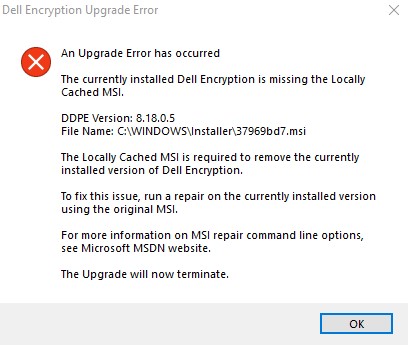
Afbeelding 1: (Alleen In het Engels) Dell Encryption Upgrade Error
- Raadpleeg voor contactgegevens de telefoonnummers van Dell Data Security International Support.
[bitdepth]Vertegenwoordigt de bit van de besturingssysteemprocessor.- In deze voorbeeldafbeelding is het .exe installatieprogramma voor versie 8.18.0.
- De versie en bestandsnaam kunnen afwijken van de voorbeeldafbeelding.
- Voer
DDPE_[bitdepth]_setup.exeom het scherm Welkom bij de installatiewizard te laden, maar druk niet op Volgende.

Afbeelding 2: (Alleen In het Engels) Dell Encryption 64-bits installatie
- Klik met de rechtermuisknop op het Windows-startmenu en vervolgens op Uitvoeren.
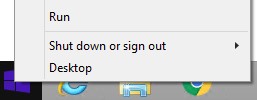
Afbeelding 3: (Alleen In het Engels) Uitvoeren
- Typ in de UI-RUN
%temp%en druk vervolgens op OK. Hiermee wordt de temp-directory van de gebruiker geopend.
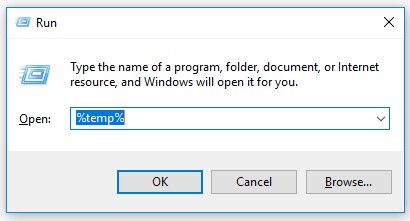
Afbeelding 4: (Alleen Engelstalig) %temp%
- Vanuit Windows Verkenner:
- Sorteren op Wijzigingsdatum.

Afbeelding 5: (Alleen In het Engels) Sorteren op Datum gewijzigd
- Identificeer de datum en het tijdsbestek dat
DDPE_[bitdepth]_setup.exe - Zoek het bestand [DELL ENCRYPTION] met een tijdstempel naast stap 2.
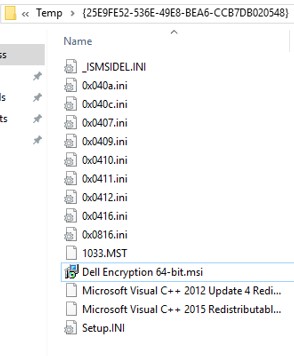
Afbeelding 6: (Alleen In het Engels) Dell Encryption 64-bit.msi
- [DELL ENCRYPTION] =
- x86 = Dell Encryption.msi
- x64 = Dell Encryption 64-bit.msi
- [DELL ENCRYPTION] kan zich in een andere map in de map Temp bevinden.
- Kopieer [DELL ENCRYPTION] (stap 5c) naar C:\Windows\Installer.
- Wijzig de naam van [DELL ENCRYPTION] (stap 5c) zodat deze overeenkomt met de bestandsnaam van de .msi die een fout ontvangt (stap 1).

Afbeelding 7: (Alleen In het Engels) Naam van bestand wijzigen
- Sluit de installatiewizard.
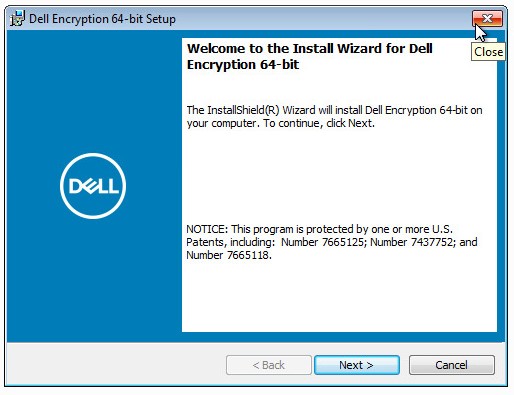
Afbeelding 8: (Alleen In het Engels) Dell Encryption 64-bits installatie
- Probeer de upgrade opnieuw uit te voeren.
Ga als volgt te werk om de MSI te vervangen:
- Neem contact op met Dell Data Security ProSupport om de
DDPE_[bitdepth]_setup.exe

Afbeelding 9: (Alleen In het Engels) Dell Data Protection | Fout bij versleutelingsupgrade
- Raadpleeg voor contactgegevens de telefoonnummers van Dell Data Security International Support.
[bitdepth]Vertegenwoordigt de bit van de besturingssysteemprocessor.- In deze voorbeeldafbeelding is het .exe installatieprogramma voor versie 8.9.1.
- De versie en bestandsnaam kunnen afwijken van de voorbeeldafbeelding.
- Voer
DDPE_[bitdepth]_setup.exeom het scherm Welkom bij de installatiewizard te laden, maar druk niet op Volgende.
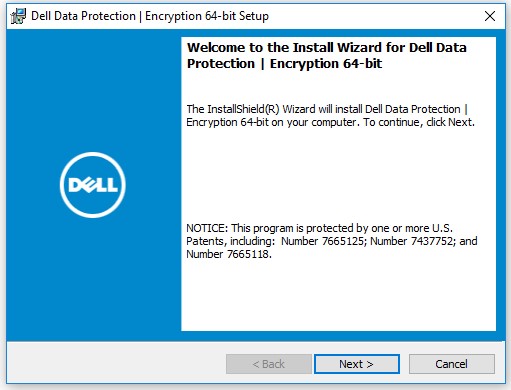
Afbeelding 10: (Alleen In het Engels) Dell Data Protection | Installatie met versleuteling 64-bits
- Klik met de rechtermuisknop op het Windows-startmenu en vervolgens op Uitvoeren.
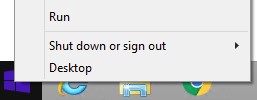
Afbeelding 11: (Alleen In het Engels) Uitvoeren
- Typ in de UI-RUN
%temp%en druk vervolgens op OK. Hiermee wordt de temp-directory van de gebruiker geopend.
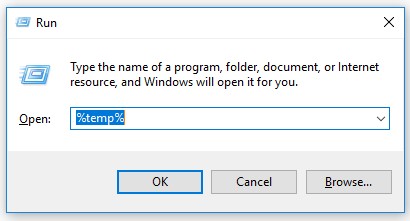
Afbeelding 12: (Alleen Engelstalig) %temp%
- Vanuit Windows Verkenner:
- Sorteren op Wijzigingsdatum.

Afbeelding 13: (Alleen In het Engels) Sorteren op Datum gewijzigd
- Identificeer de datum en het tijdsbestek dat
DDPE_[bitdepth]_setup.exe - Zoek het bestand [DELL DATA PROTECTION] met een tijdstempel naast stap 2.
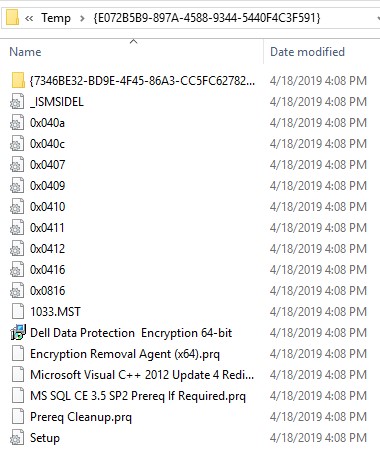
Afbeelding 14: (Alleen In het Engels) Dell Data Protection versleuteling 64-bits
- [DELL DATA PROTECTION] =
- x86 = Dell Data Protection Encryption.msi
- x64 = Dell Data Protection Encryption 64-bit.msi
- [DELL DATA PROTECTION] kan zich in een andere map in de Temp-map bevinden.
- Kopieer [DELL DATA PROTECTION] (stap 5c) naar C:\Windows\Installer.
- Wijzig de naam van [DELL DATA PROTECTION] (stap 5c) zodat deze overeenkomt met de bestandsnaam van de .msi die een fout ontvangt (stap 1).
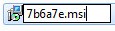
Afbeelding 15: (Alleen In het Engels) Naam van bestand wijzigen
- Sluit de installatiewizard.
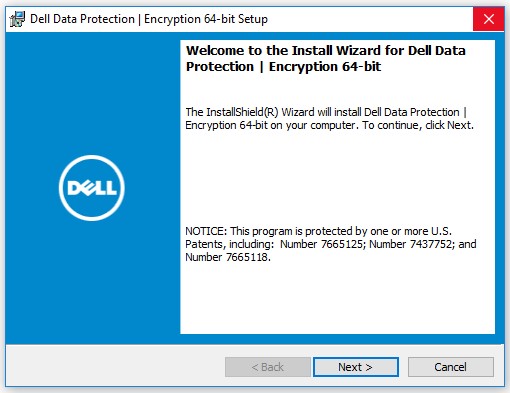
Afbeelding 16: (Alleen In het Engels) Dell Data Protection | Installatie met versleuteling 64-bits
- Probeer de upgrade opnieuw uit te voeren.
Als u contact wilt opnemen met support, raadpleegt u de internationale telefoonnummers voor support van Dell Data Security.
Ga naar TechDirect om online een aanvraag voor technische support te genereren.
Voor meer informatie over inzichten en hulpbronnen kunt u zich aanmelden bij het Dell Security Community Forum.