В Dell Encryption Enterprise отсутствует локально кэшированная ошибка MSI, возникающая во время модернизации
Summary: Во время модернизации Dell Encryption Enterprise (ранее Dell Data Protection | Enterprise Edition), может появиться сообщение об ошибке «В текущем установленном Dell Encryption отсутствует локально кэшированный MSI» или «В настоящее время установлено ПО Dell Data Protection | В шифровании отсутствует локально кэшированный MSI». ...
Symptoms
Затронутые продукты:
- Dell Encryption Enterprise
- Dell Data Protection | Enterprise Edition
Затронутые версии:
- Версия 8.0.0 и более поздние
Cause
Неприменимо
Resolution
Разрешение различается в зависимости от того, на что ссылается ошибка: на Dell Encryption или на Dell Data Protection | Шифрование. Чтобы ознакомиться с именем, нажмите на название указанного продукта.
Чтобы заменить MSI, выполните следующие действия.
- Обратитесь в Dell Data Security ProSupport, чтобы запросить
DDPE_[bitdepth]_setup.exe

Рис. 1. (Только на английском языке) Ошибка модернизации Dell Encryption
- Для получения контактной информации см. номера телефонов международной службы поддержки Dell Data Security.
[bitdepth]Представляет бит процессора операционной системы.- На этом рисунке показан .exe установщик для версии 8.18.0.
- Версия и имя файла могут отличаться от приведенного в примере.
- Выполнить
DDPE_[bitdepth]_setup.exe, чтобы загрузить экран приветствия мастера установки , но не нажимайте кнопку Далее.
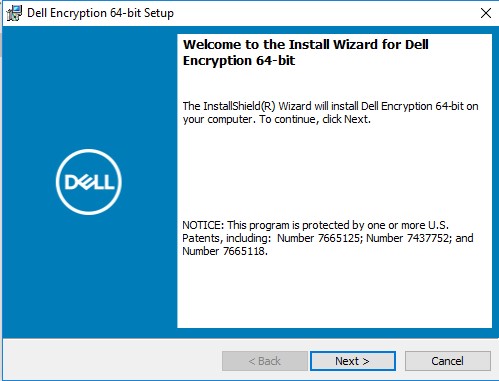
Рис. 2. (Только на английском языке) Настройка 64-разрядной версии Dell Encryption
- Нажмите правой кнопкой мыши меню Windows «Пуск», затем нажмите Выполнить.
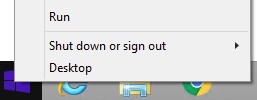
Рис. 3. (Только на английском языке) «Выполнить»
- В пользовательском интерфейсе «Выполнить» введите
%temp%и нажмите OK. Откроется временный каталог пользователя.

Рис. 4. (только на английском языке) %temp%
- В Проводнике Windows:
- Сортировать по дате изменения.

Рис. 5. (Только на английском языке) Сортировать по дате изменения
- Укажите дату и сроки, которые
DDPE_[bitdepth]_setup.exe - Найдите файл [DELL ENCRYPTION] с меткой времени, близким к шагу 2.

Рис. 6. (Только на английском языке) Dell Encryption 64-bit.msi
- [DELL ENCRYPTION] =
- x86 = Encryption.msi Dell
- x64 = Dell Encryption 64-bit.msi
- Утилита [DELL ENCRYPTION] может содержаться в другой папке внутри папки Temp.
- Скопируйте [DELL ENCRYPTION] (шаг 5в) в папку C:\Windows\Installer.
- Переименуйте [DELL ENCRYPTION] (шаг 5в), чтобы оно совпадало с именем файла .msi, на котором возникает ошибка (шаг 1).

Рис. 7. (Только на английском языке) Переименовать файл
- Закройте мастер установки.
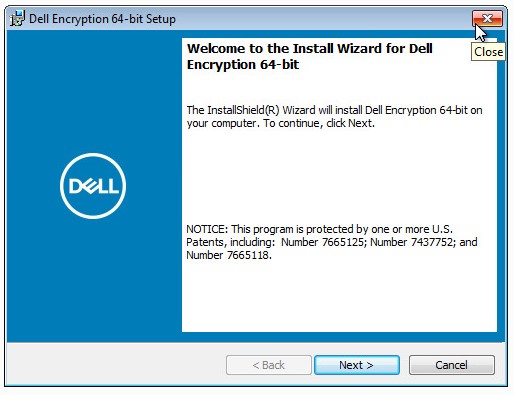
Рис. 8. (Только на английском языке) Настройка 64-разрядной версии Dell Encryption
- Повторите попытку модернизации.
Чтобы заменить MSI, выполните следующие действия.
- Обратитесь в Dell Data Security ProSupport, чтобы запросить
DDPE_[bitdepth]_setup.exe

Рис. 9. (Только на английском языке) Решения Dell для защиты данных | Ошибка модернизации шифрования
- Для получения контактной информации см. номера телефонов международной службы поддержки Dell Data Security.
[bitdepth]Представляет бит процессора операционной системы.- На этом рисунке показан .exe установщик версии 8.9.1.
- Версия и имя файла могут отличаться от приведенного в примере.
- Выполнить
DDPE_[bitdepth]_setup.exe, чтобы загрузить экран приветствия мастера установки , но не нажимайте кнопку Далее.

Рис. 10. (Только на английском языке) Решения Dell для защиты данных | Настройка 64-разрядного шифрования
- Нажмите правой кнопкой мыши меню Windows «Пуск», затем нажмите Выполнить.

Рис. 11. (Только на английском языке) «Выполнить»
- В пользовательском интерфейсе «Выполнить» введите
%temp%и нажмите OK. Откроется временный каталог пользователя.
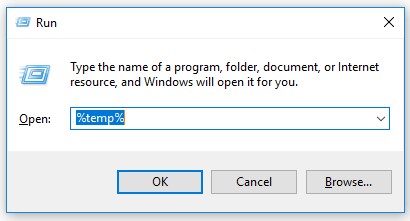
Рис. 12. (только на английском языке) %temp%
- В Проводнике Windows:
- Сортировать по дате изменения.

Рис. 13. (Только на английском языке) Сортировать по дате изменения
- Укажите дату и сроки, которые
DDPE_[bitdepth]_setup.exe - Найдите файл [DELL DATA PROTECTION] с меткой времени, близкий к шагу 2.
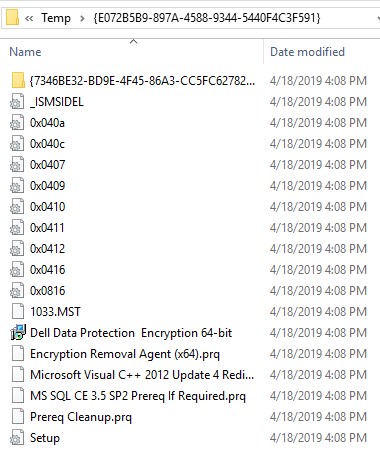
Рис. 14. (Только на английском языке) Dell Data Protection Encryption, 64-разрядная версия
- [DELL DATA PROTECTION] =
- x86 = Dell Data Protection Encryption.msi
- x64 = Dell Data Protection Encryption 64-bit.msi
- [DELL DATA PROTECTION] может содержаться в другой папке внутри папки Temp.
- Скопируйте [DELL DATA PROTECTION] (шаг 5в) в папку C:\Windows\Installer.
- Переименуйте [DELL DATA PROTECTION] (шаг 5в), чтобы оно совпадало с именем файла .msi, на котором возникает ошибка (шаг 1).
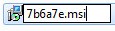
Рис. 15. (Только на английском языке) Переименовать файл
- Закройте мастер установки.
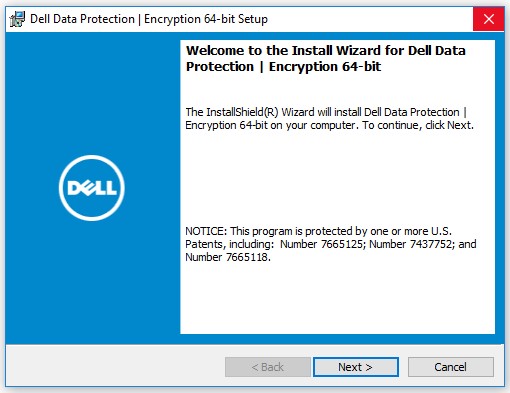
Рис. 16. (Только на английском языке) Решения Dell для защиты данных | Настройка 64-разрядного шифрования
- Повторите попытку модернизации.
Чтобы связаться со службой поддержки, см. Номера телефонов международной службы поддержки Dell Data Security.
Перейдите в TechDirect, чтобы создать запрос на техническую поддержку в режиме онлайн.
Для получения дополнительной информации и ресурсов зарегистрируйтесь на форуме сообщества Dell Security.