W oprogramowaniu Dell Encryption Enterprise brakuje lokalnie buforowanego komunikatu MSI, który występuje podczas aktualizacji
Summary: Podczas uaktualniania oprogramowania Dell Encryption Enterprise (dawniej Dell Data Protection | Enterprise Edition), może pojawić się błąd "W obecnie zainstalowanym oprogramowaniu Dell Encryption brakuje lokalnie buforowanego pliku MSI" lub "Obecnie zainstalowana aplikacja Dell Data Protection | W szyfrowaniu brakuje lokalnie buforowanego pliku MSI". ...
Symptoms
Dotyczy produktów:
- Dell Encryption Enterprise
- Dell Data Protection | Enterprise Edition
Dotyczy wersji:
- wersja 8.0.0 lub nowsza
Cause
Nie dotyczy
Resolution
Rozwiązanie różni się w zależności od tego, czy błąd dotyczy Dell Encryption , czy Dell Data Protection | Szyfrowanie. Aby uzyskać więcej informacji, kliknij nazwę produktu.
Aby wymienić plik MSI:
- Skontaktuj się z Dell Data Security ProSupport, aby poprosić
DDPE_[bitdepth]_setup.exe

Rysunek 1. (Tylko w języku angielskim) Błąd aktualizacji szyfrowania Dell
- Aby uzyskać informacje kontaktowe, patrz Międzynarodowe numery telefonów pomocy technicznej dla produktów Dell Data Security.
[bitdepth]Reprezentuje bit procesora systemu operacyjnego.- Na tym przykładowym obrazie instalator .exe jest przeznaczony dla wersji 8.18.0.
- Wersja i nazwa pliku mogą różnić się od przedstawionych w przykładzie.
- Uruchom
DDPE_[bitdepth]_setup.exe, aby załadować ekran Witamy w kreatorze instalacji , ale nie naciskaj przycisku Dalej.
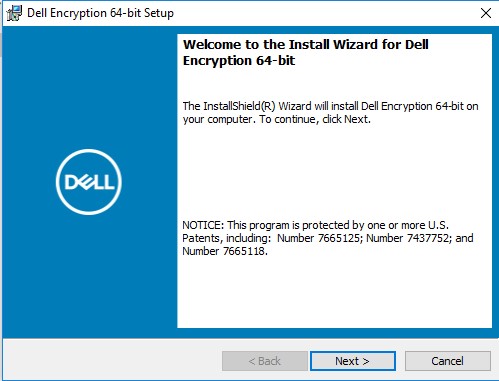
Rysunek 2. (Tylko w języku angielskim) Konfiguracja oprogramowania Dell Encryption w wersji 64-bitowej
- Prawym przyciskiem myszy kliknij menu Start systemu Windows, a następnie kliknij pozycję Uruchom.
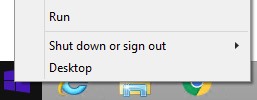
Rysunek 3. (Tylko w języku angielskim) Uruchomienie
- W oknie Uruchom wpisz
%temp%i naciśnij OK. Spowoduje to otwarcie katalogu tymczasowego użytkownika.

Rysunek 4. (Tylko język angielski) %temp%
- W Eksploratorze Windows:
- Sortuj według daty modyfikacji.

Rysunek 5. (Tylko w języku angielskim) Sortuj według daty modyfikacji
- Określ datę i ramy czasowe, które
DDPE_[bitdepth]_setup.exe - Znajdź plik [DELL ENCRYPTION] z sygnaturą czasową zbliżoną do kroku 2.

Rysunek 6. (Tylko w języku angielskim) Dell Encryption 64-bit.msi
- [SZYFROWANIE DELL] =
- x86 = Dell Encryption.msi
- x64 = Dell Encryption 64-bit.msi
- [DELL ENCRYPTION] może znajdować się w innym folderze w folderze Temp.
- Skopiuj folder [DELL ENCRYPTION] (krok 5c) do folderu C:\Windows\Installer.
- Zmień nazwę pliku [DELL ENCRYPTION] (krok 5c), aby była zgodna z nazwą pliku .msi otrzymującej błąd (krok 1).

Rysunek 7. (Tylko w języku angielskim) Zmień nazwę pliku
- Zamknij kreatora instalacji.
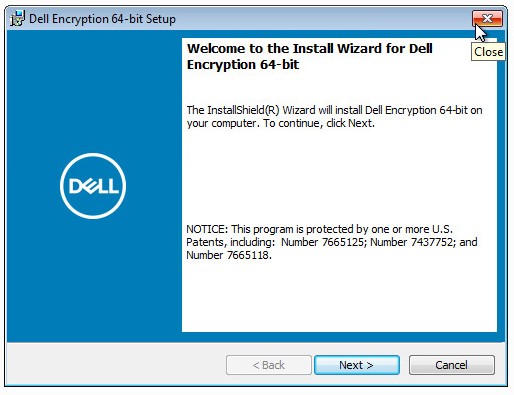
Rysunek 8. (Tylko w języku angielskim) Konfiguracja oprogramowania Dell Encryption w wersji 64-bitowej
- Ponów próbę uaktualnienia.
Aby wymienić plik MSI:
- Skontaktuj się z Dell Data Security ProSupport, aby poprosić
DDPE_[bitdepth]_setup.exe
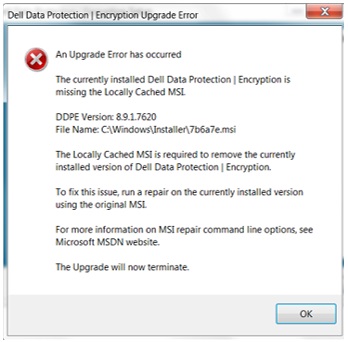
Rysunek 9. (Tylko w języku angielskim) Ochrona danych Dell | Błąd uaktualnienia szyfrowania
- Aby uzyskać informacje kontaktowe, patrz Międzynarodowe numery telefonów pomocy technicznej dla produktów Dell Data Security.
[bitdepth]Reprezentuje bit procesora systemu operacyjnego.- Na tym przykładowym obrazie instalator .exe dotyczy wersji 8.9.1.
- Wersja i nazwa pliku mogą różnić się od przedstawionych w przykładzie.
- Uruchom
DDPE_[bitdepth]_setup.exe, aby załadować ekran Witamy w kreatorze instalacji , ale nie naciskaj przycisku Dalej.

Rysunek 10. (Tylko w języku angielskim) Ochrona danych Dell | Konfiguracja szyfrowania 64-bitowego
- Prawym przyciskiem myszy kliknij menu Start systemu Windows, a następnie kliknij pozycję Uruchom.

Rysunek 11. (Tylko w języku angielskim) Uruchomienie
- W oknie Uruchom wpisz
%temp%i naciśnij OK. Spowoduje to otwarcie katalogu tymczasowego użytkownika.
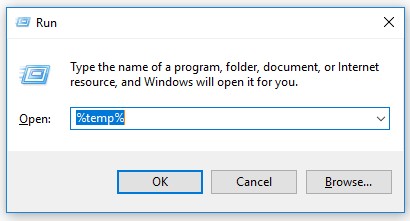
Rysunek 12. (Tylko język angielski) %temp%
- W Eksploratorze Windows:
- Sortuj według daty modyfikacji.

Rysunek 13. (Tylko w języku angielskim) Sortuj według daty modyfikacji
- Określ datę i ramy czasowe, które
DDPE_[bitdepth]_setup.exe - Znajdź plik [DELL DATA PROTECTION] ze znacznikiem czasu zbliżonym do kroku 2.
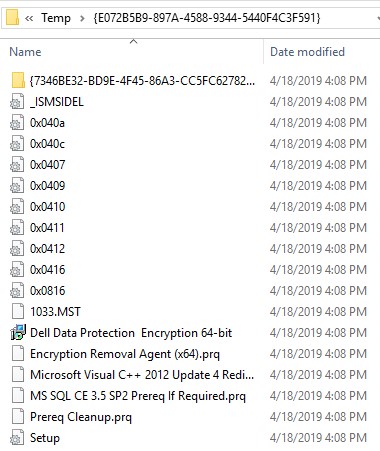
Rysunek 14. (Tylko w języku angielskim) Dell Data Protection Encryption, wersja 64-bitowa
- [DELL DATA PROTECTION] =
- x86 = Dell Data Protection Encryption.msi
- x64 = Dell Data Protection Encryption 64-bit.msi
- [DELL DATA PROTECTION] może znajdować się w innym folderze w folderze Temp.
- Skopiuj folder [DELL DATA PROTECTION] (krok 5c) do folderu C:\Windows\Installer.
- Zmień nazwę [DELL DATA PROTECTION] (krok 5c), aby była zgodna z nazwą pliku .msi otrzymującej błąd (krok 1).
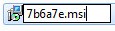
Rysunek 15. (Tylko w języku angielskim) Zmień nazwę pliku
- Zamknij kreatora instalacji.
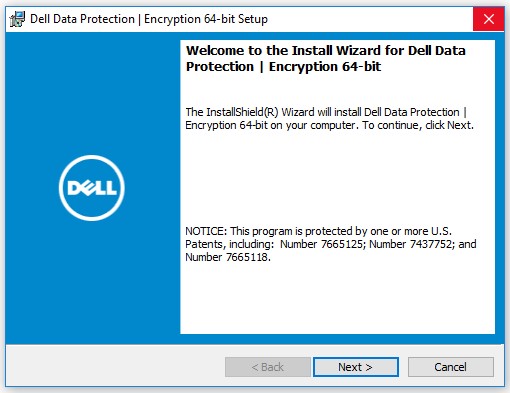
Rysunek 16. (Tylko w języku angielskim) Ochrona danych Dell | Konfiguracja 64-bitowa szyfrowania
- Ponów próbę uaktualnienia.
Aby skontaktować się z pomocą techniczną, przejdź do sekcji Numery telefonów międzynarodowej pomocy technicznej Dell Data Security.
Przejdź do TechDirect, aby wygenerować zgłoszenie online do pomocy technicznej.
Aby uzyskać dodatkowe informacje i zasoby, dołącz do Forum społeczności Dell Security.