Falta Dell Encryption Enterprise El error de MSI almacenado en caché local se produce durante la actualización
Summary: Durante una actualización de Dell Encryption Enterprise (anteriormente Dell Data Protection | Enterprise Edition), es posible que reciba el error "Al Dell Encryption instalado actualmente le falta el MSI almacenado en caché local" o "El equipo Dell Data Protection | Falta el cifrado de MSI almacenado en caché local". ...
Symptoms
Productos afectados:
- Dell Encryption Enterprise
- Dell Data Protection | Enterprise Edition
Versiones afectadas:
- v8.0.0 y posteriores
Cause
No corresponde
Resolution
La resolución varía según si el error hace referencia a Dell Encryption o a Dell Data Protection | Cifrado. Haga clic en el nombre del producto al que se hace referencia para obtener más información.
Para reemplazar el MSI:
- Póngase en contacto con Dell Data Security ProSupport para solicitar la
DDPE_[bitdepth]_setup.exe

Figura 1: (Solo en inglés) Error de actualización de Dell Encryption
- Para obtener información de contacto, consulte Números de teléfono de soporte internacionales de Dell Data Security.
[bitdepth]Representa el bit del procesador del sistema operativo.- En esta imagen de ejemplo, el instalador .exe es para la versión 8.18.0.
- La versión y el nombre de archivo pueden diferir de la imagen de ejemplo.
- Ejecutar
DDPE_[bitdepth]_setup.exepara cargar la pantalla Bienvenido al asistente de instalación , pero no presione Siguiente.
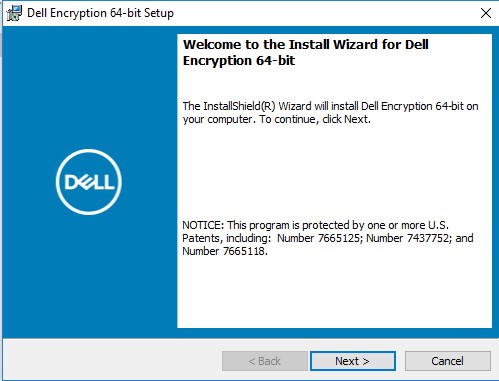
Figura 2: (Solo en inglés) Configuración de 64 bits de Dell Encryption
- Haga clic con el botón secundario en el menú Inicio de Windows y haga clic en Ejecutar.
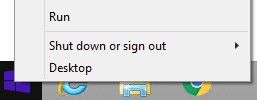
Figura 3: (Solo en inglés) Run
- En la interfaz de usuario Ejecutar, escriba
%temp%y, luego, presione OK. Esto abre el directorio temporal del usuario.

Figura 4: (solo en inglés) %temp%
- Desde Windows Explorer:
- Ordenar por Fecha de modificación.

Figura 5: (Solo en inglés) Ordenar por Fecha de modificación
- Identifique la fecha y el período de tiempo que
DDPE_[bitdepth]_setup.exe - Busque el archivo [DELL ENCRYPTION] con un registro de fecha y hora cercano al paso 2.
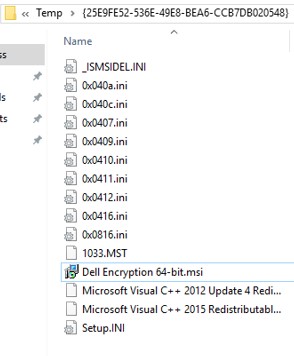
Figura 6: (Solo en inglés) Dell Encryption 64-bit.msi
- [DELL ENCRYPTION] =
- x86 = Dell Encryption.msi
- x64 = Dell Encryption 64-bit.msi
- [DELL ENCRYPTION] puede estar dentro de otra carpeta dentro de la carpeta Temp.
- Copie [DELL ENCRYPTION] (paso 5c) en C:\Windows\Installer.
- Cambie el nombre de [DELL ENCRYPTION] (paso 5c) para que coincida con el nombre de archivo del .msi de recibir un error (paso 1).

Figura 7: (Solo en inglés) Cambiar el nombre del archivo
- Cierre el asistente de instalación.
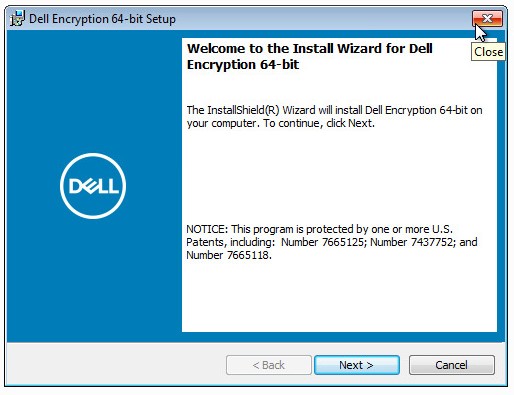
Figura 8: (Solo en inglés) Configuración de 64 bits de Dell Encryption
- Retry the upgrade.
Para reemplazar el MSI:
- Póngase en contacto con Dell Data Security ProSupport para solicitar la
DDPE_[bitdepth]_setup.exe
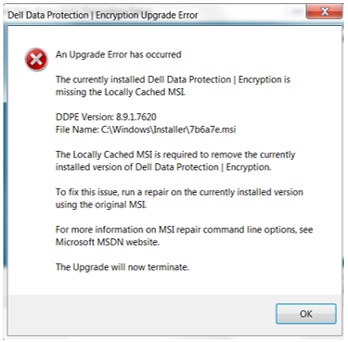
Figura 9: (Solo en inglés) Protección de datos de Dell | Error de actualización del cifrado
- Para obtener información de contacto, consulte Números de teléfono de soporte internacionales de Dell Data Security.
[bitdepth]Representa el bit del procesador del sistema operativo.- En esta imagen de ejemplo, el instalador .exe es para la versión 8.9.1.
- La versión y el nombre de archivo pueden diferir de la imagen de ejemplo.
- Ejecutar
DDPE_[bitdepth]_setup.exepara cargar la pantalla Bienvenido al asistente de instalación , pero no presione Siguiente.
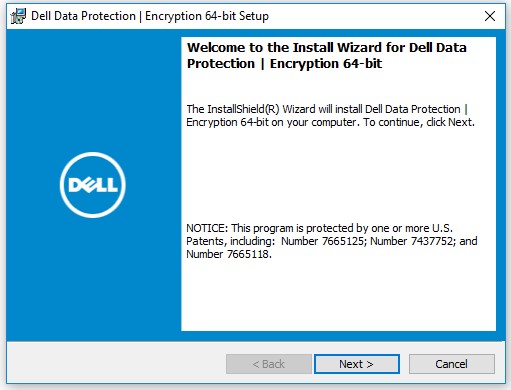
Figura 10: (Solo en inglés) Protección de datos de Dell | Configuración del cifrado de 64 bits
- Haga clic con el botón secundario en el menú Inicio de Windows y haga clic en Ejecutar.
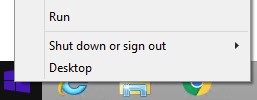
Figura 11: (Solo en inglés) Run
- En la interfaz de usuario Ejecutar, escriba
%temp%y, luego, presione OK. Esto abre el directorio temporal del usuario.

Figura 12: (solo en inglés) %temp%
- Desde Windows Explorer:
- Ordenar por Fecha de modificación.

Figura 13: (Solo en inglés) Ordenar por Fecha de modificación
- Identifique la fecha y el período de tiempo que
DDPE_[bitdepth]_setup.exe - Busque el archivo [DELL DATA PROTECTION] con un registro de fecha y hora cercano al paso 2.
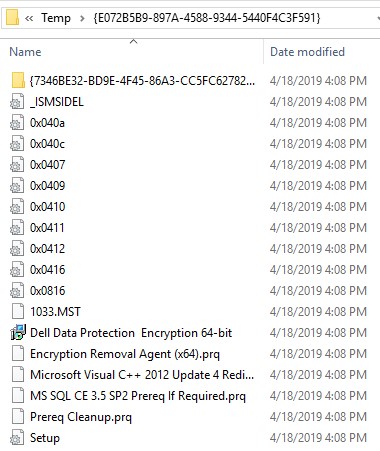
Figura 14: (Solo en inglés) Dell Data Protection Encryption de 64 bits
- [PROTECCIÓN DE DATOS DE DELL] =
- x86 = Dell Data Protection Encryption.msi
- x64 = Dell Data Protection Encryption 64-bit.msi
- [DELL DATA PROTECTION] puede estar dentro de otra carpeta dentro de la carpeta Temp.
- Copie [DELL DATA PROTECTION] (paso 5c) en C:\Windows\Installer.
- Cambie el nombre de [DELL DATA PROTECTION] (paso 5c) para que coincida con el nombre de archivo del .msi de recibir un error (paso 1).
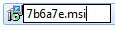
Figura 15: (Solo en inglés) Cambiar el nombre del archivo
- Cierre el asistente de instalación.
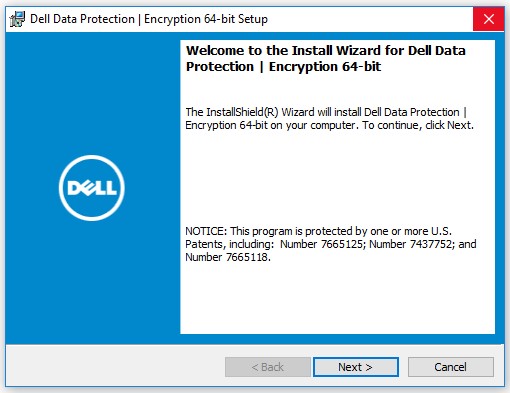
Figura 16: (Solo en inglés) Protección de datos de Dell | Configuración del cifrado de 64 bits
- Retry the upgrade.
Para comunicarse con el equipo de soporte, consulte los números de teléfono de soporte internacionales de Dell Data Security.
Vaya a TechDirect para generar una solicitud de soporte técnico en línea.
Para obtener información y recursos adicionales, únase al foro de la comunidad de seguridad de Dell.