PowerEdge. Экспорт коллекции SupportAssist с помощью пользовательского интерфейса iDRAC или команды racadm
Summary:Узнайте, как создать и экспортировать коллекцию SupportAssist с помощью iDRAC9 и iDRAC10 на устройствах Dell. Устраните технические неполадки с помощью данного пошагового руководства.
Please select a product to check article relevancy
This article applies to This article does not apply toThis article is not tied to any specific product.Not all product versions are identified in this article.
Утилита SupportAssist iDRAC9 и iDRAC10 может создать коллекцию SupportAssist, также известную как отчет о технической поддержке (TSR). iDRAC предоставляет прикладной интерфейс для сбора информации о платформе, которая позволяет службам поддержки решать проблемы платформы. iDRAC создает коллекцию SupportAssist для системы. Он сохраняет коллекцию локально. Коллекция SupportAssist или отчет службы технической поддержки может использоваться для поиска и устранения неисправностей в системе.
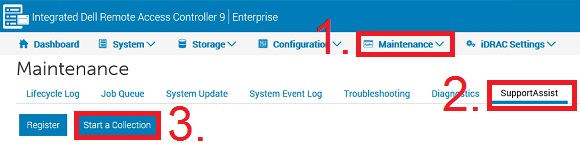
Войдите в пользовательский интерфейс iDRAC (рис. 1).
Рис. 1. Меню «iDRAC9 SupportAssist Collection»
Нажмите Maintenance, а затем SupportAssist (рис. 1).
Примечание. Если сервер не зарегистрирован для SupportAssist, отображается окно мастера регистрации SupportAssist. Регистрация не обязательна. Если регистрация не требуется, нажмите Cancel и Cancel Registration. Для автоматической отправки коллекции в службу поддержки Dell необходимо выполнить регистрацию.
Нажмите Start a Collection (рис. 1).
Выберите наборы данных для включения в коллекцию. Дополнительно можно продолжить с выбором по умолчанию.
Примечание. Для работы с данными ОС и приложений требуется iDRAC Service Module (iSM). Для получения дополнительной информации см. раздел Поддержка Dell iDRAC Service Module. ISM — это дополнительное программное приложение, которое может включать соответствующие данные ОС и приложений в коллекцию SupportAssist. Опция данных операционной системы и приложений отключена и не может быть выбрана, если iDRAC Service Module не установлен и не запущен или функция Operating system BMC/iDRAC Pass-through отключена в iDRAC.
Настройки коллекции. Выберите наборы данных, которые необходимо отфильтровать в отношении персональных данных (рис. 2).
Рис. 2. Параметры коллекции iDRAC9
Примечание.
- Выберите параметр Фильтровать данные, чтобы исключить имена хостов, MAC-адреса, журналы или содержимое реестра.
- При включенной фильтрации тепловые данныеотсутствуют в коллекции.
- Журналы отладки и журналы хранилищаотсутствуют в коллекции, если включена фильтрация.
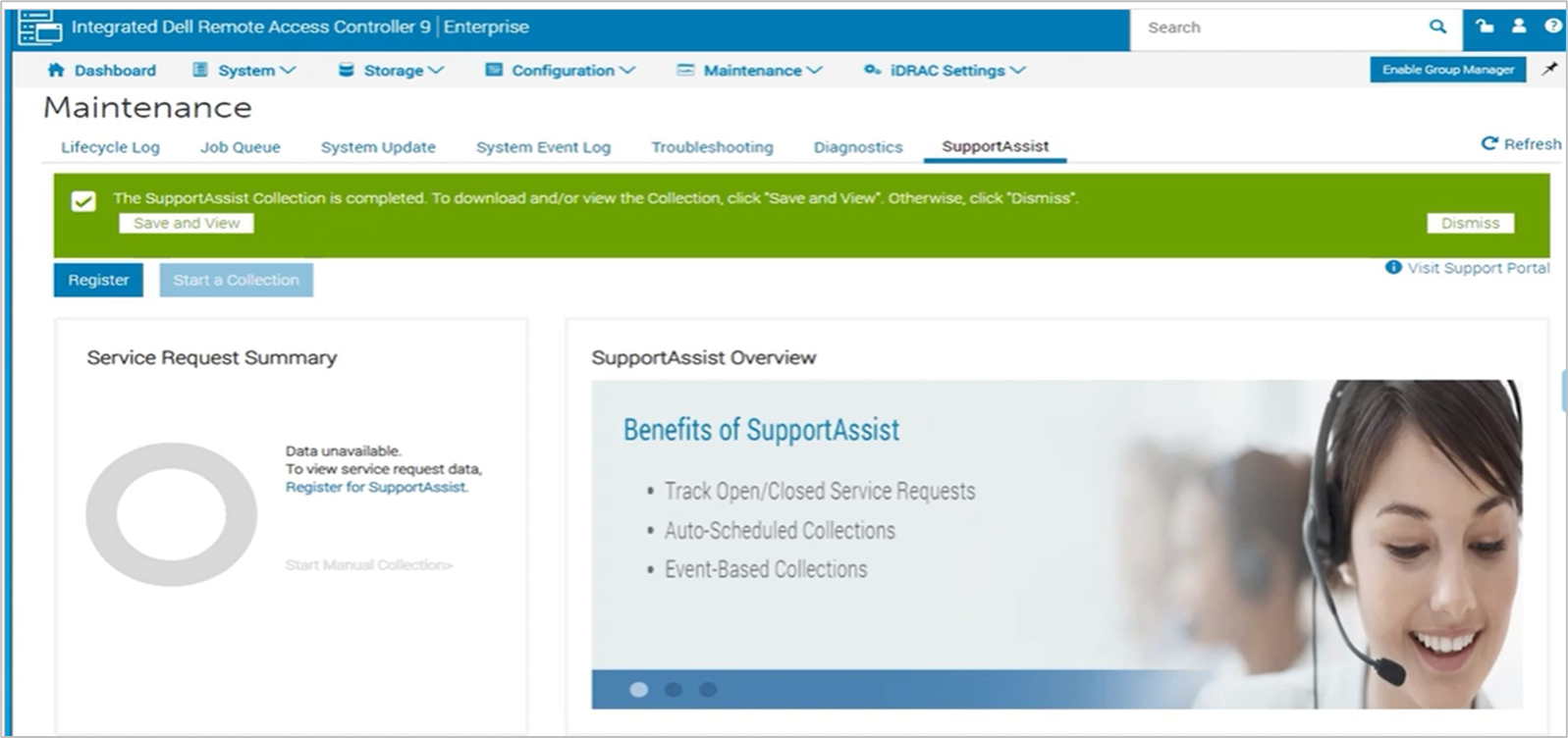
После завершения сбора данных появится зеленый баннер, информирующий о завершении и дающий возможность сохранить и просмотреть
В зависимости от того, как настроен ваш браузер для загрузки файлов
Автоматическое скачивание в папку загрузки
Настройка для запроса места сохранения файла
Примечание. Если выбран параметр Сохранить в сеть , указанные сведения о сети будут сохранены по умолчанию для всех будущих коллекций.
Примечание. Начиная с версии микропрограммы iDRAC9 7.0 и более поздних версий сбор iDRAC SupportAssist больше не может быть отправлен напрямую в Dell.
Параметр Save locally сохраняет созданную коллекцию в локальной системе.
Примечание. Отобразится сообщение о необходимости сохранить сжатый файл и открыть его в браузере. Подтвердите, что это сообщение не заблокировано.
Параметр Save to Network позволяет сохранить созданную коллекцию в определенной сетевой папке CIFS или NFS.
Нажмите кнопку Сбор данных, чтобы продолжить создание коллекции.
Для продолжения процесса примите условия соглашения об уровне конечного пользователя (EULA).
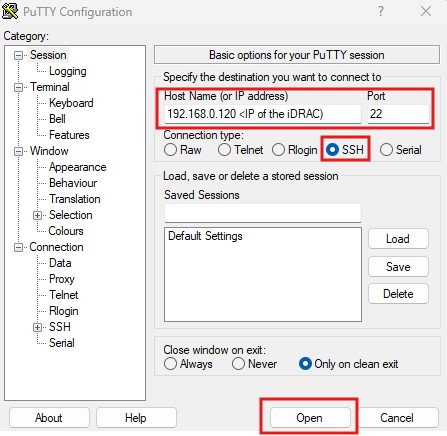
[options for logs are added with comma (,) no spaces, logs are SysInfo [main log], TTYLog [Storage controller logs], OSAppAll [OS logs, available only if iDRAC Service Module [iSM] is installed on the OS and running]]
Рис. 7. Выполнение команды сбора данных TSR.
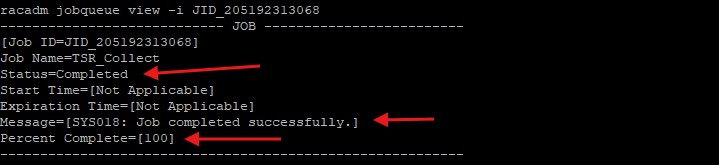
Проверьте очередь заданий, чтобы удостовериться в том, что сбор файлов завершен.
Рис. 8. Выполнение команды «Job queue view».
После успешного завершения задания, выполните racadm techsupreport collect -f <filename>.zip [Local save when run on the server] или racadm techsupreport collect -l <your CIFS or NFS share name> [-u <your share username> -p <your share user password> as needed]
Рис. 9. Локальный экспорт
Рис. 10. Удаленный экспорт
Примечание. При использовании общего ресурса для сохранения файла НЕ требуется использовать -f для имени файла.