PowerEdge: Експорт колекції SupportAssist за допомогою iDRAC UI або racadm cmd
Summary:Дізнайтеся, як створити та експортувати колекцію SupportAssist за допомогою iDRAC9 та iDRAC10 на пристроях Dell. Вирішіть технічні проблеми за допомогою цього покрокового посібника.
Please select a product to check article relevancy
This article applies to This article does not apply toThis article is not tied to any specific product.Not all product versions are identified in this article.
Утиліти iDRAC9 та iDRAC10 SupportAssist можуть створювати колекцію SupportAssist, також відому як Технічний звіт про підтримку (TSR). iDRAC надає інтерфейс додатку для збору інформації про платформу, що дозволяє службам підтримки вирішувати проблеми з платформою. iDRAC генерує колекцію системи SupportAssist. Це зберігає колекцію локально. Колекція SupportAssist, або Звіт технічної підтримки, потім може використовуватися для усунення несправностей системи.
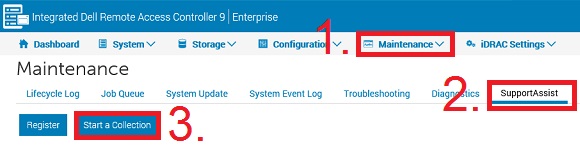
Натисніть Maintenance, а потім SupportAssist (Рисунок 1).
Примітка: Якщо сервер не зареєстрований для SupportAssist, відображається Wizard реєстрації SupportAssist. Реєстрація є необов'язковою. Якщо реєстрація не потрібна, натисніть «Скасувати», а потім «Скасувати реєстрацію». Реєстрація має бути завершена, щоб автоматично надіслати колекцію до служби підтримки Dell.
Натисніть «Почати колекцію» (рисунок 1).
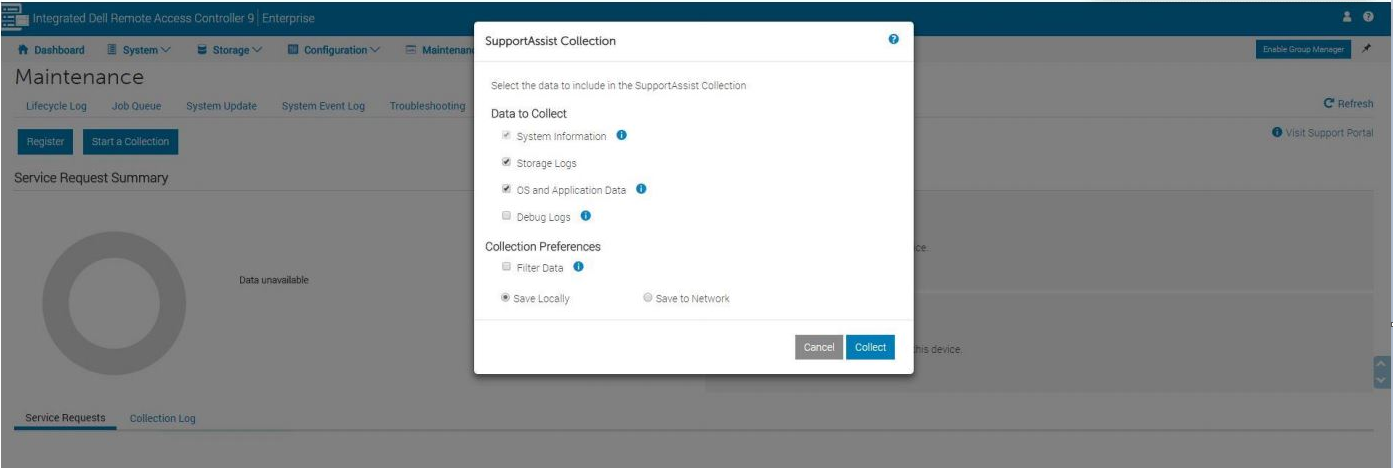
Виберіть набори даних для включення до колекції. За бажанням продовжуйте вибір за замовчуванням.
Примітка: ОС та дані додатків вимагають, щоб модуль служби iDRAC (iSM) був встановлений і запущений. Для отримання додаткової інформації зверніться до розділу Support for Dell iDRAC Service Module. iSM — це необов'язковий програмний додаток, який може включати відповідні дані ОС та додатків до колекції SupportAssist. Опція «Операційна система та дані додатка» вимкнена і не піддається вибору, якщо модуль iDRAC Service Module не встановлений і не працює , або якщо пропуск операційної системи BMC/iDRAC вимкнений у iDRAC.
Вподобання колекції: Виберіть набори даних, які слід відфільтрувати для особистої ідентифікаційної інформації (рисунок 2).
Рисунок 2: Налаштування колекції iDRAC9
Примітка:
- Виберіть опцію «Фільтрувати дані», щоб виключити імена хостів, MAC-адреси, журнали або вміст реєстру.
- Теплові данівідсутні у колекції, коли увімкнено фільтрацію.
- Журнали налагодження та журнали зберіганнявідсутні у колекції, коли увімкнено фільтрацію.
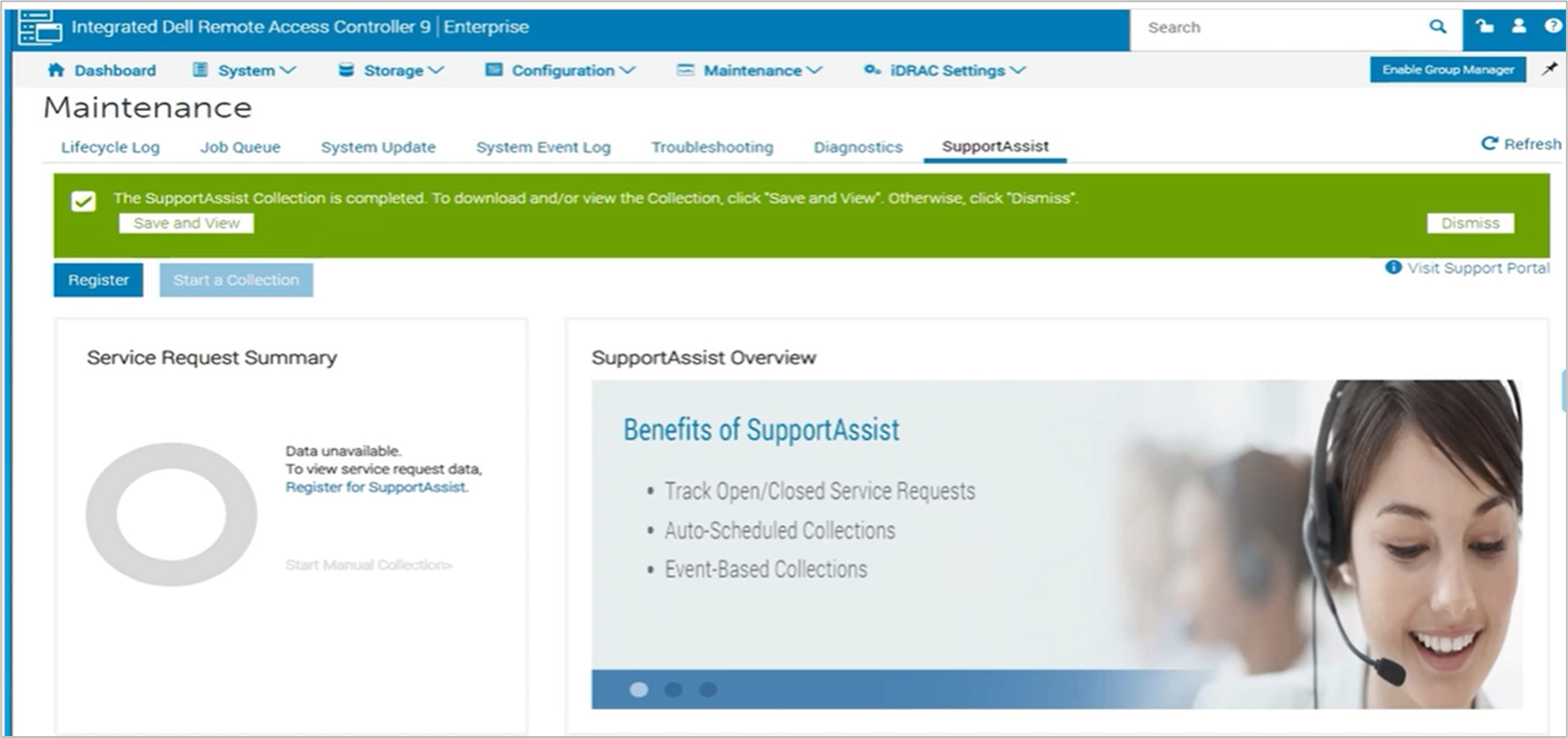
Після завершення збору з'являється зелений банер із повідомленням про завершення та можливістю збереження та перегляду
Залежно від того, як ваш браузер налаштований для завантаження файлів
Автоматично завантажуйте у «папку завантаження»
Налаштуйте так, щоб запитати, де зберегти файл
Примітка: Якщо вибрано опцію «Зберегти в мережу », надані дані дані мережі зберігаються за замовчуванням для всіх майбутніх колекцій.
Примітка: Починаючи з прошивки iDRAC9 7.0 та новішої версії, напряму надіслати колекцію iDRAC SupportAssist до Dell вже неможливо.
Опція збереження локально зберігає згенеровану колекцію на локальній системі.
Примітка: З'являється повідомлення для збереження компактного файлу для відкриття у браузері. Переконайтеся, що це повідомлення не заблоковане.
Опція «Зберегти в мережу » зберігає згенеровану колекцію у визначеному місці CIFS або NFS share.
Натисніть Collect , щоб перейти до генерації колекції.
Прийміть Угоду на рівні кінцевого користувача (EULA ) для продовження процесу.
Отримайте доступ до документації iDRAC , вибравши "iDRAC <xx>", встановлену версію прошивки, а потім документацію
Additional Information
Щоб увійти в iDRAC за допомогою racadm, Дивіться наступний посібник:
Посібник з командного рядка iDRAC RACADM
Тривалість: 00:05:18 (hh:mm:ss)
Коли доступно, мовні налаштування субтитрів можна вибрати за допомогою іконки CC на цьому відеоплеєрі.
Згенеруйте колекцію SupportAssist (TSR) за допомогою команди racadm.
iDRAC7 та iDRAC8 версії прошивки 2.30 і новіші
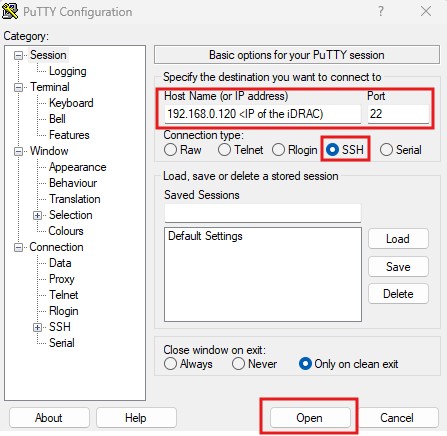
Підключайтеся до iDRAC через SSH-з'єднання (використовуйте SSH-клієнт, якщо потрібно)
Рисунок 5: Застосування шпатлівки — Відкриття з'єднання з iDRAC
Біжи racadm
Рисунок 6: Виконайте початкову команду.
Біжи racadm techsupreport generate -t SysInfo
[options for logs are added with comma (,) no spaces, logs are SysInfo [main log], TTYLog [Storage controller logs], OSAppAll [OS logs, available only if iDRAC Service Module [iSM] is installed on the OS and running]]
Рисунок 7: Запускаю команду збору TSR.
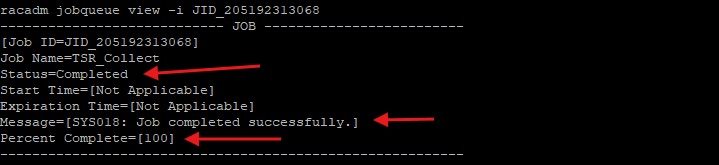
Перевірте чергу завдань, щоб переконатися, що колекція файлів повна
Рисунок 8: Запуск команди Job queue view.
Після успішного завершення роботи запускайте racadm techsupreport collect -f <filename>.zip [Local save when run on the server] Або racadm techsupreport collect -l <your CIFS or NFS share name> [-u <your share username> -p <your share user password> as needed]
Рисунок 9: Місцевий експорт
Рисунок 10: Віддалений експорт
Примітка: -f для імені файлу НЕ потрібне при використанні спільного збереження файлу.