PowerEdge: PERC automatiserer konsekvenskontroller ved hjelp av kommandolinjen Open Manage Server Administrator
Summary: Automatiser kontroll av lagringskonsekvens på PowerEdge RAID-kontrollere (PERC) ved hjelp av Open Manage Server Administrator (OMSA)-kommandolinjen i Windows-operativsystemet.
Instructions
Bruk Oppgaveplanlegging til å automatisere konsekvenskontroller av PowerEdge RAID-kontrollere (PERC) på Windows Server 2008(R2) og 2012(R2) med Open Manage Server Administrator.). Det anbefales å kjøre sjekken minst en gang i måneden.
Automatiser PERC-konsekvenskontroller på Windows Server 2008(R2) og 2012(R2) ved hjelp av oppgaveplanlegging og Open Manage Server Administrator.
Slik planlegger du konsekvenskontroller.
For Windows-servere med OMSA installert på den, følg trinnene nedenfor:
- Klikk Start, deretter Alle programmer, deretter Oppgaveplanlegger. Hvis du er på server 2008 eller 2008r2, klikker du Start, deretter Alle programmer, deretter Administrative verktøy, deretter Oppgaveplanlegger.
- På høyre side av vinduet klikker du på Opprett oppgave.
- I det opprettede oppgavevinduet under Generelt:
- Gi den nye oppgaven et navn (for eksempel: OMSA-konsistenskontroll)
- Når du kjører oppgaven, må du bruke følgende brukerkonto: Klikk Endre bruker eller gruppe.
- I det nye vinduet skriver System deretter, klikker du Kontroller navn og deretter OK.
- Klikk på Utløsere og deretter Ny:
- Pass på at det står Start oppgaven I henhold til en tidsplan
- Til venstre i vinduet Ny utløser klikker du på Månedlig
- Rullegardinmenyen for måneder: Klikk Velg< alle måneder>
- I dager: Velg en dag som fungerer for vedlikeholdsvinduet eller på annen måte en dag som fungerer for deg, i vårt eksempel velges den første
- La startdatoen være i fred, men angi tidspunktet for noe i vinduet ditt i vårt eksempel 23:59:00
- Kontroller at det er merket av for Aktivert, og klikk deretter på OK.
- Under Handlinger klikker du Ny:
- Klikk bla gjennom, og bla gjennom til installasjonen av OMSA-kommandolinjen som standard, det vil si:
C:\Program Files\dell\SysMgt\oma\bin\omconfig.exe - I boksen for Legg til argumenter (valgfritt): Legg til følgende:
storage vdisk action=checkconsistency controller=x vdisk=y(der X og Y er kontrolleren og den virtuelle disken) - I boksen for Start i (valgfritt): Kopier lime inn banen fra program / skript til denne boksen forlater omconfig.exe du burde ha
C:\Program Files\dell\SysMgt\oma\bin\i den boksen nå - Klikk på OK
- Klikk bla gjennom, og bla gjennom til installasjonen av OMSA-kommandolinjen som standard, det vil si:
- Klikk på OK
- Gjenta etter behov for andre virtuelle disker hvis du prøver å gjøre alle samtidig, det forringer serverens ytelse alvorlig
For Linux-servere med OMSA installert, følg trinnene nedenfor:
- Åpne terminal som rot
- Åpne cron-filen din for redigering med crontab -e
- Legg til følgende linje i crontab-filen:
0 0 30 * * /opt/dell/srvadmin/bin/omconfig storage vdisk action=checkconsistency controller=x vdisk=y > /var/log/omccheck.log(der X og Y er kontrolleren og den virtuelle disken) - Lagre og lukk deretter filen
crontab –l
Eksempel med tall:
-
Åpne oppgaveplanleggeren

-
Klikk Opprett oppgave.

-
Gi oppgaven et navn, og endre den til å kjøre under System (her: NT AUTHORITHY\SYSTEM)

-
Klikk kategorien Utløsere, og klikk deretter Ny

-
Endre til Månedlig under Måneder: Klikk <Velg alle måneder>under Dager: Klikk 1 for å få den til å starte den første i hver måned, og klikk deretter OK.

-
Klikk på Handlinger , og klikk deretter Ny.
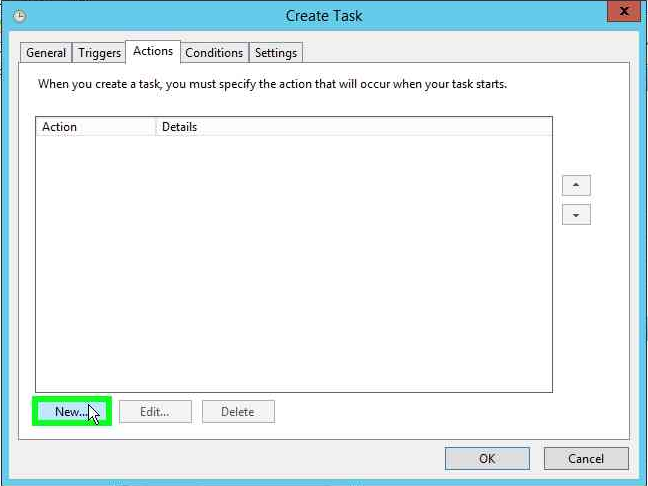
-
Klikk på Bla gjennom , og bla deretter til:
C:\Program Files\Dell\SysMgt\oma\bin\omconfig.exe- Legg til følgende i argumentene:
storage vdisk action=chceckconsistency controller=0 vdisk=0 - Legg til følgende for å starte i:
C:\Program Files\Dell\SysMgt\oma\bin - Klikk på OK.

- Legg til følgende i argumentene:
-
Klikk OK en gang til.
