PowerEdge: PERC Open Manage Server Administrator Komut Satırını kullanarak Tutarlılık Denetimlerini Otomatikleştirme
Summary: Windows işletim sisteminde Open Manage Server Administrator (OMSA) Komut Satırını kullanarak PowerEdge RAID Denetleyicileri (PERC) üzerinde depolama tutarlılığı denetimlerini otomatikleştirin. ...
Instructions
Open Manage Server Administrator ile Windows Server 2008 (R2) ve 2012 (R2) üzerinde PowerEdge RAID Denetleyicilerinin (PERC) tutarlılık denetimlerini otomatikleştirmek için Görev Zamanlayıcı'yı kullanın. Kontrolün ayda en az bir kez yapılması önerilir.
Windows Server 2008 (R2) ve 2012 (R2) işletim sistemlerinde Görev Zamanlayıcı ve Open Manage Server Administrator kullanarak PERC tutarlılık denetimlerini otomatikleştirin.
Tutarlılık Denetimleri Zamanlama.
OMSA yüklü Windows sunucuları için aşağıdaki adımları izleyin:
- Başlat'a, ardından Tüm Programlar'a ve ardından Görev Zamanlayıcı'ya tıklayın. Server 2008 veya 2008r2 kullanıyorsanız, Başlat'a, ardından Tüm Programlar'a, ardından Yönetimsel Araçlar'a ve ardından Görev Zamanlayıcı'ya tıklayın.
- Pencerenin sağ tarafında, Görev Oluştur'a tıklayın.
- General altındaki oluşturulan görev penceresinde:
- Yeni görevinize bir ad verin (örneğin: OMSA Tutarlılık Kontrolü)
- Görevi çalıştırırken aşağıdaki kullanıcı hesabını kullanın: Change User or Group ögesine tıklayın.
- Yeni pencerede Sistem yazın, ardından Adları Kontrol Et'i ve ardından Tamam'ı tıklayın.
- Tetikleyiciler'e ve ardından Yeni'ye tıklayın:
- Göreve bir programa göre başla dediğinden emin olun
- New Trigger penceresinin sol tarafında, Monthly'ye tıklayın
- Aylar için açılır menü: Tüm ayları> seç öğesine tıklayın<
- Gün Olarak: Bakım pencereniz için uygun bir gün veya başka bir şekilde sizin için uygun bir gün seçin, örneğimizde ilk gün seçilir
- Başlangıç tarihini olduğu gibi bırakın, ancak örneğimizdeki pencerenizdeki bir şeyin saatini ayarlayın 23:59:00
- Etkin seçeneğinin işaretli olduğundan emin olun ve ardından Tamam öğesine tıklayın.
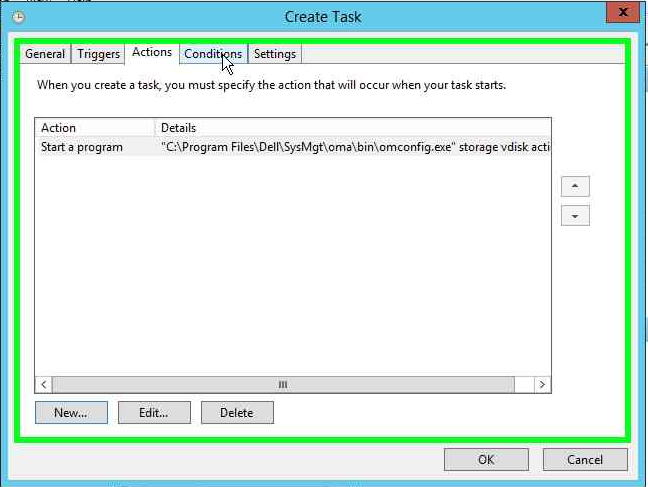
- Actions bölümünde new öğesine tıklayın:
- Gözat öğesine tıklayın ve varsayılan olarak OMSA komut satırı kurulumunuza göz atın:
C:\Program Files\dell\SysMgt\oma\bin\omconfig.exe - Bağımsız değişken ekle (isteğe bağlı) kutusunda: Aşağıdakileri ekleyin:
storage vdisk action=checkconsistency controller=x vdisk=y(burada x ve y, denetleyiciniz ve sanal diskinizdir) - Başlangıç kutusu içinde (isteğe bağlı): Kopyalar, sahip olmanız gereken omconfig.exe bırakarak programdan/komut dosyasından bu kutuya yolu yapıştırır
C:\Program Files\dell\SysMgt\oma\bin\şimdi o kutuda - Tamam öğesine tıklayın
- Gözat öğesine tıklayın ve varsayılan olarak OMSA komut satırı kurulumunuza göz atın:
- Tamam öğesine tıklayın
- Diğer sanal diskler için gerektiği kadar tekrarlayın: Hepsini aynı anda yapmaya çalışırsanız, sunucunun performansını ciddi şekilde düşürür
OMSA yüklü Linux sunucuları için aşağıdaki adımları izleyin:
- Terminali root olarak açın
- crontab –e ile düzenlemek için cron dosyanızı açın
- Crontab dosyanıza aşağıdaki satırı ekleyin:
0 0 30 * * /opt/dell/srvadmin/bin/omconfig storage vdisk action=checkconsistency controller=x vdisk=y > /var/log/omccheck.log(burada x ve y, denetleyiciniz ve sanal diskinizdir) - Dosyayı kaydedip kapatın
crontab –l
Rakamlarla örnek:
-
Görev Zamanlayıcı'yı Aç

-
Create Task ögesine tıklayın.
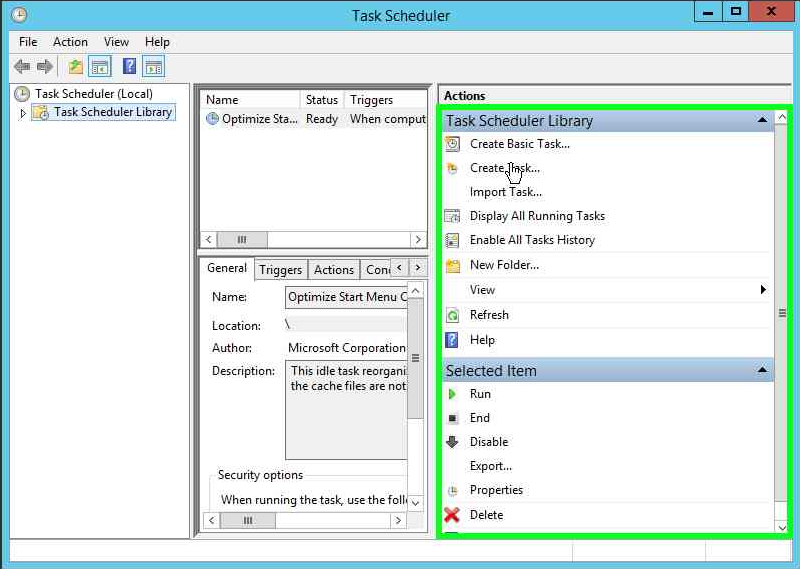
-
Görevi adlandırın ve Sistem altında çalışacak şekilde değiştirin (burada: NT AUTHORITHY\SYSTEM)

-
Tetikleyiciler sekmesini ve ardından Yeni'yi tıklayın

-
Ayların altında Aylık olarak değiştirin: Günler altında Tüm ayları> seç'i tıklayın<: Her ayın ilk günü başlaması için 1'e tıklayın, ardından Tamam'a tıklayın.
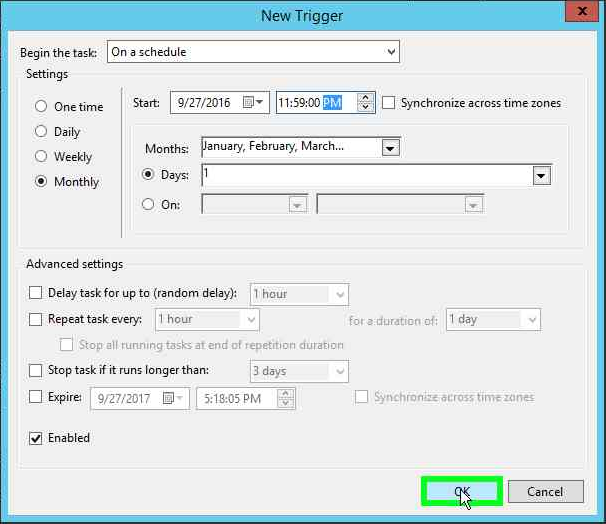
-
Eylemler'i ve ardından Yeni'yi tıklayın.
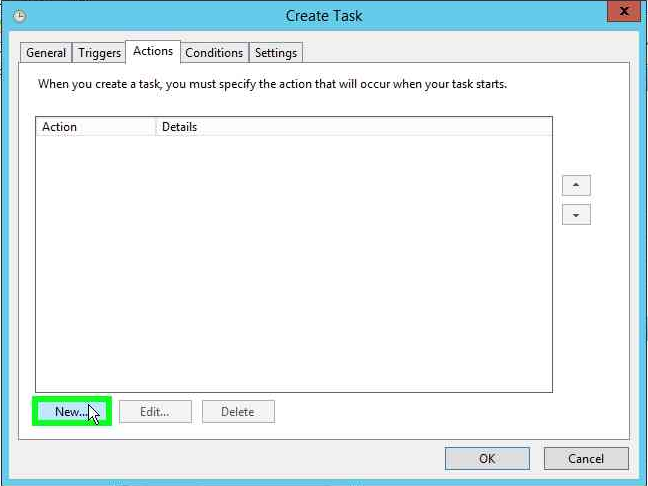
-
Gözat öğesine tıklayın ve ardından şunlara göz atın:
C:\Program Files\Dell\SysMgt\oma\bin\omconfig.exe- Bağımsız değişkenlere aşağıdakileri ekleyin:
storage vdisk action=chceckconsistency controller=0 vdisk=0 - Başlamak için aşağıdakileri ekleyin:
C:\Program Files\Dell\SysMgt\oma\bin - Tamam öğesine tıklayın.

- Bağımsız değişkenlere aşağıdakileri ekleyin:
-
Tekrar Tamam'a tıklayın.