Dell Networking řady S: Základní konfigurace rozhraní – SONiC 4.0
Summary: Základní konfigurace rozhraní SONiC 4.0.
This article applies to
This article does not apply to
This article is not tied to any specific product.
Not all product versions are identified in this article.
Instructions
Dell Networking řady S: Základní konfigurace rozhraní – SONiC 4.0
Shrnutí: Základní postup konfigurace rozhraní SONiC 4.0.
Pokyny
Tyto kroky předpokládají, že přepínač je konfigurován z výchozího továrního nastavení jako samostatná jednotka. Vypsané příklady najdete v uvedeném článku znalostní databáze.
V nativním formátu jsou rozhraní čelního panelu SONiC pojmenována jako Ethernet 0 až Ethernet X, přičemž X označuje poslední port na čelním panelu. Standardní pojmenování používá režim Ethernet x/y/z, kde x/y představují čísla slotu/portu a z označuje rozdělovací porty.
Změna formátu pojmenování rozhraní: Změna výchozího režimu pojmenovávání rozhraní z nativního na standardní.
- V příkazovém řádku Linux spusťte rozhraní SONiC CLI pomocí příkazu „sonic-cli“:
admin@sonic:~$ sonic-cli
sonic#
- Zobrazte aktuálně nakonfigurovaný režim stavu rozhraní pomocí příkazu „show interface-naming“.
sonic# show interface-naming
Interface naming mode is native
sonic#
- Zobrazte stav rozhraní a podívejte se na výchozí pravidla pojmenovávání rozhraní (Native naming) pomocí příkazu „show interface status“ (obrázek 1):
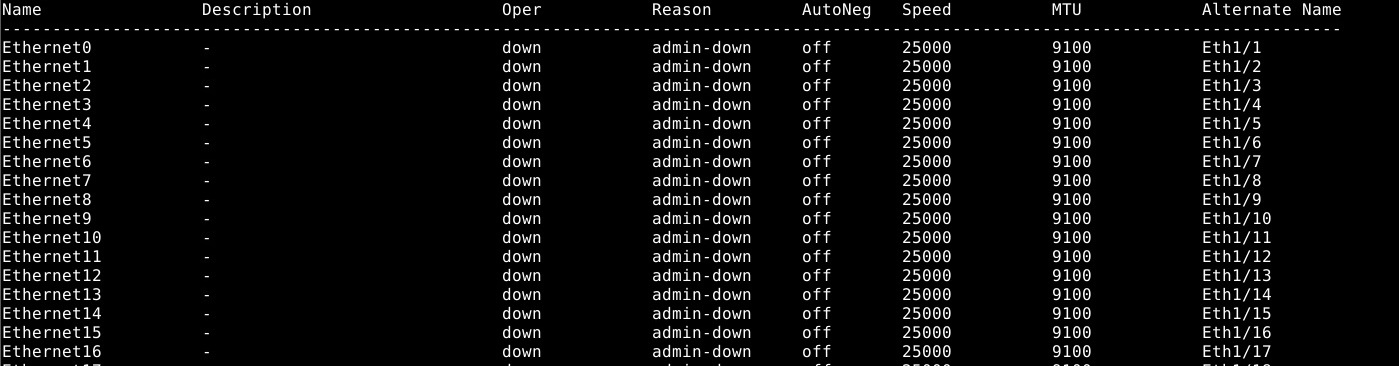
Obrázek 1: Příklad příkazu „show interface status“.
- Chcete-li změnit konfiguraci přepínače, spusťte příkaz „configure terminal“.
sonic# configure terminal
sonic(config)#
- Chcete-li změnit režim pojmenovávání rozhraní na standardní režim, použijte příkaz „interface-naming standard“:
sonic(config)# interface-naming standard
Broadcast message: Interface naming mode has changed. Users running 'sonic-cli' are required to restart your session.

sonic(config)#
POZNÁMKA: Aby se změna režimu projevila, je třeba rozhraní SONiC CLI ukončit a znovu spustit u všech uživatelů. .
- Ukončete režim konfigurace pomocí příkazu „exit“:
sonic(config)# exit
sonic#
- Ukončete rozhraní SONiC CLI pomocí příkazu „exit“:
sonic# exit
admin@sonic:~$
- Znovu spusťte rozhraní SONiC CLI pomocí příkazu „sonic-cli“:
admin@sonic:~$ sonic-cli
sonic#
- Zobrazte stav rozhraní pomocí příkazu „show interface status“:
sonic# show interface status
Všimněte si změny názvů rozhraní z Ethernet X na Eth x/y (obrázek 2).
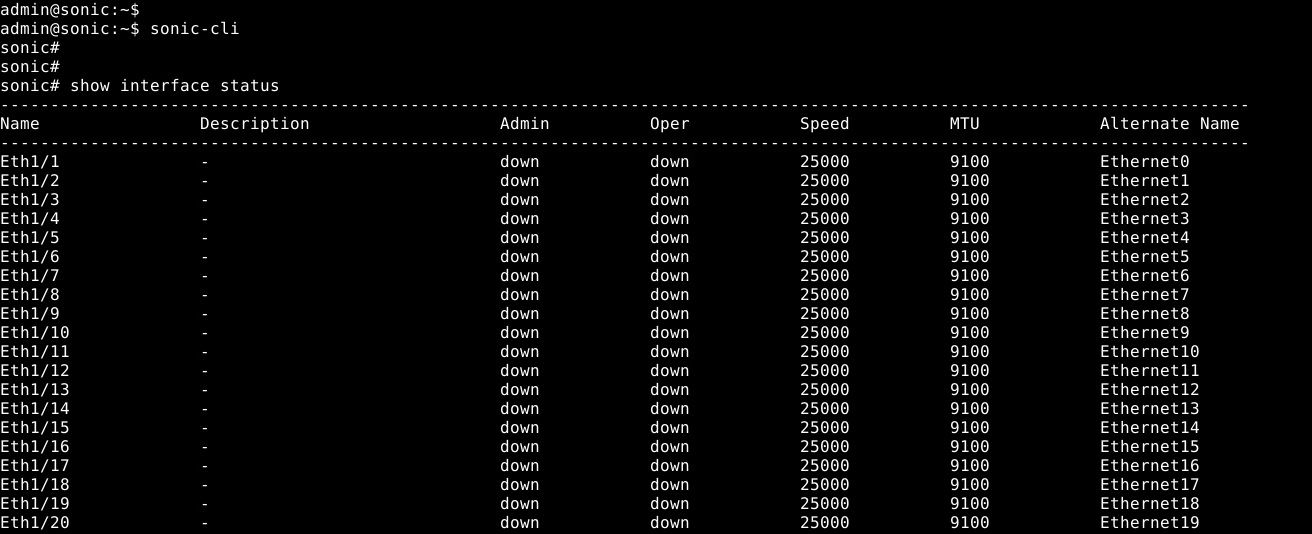
Obrázek 2: Standardní režim: příklad příkazu „show interface status“
- Uložte aktuální konfiguraci jako spouštěcí konfiguraci pomocí příkazu „write memory“.
sonic# write memory
sonic#
Konfigurace jednotlivých rozhraní: Přejděte do režimu konfigurace a poté do režimu konfigurace rozhraní.
- Spusťte rozhraní SONiC CLI pomocí příkazu „sonic-cli“:
admin@sonic:~$ sonic-cli
sonic#
- Zobrazte konfiguraci rozhraní pomocí příkazu „show running-configuration interface Eth 1/30“:
sonic# show running-configuration interface Eth 1/30
!
interface Eth1/30
 mtu 9100
 speed 25000
 fec none
 shutdown
- Přejděte do režimu konfigurace pomocí příkazu „configure terminal“:
sonic# configure terminal
sonic(config)#
- Přejděte do režimu konfigurace rozhraní Eth 1/30 pomocí příkazu „interface Eth 1/30“:
sonic(config)# interface Eth 1/30
sonic(conf-if-Eth1/30)#
- Nakonfigurujte rozhraní Eth 1/30 bez vypnutí pomocí příkazu „no shutdown“:
sonic(conf-if-Eth1/30)# no shutdown
sonic(conf-if-Eth1/30)#
- Nakonfigurujte IP adresu rozhraní Eth 1/30 s IP adresou 10.1.1.2/24:
sonic(conf-if-Eth1/30)# ip address 10.1.1.2/24
sonic(conf-if-Eth1/30)#
- Ukončete režim konfigurace pomocí příkazu „end“:
sonic(conf-if-Eth1/30)# end
sonic#
- Zobrazte konfiguraci rozhraní pomocí příkazu „show running-configuration interface Eth 1/30“:
sonic# show running-configuration interface eth 1/30
!
interface Eth1/30
 mtu 9100
 speed 25000
 fec none
 no shutdown
 ip address 10.1.1.2/24
- Zobrazte rozhraní IP příkazem „show ip interfaces“:
sonic# show ip interfaces
Flags: U-Unnumbered interface, A-Anycast IP
-----------------------------------------------------------------------------------------------
Interface            IP address/mask                    VRF            Admin/Oper     Flags
-----------------------------------------------------------------------------------------------
Eth1/30              10.1.1.2/24                                           up/up
sonic#
- Zobrazte stav rozhraní Eth 1/30 pomocí příkazu „show interface eth 1/30“:
(output truncated for brevity)

sonic# show interface eth 1/30

Eth1/30 is up, line protocol is up
Hardware is Eth
IPV4 address is 10.1.1.2/24
Mode of IPV4 address assignment: MANUAL
Mode of IPV6 address assignment: not-set
Interface IPv6 oper status: Disabled
IP MTU 9100 bytes
LineSpeed 25GB, Auto-negotiation off
FEC: DISABLED
Last clearing of "show interface" counters: never
…
- Uložte aktuální konfiguraci jako spouštěcí konfiguraci pomocí příkazu „write memory“.
sonic# write memory
sonic#
Konfigurace více rozhraní: Chcete-li nakonfigurovat více rozhraní současně, použijte možnost „interface range“. K zobrazení rozsahu rozhraní pomocí příkazu show není nutné zadávat klíčové slovo „range“.
Příklad:
- Pokud chcete nakonfigurovat po sobě jdoucí rozsah portů 14–15, použijte příkaz „interface range ethernet 1/1/14-1/1/15“.
- Při konfiguraci rozsahu portů, které nenásledují jeden za druhým, jako 3,10,19, použijte příkaz „interface range ethernet 3,10,19“.
- Pokud chcete nakonfigurovat kombinaci rozsahů, použijte příkaz „interface range ethernet 1/1/3, 1/1/14-1/1/15“.
- Chcete-li zobrazit více rozhraní, není nutné používat možnost „range“. Chcete-li zobrazit rozsah Ethernet 1/1-1/3, 1/5, použijte příkaz „show interface Eth 1/1-1/3,1/5“:
(output truncated for brevity)
sonic# show interface Eth 1/1-1/3,1/5

Eth1/1 is down, line protocol is down, reason admin-down
Hardware is Eth, address is 0c:02:22:c7:00:08
Mode of IPV4 address assignment: not-set
...
Output statistics:
        0 packets, 0 octets
        0 Multicasts, 0 Broadcasts, 0 Unicasts
        0 error, 0 discarded, 0 Oversize

Eth1/2 is down, line protocol is down, reason admin-down
Hardware is Eth, address is 0c:02:22:c7:00:08
Mode of IPV4 address assignment: not-set
...
Output statistics:
        0 packets, 0 octets
        0 Multicasts, 0 Broadcasts, 0 Unicasts
        0 error, 0 discarded, 0 Oversize

Eth1/3 is down, line protocol is down, reason admin-down
Hardware is Eth, address is 0c:02:22:c7:00:08
Mode of IPV4 address assignment: not-set
...
Output statistics:
        0 packets, 0 octets
        0 Multicasts, 0 Broadcasts, 0 Unicasts
        0 error, 0 discarded, 0 Oversize

Eth1/5 is down, line protocol is down, reason admin-down
Hardware is Eth, address is 0c:02:22:c7:00:08
Mode of IPV4 address assignment: not-set
...
Output statistics:
        0 packets, 0 octets
        0 Multicasts, 0 Broadcasts, 0 Unicasts
        0 error, 0 discarded, 0 Oversize
sonic(config)# end
- Spusťte příkaz „configure terminal“.
sonic# configure terminal
sonic(config)#
- Nakonfigurujte rozhraní Ethernet 1/1-1/3,1/5,/1/7-1/9 pomocí příkazu „interface range Eth1/1-1/3,1/5,1/7-1/9“:
sonic(config)# interface range eth 1/1-1/3,1/5,1/7-1/9
%Info: Configuring only existing interfaces in range
sonic(conf-if-range-eth**)#
- Nakonfigurujte rozhraní bez vypnutí pomocí příkazu „no shut“:
sonic(conf-if-range-eth**)# no shutdown
sonic(conf-if-range-eth**)#
- Nakonfigurujte rozhraní pro režim přístupu sítě vlan 1 pomocí příkazu „switchport access vlan 1“:
sonic(conf-if-range-eth**)# switchport access vlan 1
sonic(conf-if-range-eth**)#
- Ověřte konfiguraci uživatele pomocí příkazu „show interface status“ (obrázek 3):
POZNÁMKA: Sloupce Oper a Reason změnily stav rozsahu nakonfigurovaných rozhraní.

Obrázek 3: Příklad příkazu „show interface status“
- Zkontrolujte přiřazení rozhraní VLAN 1 pomocí příkazu „show vlan 1“ (obrázek 4):

Obrázek 4: Příklad příkazu „show vlan 1“
- Uložte aktuální konfiguraci jako spouštěcí konfiguraci pomocí příkazu „write memory“.
sonic# write memory
sonic#
Další pomoc naleznete v dokumentaci k vydání uživatelské příručky rozhraní Dell Technologies Enterprise SONiC nebo se obraťte na technickou podporu společnosti Dell Technologies.
Affected Products
Networking, Enterprise SONiC DistributionArticle Properties
Article Number: 000202172
Article Type: How To
Last Modified: 23 May 2024
Version: 5
Find answers to your questions from other Dell users
Support Services
Check if your device is covered by Support Services.