Dell Networking serii S: podstawowa konfiguracja interfejsu — SONIC 4.0
Summary: Podstawy konfiguracji interfejsu SONIC 4.0.
This article applies to
This article does not apply to
This article is not tied to any specific product.
Not all product versions are identified in this article.
Instructions
Dell Networking serii S: Podstawowa konfiguracja interfejsu — SONIC 4.0
Podsumowanie: Podstawy konfigurowania interfejsu SONIC 4.0.
Instrukcje
Poniższe działania zakładają, że przełącznik jest konfigurowany z domyślnymi ustawieniami fabrycznymi jako samodzielna jednostka. Zapoznaj się z artykułem bazy wiedzy, w którym znajdziesz pisemne przykłady.
W formacie natywnym interfejsy panelu przedniego SONIC mają nazwy od Ethernet 0 do Ethernet X, przy czym X jest ostatnim portem panelu przedniego. Standardowe nazewnictwo wykorzystuje tryb Ethernet x/y/z, gdzie „x/y” to numer gniazda/portu, a „z” jest używany do portów typu „breakout”.
Zmiana formatu nazewnictwa interfejsu: Zmiana domyślnego trybu nazewnictwa interfejsu z natywnego na standardowy.
- W wierszu poleceń systemu Linux uruchom interfejs SONIC CLI, wpisując „sonic-cli”:
admin@sonic:~$ sonic-cli
sonic#
- Wyświetl tryb statusu interfejsu aktualnie skonfigurowany za pomocą polecenia „show interface-naming”
sonic# show interface-naming
Interface naming mode is native
sonic#
- Wyświetl status interfejsu i zobacz domyślną konwencję nazewnictwa interfejsów (nazewnictwo natywne), wpisując „show interface status” (Rysunek 1.):
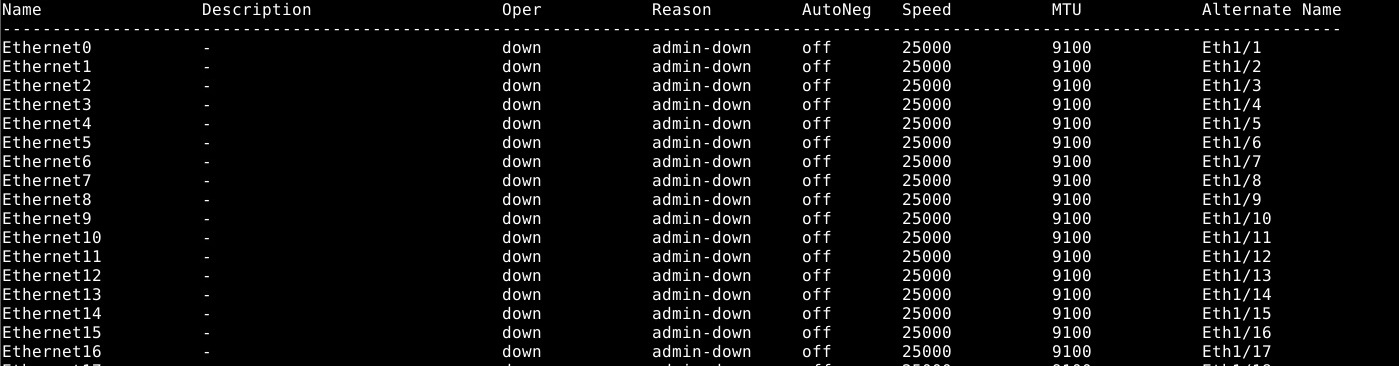
Rysunek 1.: wyświetlanie przykładowego statusu interfejsu.
- Aby zmodyfikować konfigurację przełącznika, uruchom polecenie „configure terminal”.
sonic# configure terminal
sonic(config)#
- Aby zmienić tryb nazewnictwa interfejsu na standardowy, użyj polecenia „interface-naming standard”:
sonic(config)# interface-naming standard
Broadcast message: Interface naming mode has changed. Users running 'sonic-cli' are required to restart your session.

sonic(config)#
UWAGA: aby zmiany trybu zostały wprowadzone, każdy użytkownik musi zamknąć i ponownie otworzyć interfejs SONIC CLI. .
- Zamknij tryb konfiguracji za pomocą polecenia „exit”:
sonic(config)# exit
sonic#
- Zamknij interfejs SONIC CLI za pomocą polecenia „exit”:
sonic# exit
admin@sonic:~$
- Otwórz ponownie interfejs SONIC CLI za pomocą polecenia „sonic-cli”:
admin@sonic:~$ sonic-cli
sonic#
- Wyświetl stan interfejsu za pomocą polecenia „show interface status”:
sonic# show interface status
Zwróć uwagę na zmianę nazw interfejsów z Ethernet X na Eth x/y (Rysunek 2.).
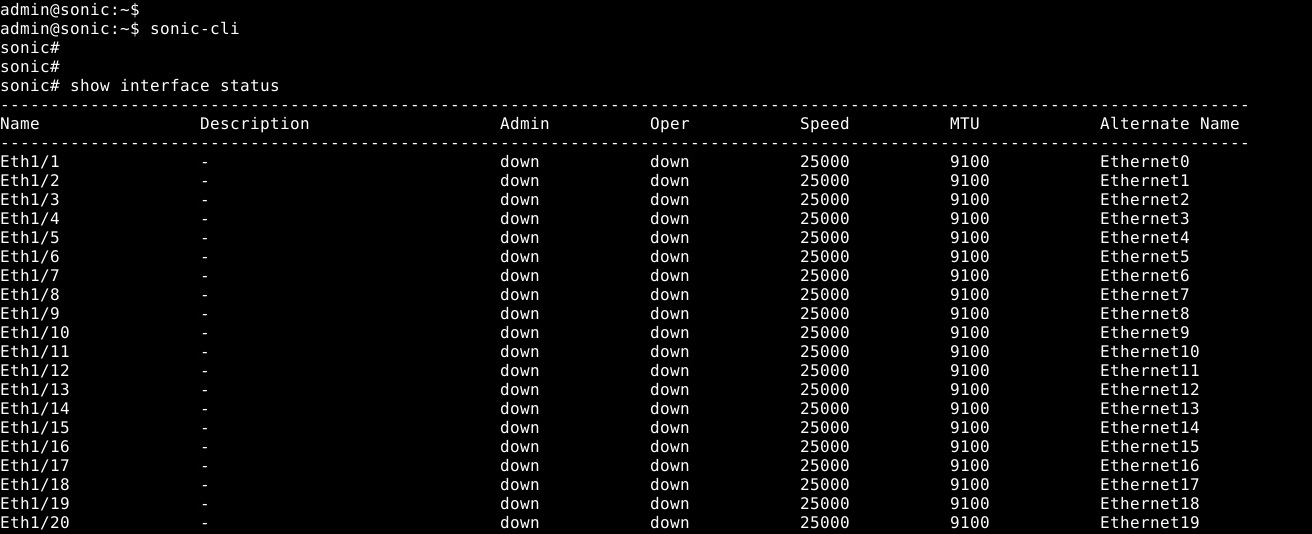
Rysunek 2.: Tryb standardowy: wyświetlanie przykładowego statusu interfejsu
- Zapisz uruchomioną konfigurację do konfiguracji uruchamiania za pomocą polecenia „write memory”:
sonic# write memory
sonic#
Konfiguracja indywidualnego interfejsu: Przejdź do trybu konfiguracji, a następnie do trybu konfiguracji interfejsu.
- Uruchom interfejs SONIC CLI za pomocą polecenia „sonic-cli”:
admin@sonic:~$ sonic-cli
sonic#
- Wyświetl konfigurację interfejsu za pomocą polecenia „show running-configuration interface Eth 1/30”:
sonic# show running-configuration interface Eth 1/30
!
interface Eth1/30
 mtu 9100
 speed 25000
 fec none
 shutdown
- Przejdź do trybu konfiguracji za pomocą polecenia „configure terminal”:
sonic# configure terminal
sonic(config)#
- Przejdź do trybu konfiguracji interfejsu Eth 1/30 za pomocą polecenia „interface Eth 1/30”:
sonic(config)# interface Eth 1/30
sonic(conf-if-Eth1/30)#
- Wykonaj operację braku zamknięcia interfejsu Eth 1/30 za pomocą polecenia „no shutdown”:
sonic(conf-if-Eth1/30)# no shutdown
sonic(conf-if-Eth1/30)#
- Skonfiguruj adres IP w interfejsie Eth 1/30 za pomocą polecenia „IP address 10.1.1.2/24”:
sonic(conf-if-Eth1/30)# ip address 10.1.1.2/24
sonic(conf-if-Eth1/30)#
- Zamknij tryb konfiguracji za pomocą polecenia „end”:
sonic(conf-if-Eth1/30)# end
sonic#
- Wyświetl konfigurację interfejsu za pomocą polecenia „show running-configuration interface Eth 1/30”:
sonic# show running-configuration interface eth 1/30
!
interface Eth1/30
 mtu 9100
 speed 25000
 fec none
 no shutdown
 ip address 10.1.1.2/24
- Wyświetl interfejsy IP za pomocą polecenia „show ip interfaces”:
sonic# show ip interfaces
Flags: U-Unnumbered interface, A-Anycast IP
-----------------------------------------------------------------------------------------------
Interface            IP address/mask                    VRF            Admin/Oper     Flags
-----------------------------------------------------------------------------------------------
Eth1/30              10.1.1.2/24                                           up/up
sonic#
- Wyświetl status interfejsu dla Eth 1/30 za pomocą polecenia „show interface eth1/30”:
(output truncated for brevity)

sonic# show interface eth 1/30

Eth1/30 is up, line protocol is up
Hardware is Eth
IPV4 address is 10.1.1.2/24
Mode of IPV4 address assignment: MANUAL
Mode of IPV6 address assignment: not-set
Interface IPv6 oper status: Disabled
IP MTU 9100 bytes
LineSpeed 25GB, Auto-negotiation off
FEC: DISABLED
Last clearing of "show interface" counters: never
…
- Zapisz uruchomioną konfigurację do konfiguracji uruchamiania za pomocą polecenia „write memory”:
sonic# write memory
sonic#
Konfiguracja wielu interfejsów: Aby skonfigurować wiele interfejsów jednocześnie, użyj opcji „interface range”. Aby wyświetlić zakres interfejsów za pomocą polecenia wyświetlenia, słowo kluczowe „range” nie jest potrzebne.
Przykład:
- Aby skonfigurować zakres następujących po sobie portów od 14 do 15, polecenie musi wyglądać tak: „interface range ethernet 1/1/14-1/1/15”.
- Aby skonfigurować zakres nienastępujących po sobie portów 3, 10 i 19, polecenie musi wyglądać tak: „interface range ethernet 3,10,19”.
- Aby skonfigurować kombinację portów następujących po sobie i tych nienastępujących po sobie, polecenie musi wyglądać tak: „interface range ethernet 1/1/3, 1/1/14-1/1/15”.
- Aby wyświetlić wiele interfejsów, opcja „range” nie jest potrzebna. Aby wyświetlić interfejsy Ethernet 1/1-1/3, 1/5, użyj polecenia „show interface Eth 1/1-1/3, 1/5”:
(output truncated for brevity)
sonic# show interface Eth 1/1-1/3,1/5

Eth1/1 is down, line protocol is down, reason admin-down
Hardware is Eth, address is 0c:02:22:c7:00:08
Mode of IPV4 address assignment: not-set
...
Output statistics:
        0 packets, 0 octets
        0 Multicasts, 0 Broadcasts, 0 Unicasts
        0 error, 0 discarded, 0 Oversize

Eth1/2 is down, line protocol is down, reason admin-down
Hardware is Eth, address is 0c:02:22:c7:00:08
Mode of IPV4 address assignment: not-set
...
Output statistics:
        0 packets, 0 octets
        0 Multicasts, 0 Broadcasts, 0 Unicasts
        0 error, 0 discarded, 0 Oversize

Eth1/3 is down, line protocol is down, reason admin-down
Hardware is Eth, address is 0c:02:22:c7:00:08
Mode of IPV4 address assignment: not-set
...
Output statistics:
        0 packets, 0 octets
        0 Multicasts, 0 Broadcasts, 0 Unicasts
        0 error, 0 discarded, 0 Oversize

Eth1/5 is down, line protocol is down, reason admin-down
Hardware is Eth, address is 0c:02:22:c7:00:08
Mode of IPV4 address assignment: not-set
...
Output statistics:
        0 packets, 0 octets
        0 Multicasts, 0 Broadcasts, 0 Unicasts
        0 error, 0 discarded, 0 Oversize
sonic(config)# end
- Uruchom polecenie „configure terminal”.
sonic# configure terminal
sonic(config)#
- Skonfiguruj interfejsy Ethernet 1/1-1/3, 1/5, 1/7-1/9 za pomocą polecenia „interface range Eth1/1-1/3,1/5,1/7-1/9”:
sonic(config)# interface range eth 1/1-1/3,1/5,1/7-1/9
%Info: Configuring only existing interfaces in range
sonic(conf-if-range-eth**)#
- Skonfiguruj operację braku zamknięcia interfejsów za pomocą polecenia „no shut”:
sonic(conf-if-range-eth**)# no shutdown
sonic(conf-if-range-eth**)#
- Skonfiguruj interfejsy pod kątem trybu dostępu VLAN 1 za pomocą polecenia „switchport access vlan 1”:
sonic(conf-if-range-eth**)# switchport access vlan 1
sonic(conf-if-range-eth**)#
- Sprawdź konfigurację użytkownika za pomocą polecenia „show interface status” (Rysunek 3.):
UWAGA: Kolumny Oper i Reason zmieniły status dla zakresu skonfigurowanych interfejsów.

Rysunek 3. Wyświetlanie przykładowego statusu interfejsu
- Sprawdź przypisania interfejsu VLAN 1 za pomocą polecenia „show vlan 1” (Rysunek 4.):

Rysunek 4. Wyświetlanie przykładowego interfejsu VLAN 1
- Zapisz uruchomioną konfigurację do konfiguracji uruchamiania za pomocą polecenia „write memory”:
sonic# write memory
sonic#
Aby uzyskać dalszą pomoc, zapoznaj się z dokumentacją dotyczącą podręcznika użytkownika produktu SONiC dla przedsiębiorstw firmy Dell Technologies lub skontaktuj się z działem pomocy technicznej firmy Dell Technologies.
Affected Products
Networking, Enterprise SONiC DistributionArticle Properties
Article Number: 000202172
Article Type: How To
Last Modified: 23 May 2024
Version: 5
Find answers to your questions from other Dell users
Support Services
Check if your device is covered by Support Services.