NVP – vProxy: Jak aktualizovat nebo změnit heslo správce nebo uživatele root vProxy
Summary: Tento článek znalostní databáze obsahuje pokyny k resetování přihlašovacích údajů zařízení NetWorker VMware Protection (NVP) vProxy.
This article applies to
This article does not apply to
This article is not tied to any specific product.
Not all product versions are identified in this article.
Instructions
Systém Linux passwd Příkaz lze použít ke změně přihlašovacích údajů uživatele zařízení NetWorker VMware Protection (NVP) vProxy. Informace v tomto článku znalostní databáze jsou k dispozici také v průvodci integrací NetWorker VMware, který je k dispozici prostřednictvím: https://www.dell.com/support/product-details/product/networker/docs
POZNÁMKA: Skript
admin a root Hesla se nastavují během nasazení vProxy. Pokud hesla nejsou nastavena, heslo pro účet root je "changeme" a pro účet správce je "a3dp@m8n.“
Odemkněte soubor následujícím způsobem: admin účet a resetujte heslo.
POZNÁMKA: Zařízení vProxy ve výchozím nastavení nepovoluje přístup SSH uživatele root. Nejprve se musíte přihlásit jako admin, poté se přepněte na uživatele root. Toto nastavení lze změnit; Nastavení se však při upgradu zařízení vProxy nezachová. Doporučujeme ponechat přímý přístup root SSH zakázán.
- V aplikaci vSphere Client otevřete okno konzoly na zařízení vProxy.
- Přihlaste se k zařízení pomocí
rootúčet. - Pomocí příkazu
pam_tally2Příkaz k odemknutí účtu správce.
pam_tally2 --user admin --reset
- Pomocí příkazu
passwdPříkaz k resetování hesla správce:
passwd admin
- Pokud je systém vProxy již zaregistrován na serveru NetWorker, je nutné aktualizovat heslo správce ve vlastnostech serveru vProxy. Odstraňte server vProxy z konzole NetWorker Management Console (NMC) nebo webového uživatelského rozhraní NetWorker(NWUI) a přidejte jej zpět s novým heslem.
NMC: Zařízení –> VMware Proxies
NWUI: Ochrana –> proxy VMware
NWUI: Ochrana –> proxy VMware
POZNÁMKA: Odstraněním serveru vProxy z nástroje NetWorker dojde ke zrušení jeho registrace. Přidání vProxy zpět s novým
admin Heslo zajistí, že je zaregistrováno se správnými přihlašovacími údaji. Alternativní postup je popsán v: NVP vProxy: Jak zrušit/znovu zaregistrovat zařízení vProxy?
Resetujte root přihlašovací údaje uživatele.
Následující postup podrobně popisuje, jak změnit heslo uživatele root, pokud znáte aktuální heslo uživatele root.
- V aplikaci vSphere Client otevřete okno konzoly na zařízení vProxy. Případně otevřete relaci SSH do zařízení vProxy.
- Přihlaste se pomocí
adminuživatelského účtu. - Přepněte na
rootuživatel:
sudo su -
- Pomocí příkazu
passwdPříkaz k resetováníroot:
passwd root
Následující proces podrobně popisuje, jak změnit heslo uživatele root, pokud není známo aktuální heslo uživatele root; Tento proces je však podporován pouze pro proxy verze 4.4.0.x .
POZNÁMKA: Pokud je systém vProxy 4.3.0.x nebo starší a zobrazí se
root heslo není známo, je nutné znovu nasadit vProxy. 4.3.0.x vProxy (SUSE 12) nepodporuje režim pro jednoho uživatele.
- Přihlaste se do systému vSphere pomocí účtu správce. Například:
administrator@vsphere.local. - Otevřete webovou konzoli zařízení vProxy.
- Restartujte zařízení vProxy. Klikněte pravým tlačítkem myši na vProxy a vyberte možnost Power-Reset>.
- Během operace vProxy
GNU GRUBspouštěcí nabídku, vyberte operační systém a stiskněte 'e' na klávesnici:

- Přejděte dolů na řádek, který začíná na
linuxa připojitinit=/bin/basha poté stiskněte tlačítkoCTRLaXnebo stiskněte tlačítkoF10.
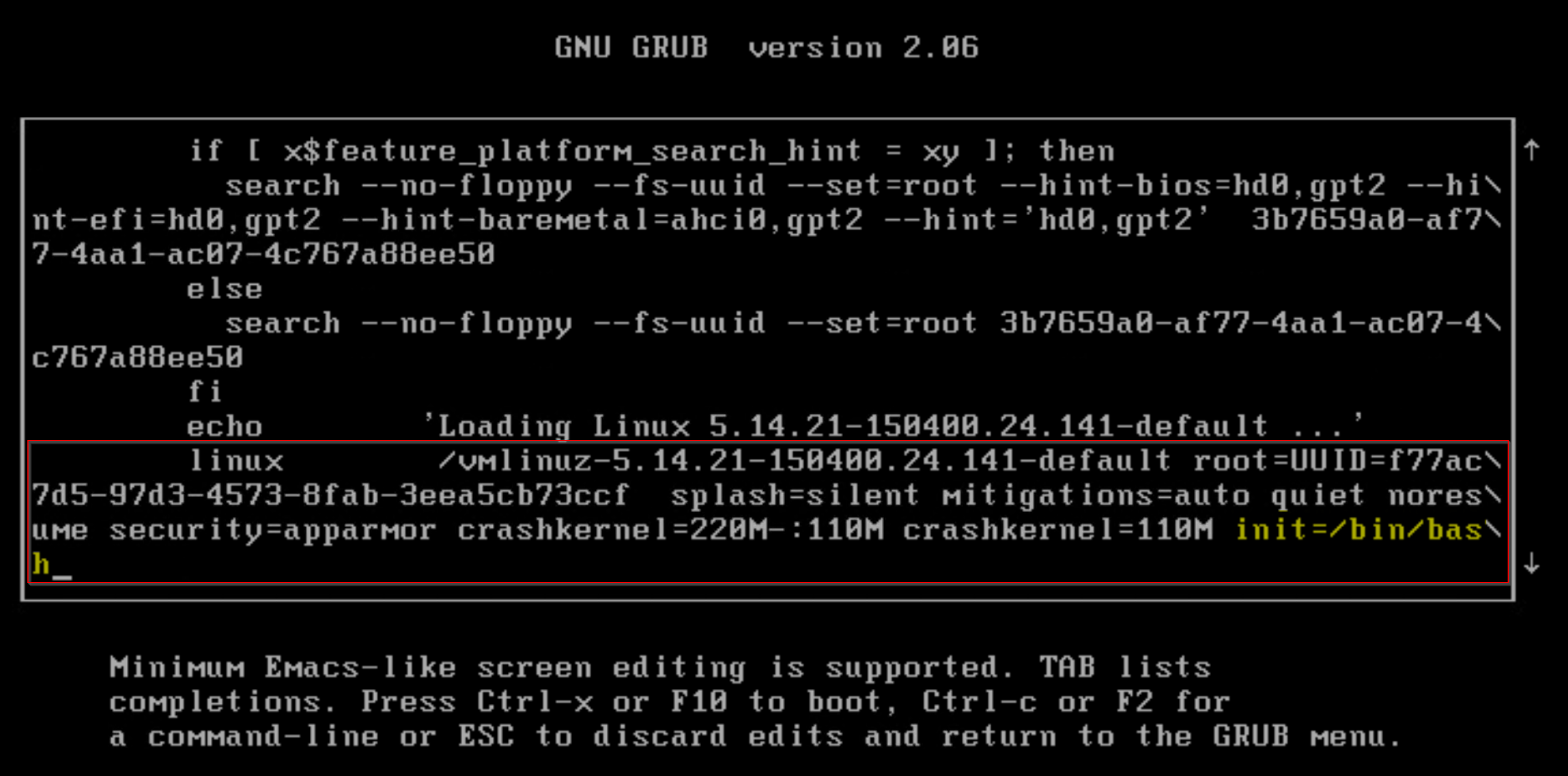
- Prostředí vProxy se spustí v režimu pro jednoho uživatele. Chcete-li znovu připojit kořenový systém souborů, zadejte na následující příkaz:
mount -o remount,rw /
- Pomocí příkazu
passwdPříkaz k resetováníroot:
passwd
- Znovu restartujte systém vSphere ze systému vSphere. Když se vProxy restartuje, spustí se zpět do normální výzvy k přihlášení.
- Ověřte, zda se můžete přihlásit pomocí nového
rootheslo.
Additional Information
Affected Products
NetWorkerArticle Properties
Article Number: 000010703
Article Type: How To
Last Modified: 01 Apr 2025
Version: 6
Find answers to your questions from other Dell users
Support Services
Check if your device is covered by Support Services.