NetWorker: Sådan opdaterer du AD-oplysninger til ekstern NMC AD/LDAP-godkendelse
Summary: Sådan opdaterer du konfigurationer med ekstern AD/LDAP-godkendelse, når du nu ikke kan få adgang til NMC med AD/LDAP-konti pga. en AD/LDAP-ændring, f.eks.: ændring af domænecontrollerens værtsnavn, ændring af servicekontos brugernavn/adgangskode. ...
This article applies to
This article does not apply to
This article is not tied to any specific product.
Not all product versions are identified in this article.
Instructions
AD/LDAP-godkendelsesfelter, der kræver opdatering (f.eks.: værtsnavn for tjenesteudbyder, bruger/adgangskode til servicekonto) kan opdateres ved hjælp af authc_config scriptet. Du skal kende netWorker-standardadministratorkontoens adgangskode. Hvis du skal nulstille denne adgangskode, skal du følge NetWorker: Sådan nulstilles administratoradgangskoden. Ellers skal du bruge en af følgende muligheder for at opdatere den eksterne myndighed i NetWorker.
BEMÆRK: Du skal kende ad/LDAP-servicekontoens adgangskode for at opdatere konfigurationerne. Den anvendte servicekonto kan identificeres fra NetWorker, når du bruger mulighed 1 og 2.
Mulighed 1) Denne metode foretrækkes, især hvis du har konfigureret AD over SSL-godkendelse (LDAPS). Hvis NWUI ikke er tilgængelig, skal du bruge mulighed 3 til at opdatere AD over SSL-integrationer. Log på NetWorker Web User Interface (NWUI) ved hjælp af NetWorker Administrator-kontoen. Gå til godkendelse af server-eksterne> myndigheder. Vælg den eksterne myndighed, og klik på Rediger:

Mulighed 2) Log på NetWorker Management Console (NMC) ved hjælp af NetWorker Administrator-kontoen. Gå til Setup-Users> og Roles-External> Authority. Åbn konfigurationen af den eksterne myndighed, og opdater de felter, der skal opdateres:

Mulighed 3) Authc-scriptskabelonen kan ændres til at indeholde "update-config" i stedet for "add-config". Du kan derefter opdatere det felt, der skal opdateres, og køre scriptet igen fra en kommandoprompt:
Windows: C:\Program Files\EMC NetWorker\nsr\authc-server\scripts\
Linux: /opt/nsr/authc-server/scripts/
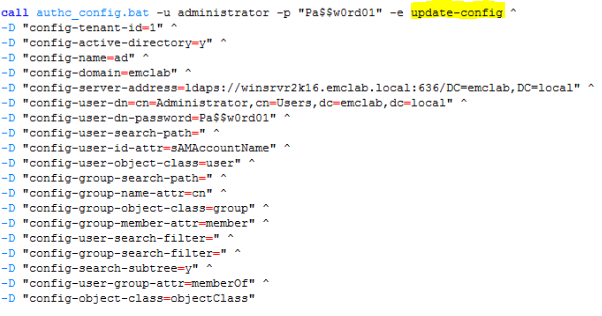
BEMÆRK: Der er to forskellige scriptskabeloner: authc-create-ad-config og authc-create-ldap-config. Sørg for, at du bruger den korrekte til din godkendelsestjeneste. Hvis du f.eks. bruger Microsoft Active Directory (AD), skal du bruge authc-create-ad-config-skabelonen. Ved brug af Linux LDAP (f.eks.: OpenLDAP) brug authc-create-ldap-config.
Valgmulighed 4) Du kan køre kommandoen authc_config med de indstillinger, der skal opdateres.
Eksempel: Du skal opdatere ad-servicekontoens adgangskode:
C:\>authc_config -u administrator -p nmc_admin_password -e update-config -D "config-tenant-id=tenant_id" -D "config-name=config_name" -D "config-user-dn-password=new_service_account_password"
Configuration lab er opdateret korrekt.
BEMÆRK: Kør authc_config og authc_mgmt uden mulighed for at se alle tilgængelige muligheder. Alle nødvendige oplysninger kan indsamles ved hjælp af disse kommandoer.
3) Bekræft, at ændringerne er foretaget ved enten at logge ind på NMC eller ved hjælp af nsrlogin-kommandoen:
nsrlogin -t tenant -d domain -u user
Additional Information
NetWorker NWUI: Sådan konfigureres AD/LDAP fra NetWorker Web User Interface
Networker: Sådan konfigureres "AD over SSL" (LDAPS) fra NetWorker Web User Interface (NWUI)
Affected Products
NetWorkerProducts
NetWorker, NetWorker Management ConsoleArticle Properties
Article Number: 000013856
Article Type: How To
Last Modified: 13 Mar 2025
Version: 6
Find answers to your questions from other Dell users
Support Services
Check if your device is covered by Support Services.