NetWorker : Mise à jour des informations AD pour l’authentification externe NMC AD/LDAP
Summary: Comment mettre à jour les configurations d’authentification externe AD/LDAP lorsque vous ne parvenez pas à accéder au NMC avec les comptes AD/LDAP en raison d’une modification AD/LDAP, par exemple : modification du nom d’hôte du contrôleur de domaine, modification du nom d’utilisateur/mot de passe du compte de service. ...
This article applies to
This article does not apply to
This article is not tied to any specific product.
Not all product versions are identified in this article.
Instructions
Les champs d’authentification AD/LDAP qui nécessitent une mise à jour (par exemple : nom d’hôte du fournisseur de services, utilisateur/mot de passe du compte de service) peuvent être mis à jour à l’aide du script authc_config. Vous devez connaître le mot de passe du compte administrateur NetWorker par défaut. Si vous devez réinitialiser ce mot de passe, suivez NetWorker : Comment réinitialiser le mot de passe administrateur ; Sinon, utilisez l’une des options suivantes pour mettre à jour l’autorité externe dans NetWorker.
Remarque : Vous devez connaître le mot de passe du compte de service AD/LDAP pour mettre à jour les configurations. Le compte de service utilisé peut être identifié à partir de NetWorker lors de l’utilisation des options 1 et 2.
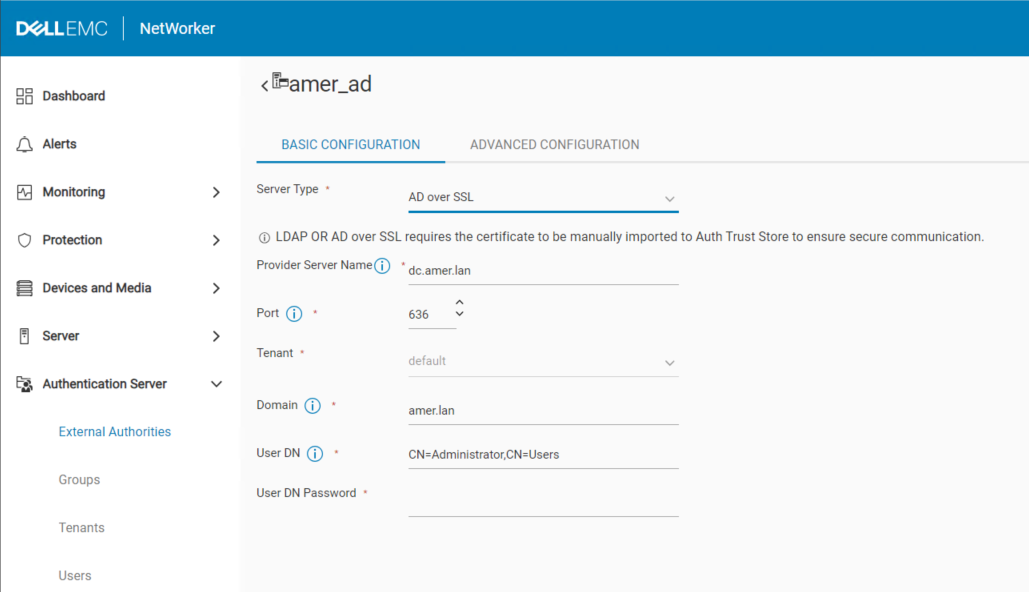
Option 1) Cette méthode est recommandée, en particulier si vous avez configuré l’authentification AD sur SSL (LDAPS). Si l’interface NWUI n’est pas disponible, utilisez l’option 3 pour mettre à jour AD sur les intégrations SSL. Connectez-vous à l’interface utilisateur Web NetWorker (NWUI) à l’aide du compte administrateur NetWorker. Accédez à Authentication Server-External> Authorities. Sélectionnez l’autorité externe, puis cliquez sur Modifier :
Option 2) Connectez-vous à NetWorker Management Console (NMC) à l’aide du compte d’administrateur NetWorker. Accédez à Setup-Users> and Roles-External> Authority. Ouvrez la configuration de l’autorité externe et mettez à jour les champs qui nécessitent une mise à jour :

Option 3) Le modèle de script authc peut être modifié pour contenir « update-config » au lieu de « add-config », vous pouvez ensuite mettre à jour le champ nécessitant une mise à jour et réexécuter le script à partir d’une invite de commande :
Windows : C :\Program Files\EMC NetWorker\nsr\authc-server\scripts\
Linux : /opt/nsr/authc-server/scripts/

Remarque : Il existe deux modèles de script différents : authc-create-ad-config et authc-create-ldap-config. Assurez-vous d’utiliser le bon pour votre service d’authentification. Par exemple, lorsque vous utilisez Microsoft Active Directory (AD), utilisez le modèle authc-create-ad-config. Lors de l’utilisation de Linux LDAP (par exemple : OpenLDAP) utilisez authc-create-ldap-config.
Option 4) Vous pouvez exécuter la commande authc_config avec les options qui nécessitent une mise à jour.
Exemple : Vous devez mettre à jour le mot de passe du compte de service AD :
C :\>authc_config -u administrator -p nmc_admin_password -e update-config -D « config-tenant-id=tenant_id » -D « config-name=config_name » -D « config-user-dn-password=new_service_account_password"
Configuration lab is updated successfully.
Remarque : Exécutez authc_config et authc_mgmt sans aucune option pour afficher toutes les options disponibles. Toutes les informations requises peuvent être collectées à l’aide de ces commandes.
3) Vérifiez que les modifications ont été effectuées en vous connectant à NMC ou en utilisant la commande nsrlogin :
nsrlogin -t tenant -d domain -u user
Additional Information
NetWorker NWUI : Configuration d’AD/LDAP à partir de l’interface
utilisateur Web netWorkerNetworker: Comment configurer « AD over SSL » (LDAPS) à partir de l’interface utilisateur Web NetWorker (NWUI)
Affected Products
NetWorkerProducts
NetWorker, NetWorker Management ConsoleArticle Properties
Article Number: 000013856
Article Type: How To
Last Modified: 13 Mar 2025
Version: 6
Find answers to your questions from other Dell users
Support Services
Check if your device is covered by Support Services.