NetWorker:Javaキャッシュをクリアし、Javaコンソールとデバッグを有効にする方法(Oracle Java)
Summary: ここでは、NMCユーザー インターフェイス内でJava UIデバッグを有効にする手順について説明します。
This article applies to
This article does not apply to
This article is not tied to any specific product.
Not all product versions are identified in this article.
Instructions
このKBでは、Oracle Java Runtime Environment (JRE)を使用する場合にJavaデバッグを有効にする方法について説明します。NetWorker Management Console (NMC)で問題が発生した場合は、Javaコンソールとデバッグの有効化が必要になる場合があります。これらのステップは、NMCクライアント(ユーザー インターフェイスが起動するホスト)で実行する必要があります
Oracle Javaの代わりにNetWorker Runtime Environment (NRE)を使用している場合は、代わりに次の記事に従ってください。NRE: Javaキャッシュをクリアし、Javaコンソールとデバッグを有効にする方法。
Javaキャッシュをクリアします
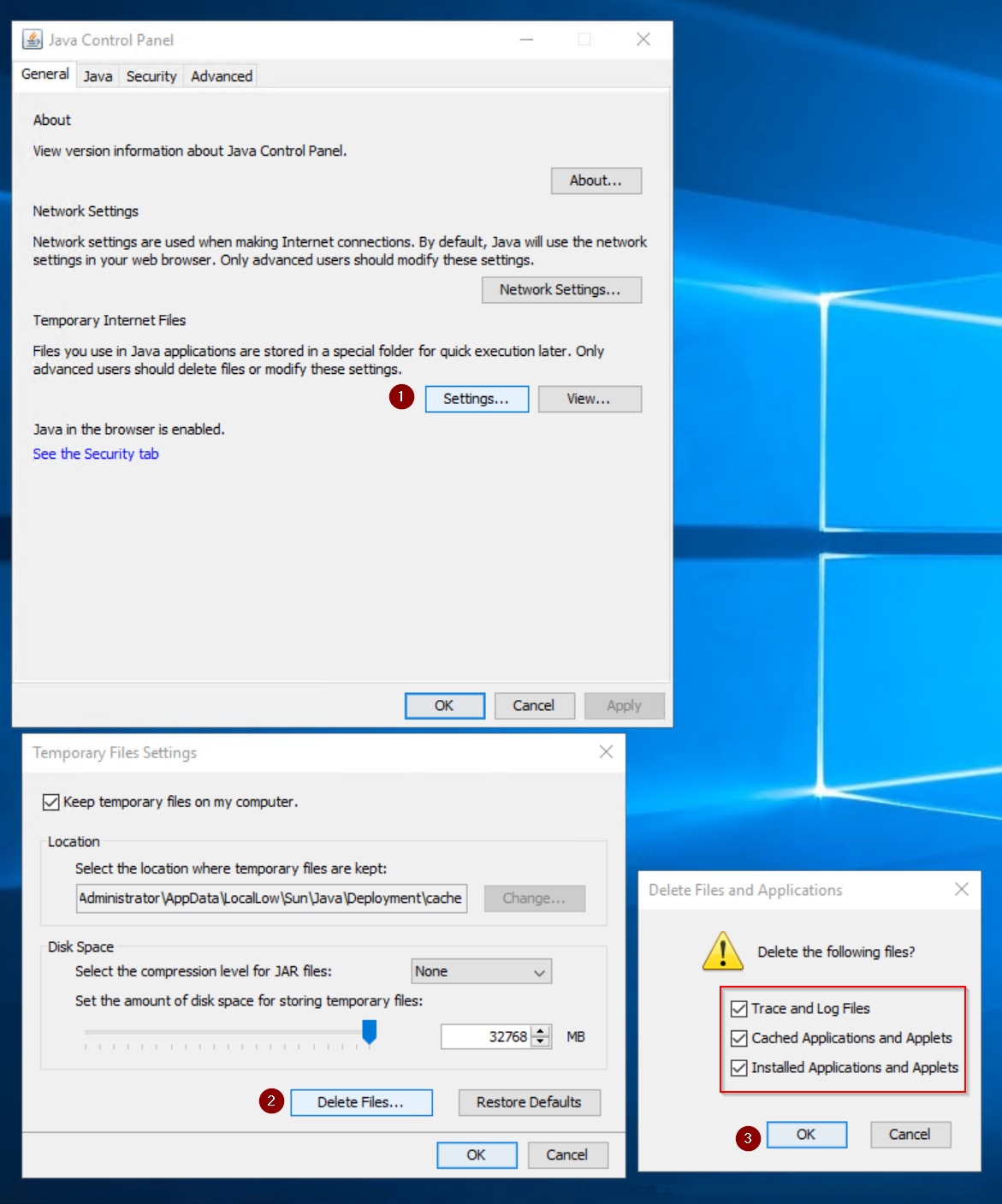
システムの「コントロール・パネル」から、「 Javaコントロール・パネル」を開きます。
- Javaコントロール・パネルから、「一般」タブの「一時インターネット・ファイル」の下にある「設定」を開きます。
- [Temporary File Settings]で、[Delete Files]をクリックします。
- 各ボックスを選択し、「 OK」をクリックします。
Javaコンソールの有効化
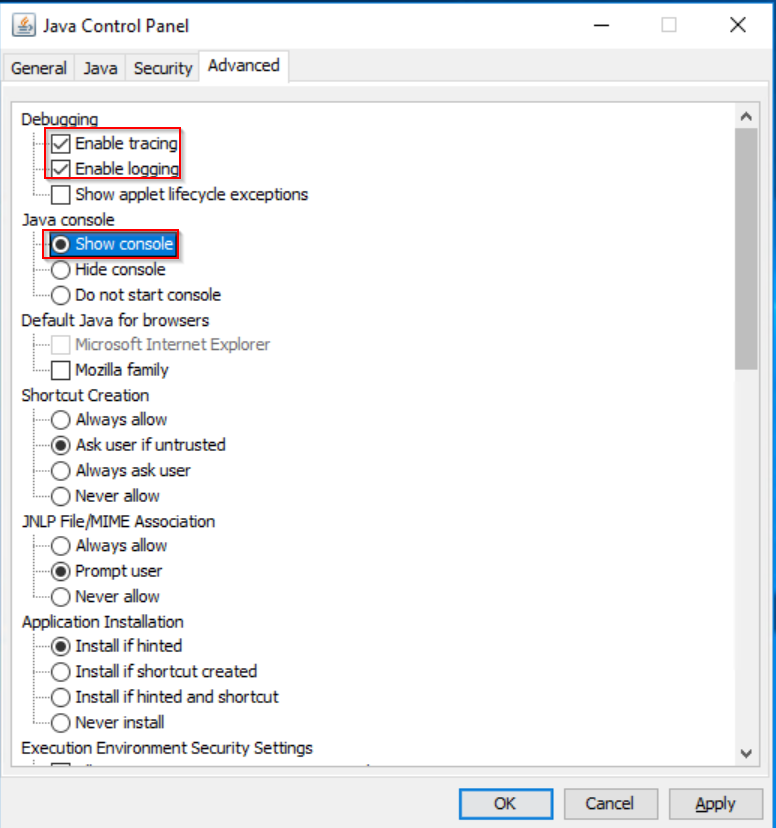
システムの「コントロール・パネル」から、「Javaコントロール・パネル」を開きます。
- Javaコントロール・パネルで、「 詳細 」タブを開きます。
- [デバッグ] で [トレースの有効化] と [ログ記録の有効化] を選択します
- Java Consoleで、Show consoleを選択します。
- 「Apply(適用)」をクリックし、「OK」をクリックします。
- NMC(NetWorker管理コンソール)を起動します。NMCが起動すると、Javaコンソールが表示されます。
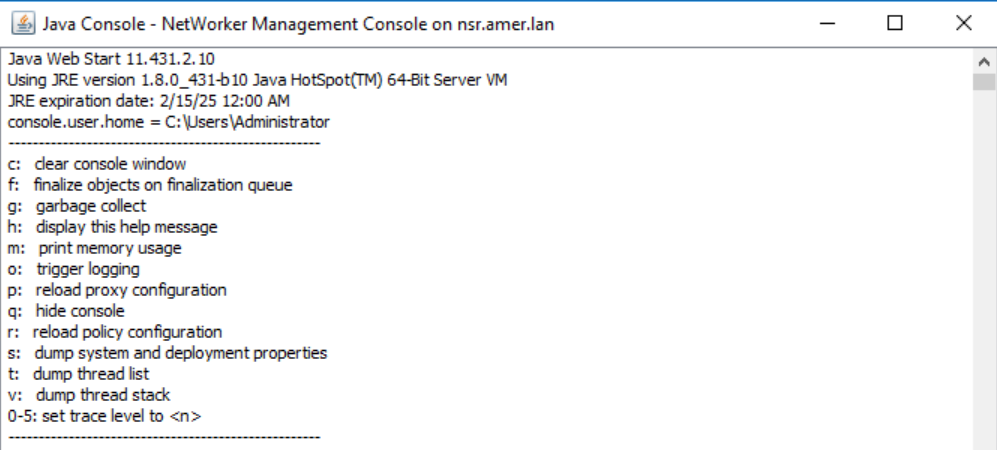
メモ: コンソールの上部までスクロールして、使用可能なオプションを確認します。使用されるオプションは、問題とトラブルシューティングのアプローチによって異なります。
NMCサービス デバッグを有効にします。
NMCにログインした後、[セットアップ]に移動し、[セットアップ]メニューを開いて[システム オプション]をクリックします。デバッグ レベルを9に設定します。
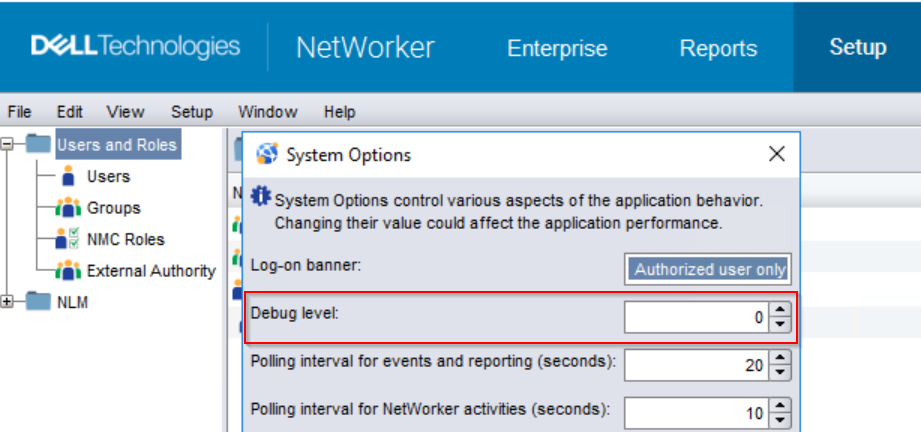
NMC(gstd)サービスのデバッグを有効にすると、次の追加のメッセージがgstd.rawに記録されます。
Linuxの場合/opt/lgtonmc/logs/gstd.raw
Windowsの場合:C:\Program Files\EMC NetWorker\Management\GST\logs\gstd.raw
NetWorker:nsr_render_logを使用して.rawログ ファイルをレンダリングする方法
警告:NMCサーバーのアクティビティによっては、デバッグを有効にするとログが大幅に増加する可能性があります。デバッグは、問題のトラブルシューティング中にのみ有効にする必要があります。トラブルシューティングが完了したら、デバッグを無効にします。NetWorkerインストール パスのファイル システムの使用状況を監視し、十分なディスク領域が使用可能であることを確認します。
NMC Javaデバッグを有効にします。
Javaコンソールを有効にして、管理者としてNMCにログインします。
- 「エンタープライズ」ウィンドウで CTRL+SHIFT+右マウス・ボタンを押して、Java デバッグ・メニューを表示します。
- [Debug Level]を「7」に設定します。
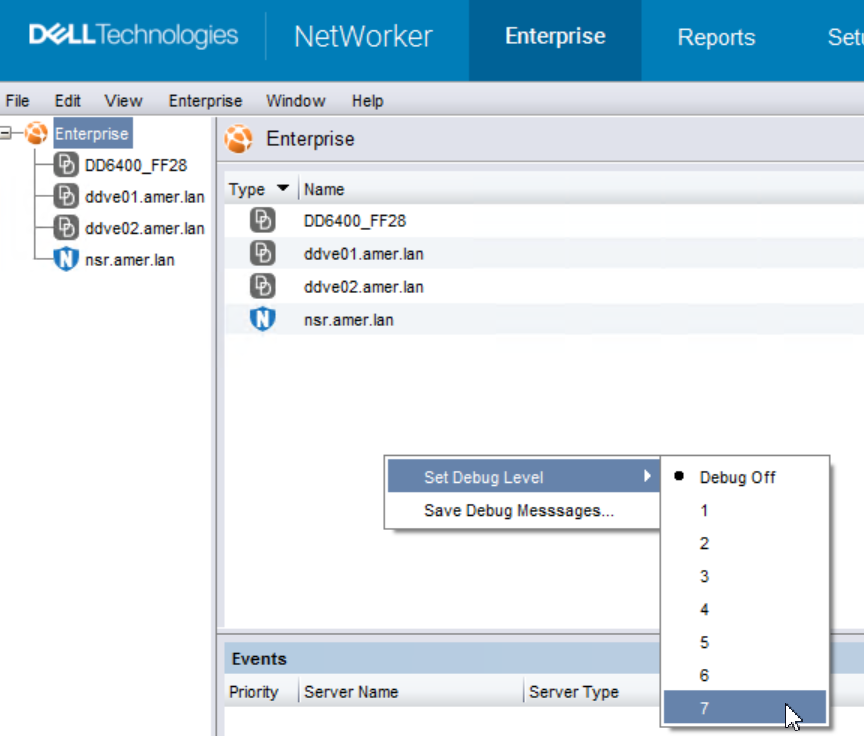
メモ: Javaコンソールは、選択したデバッグ レベルに対して「デバッグ レベルをXに設定」を報告します。
- 問題を再現します。
- CTRL+SHIFT+マウスの右ボタンをもう一度押して、[デバッグ メッセージの保存]をクリック
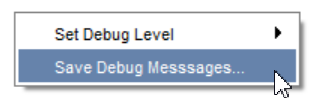
また、Java コンソールウィンドウから出力をコピーし、.txtファイルに保存します。
デバッグの無効化:
デバッグ設定を無効にするには、このKBで適用された変更を元に戻します。サービスを再起動する必要はありません。
Additional Information
Affected Products
NetWorker, NetWorker Management ConsoleProducts
NetWorker Family, NetWorker Series, NetWorker Management ConsoleArticle Properties
Article Number: 000019783
Article Type: How To
Last Modified: 25 Mar 2026
Version: 6
Find answers to your questions from other Dell users
Support Services
Check if your device is covered by Support Services.