NetWorker: Jak wyczyścić pamięć podręczną Java, włączyć konsolę Java i debugowanie (Oracle Java)
Summary: Opisano w nim procedurę włączania debugowania interfejsu użytkownika Java w interfejsie użytkownika NMC.
This article applies to
This article does not apply to
This article is not tied to any specific product.
Not all product versions are identified in this article.
Instructions
W tym artykule z bazy wiedzy opisano sposób włączania debugowania języka Java, gdy używane jest środowisko wykonawcze Oracle Java Runtime Environment (JRE). W przypadku problemów z konsolą NetWorker Management Console (NMC) może być wymagane włączenie konsoli Java i debugowanie. Czynności te należy wykonać na kliencie NMC (hoście, z którego uruchamiany jest interfejs użytkownika).
Jeśli używasz środowiska NetWorker Runtime Environment (NRE) zamiast Oracle Java, postępuj zgodnie z tym artykułem: NRE: Jak wyczyścić pamięć podręczną Java, włączyć konsolę Java i debugowanie.
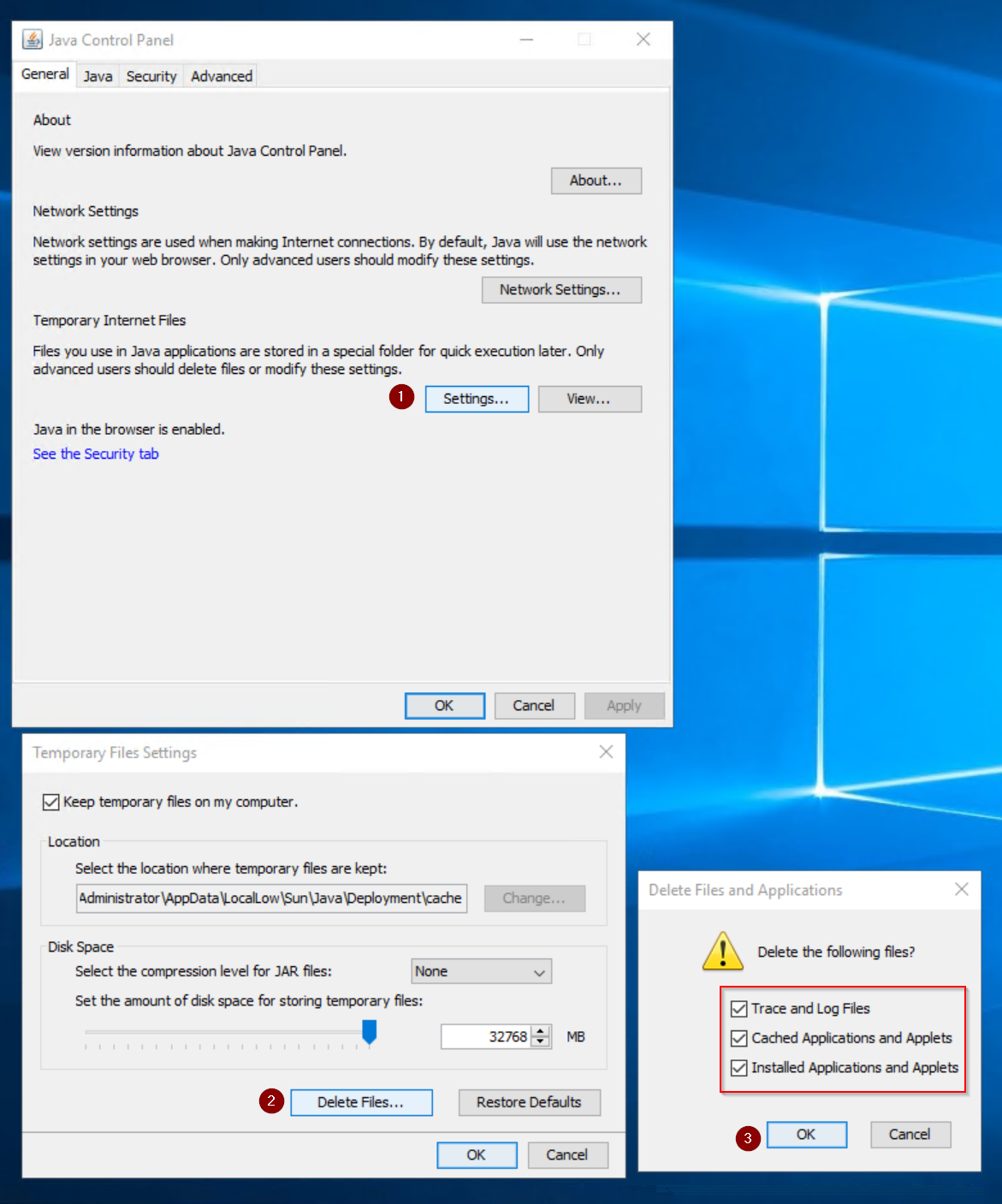
Wyczyść pamięć podręczną Java
W systemowym panelu sterowania otwórz panel Java Control Panel.
- W panelu sterowania Java otwórz Ustawienia w sekcji Tymczasowe pliki internetowe na karcie Ogólne .
- W sekcji Ustawienia plików tymczasowych kliknij opcję Usuń pliki.
- Zaznacz każde z pól, a następnie kliknij przycisk OK.
Włącz konsolę Java
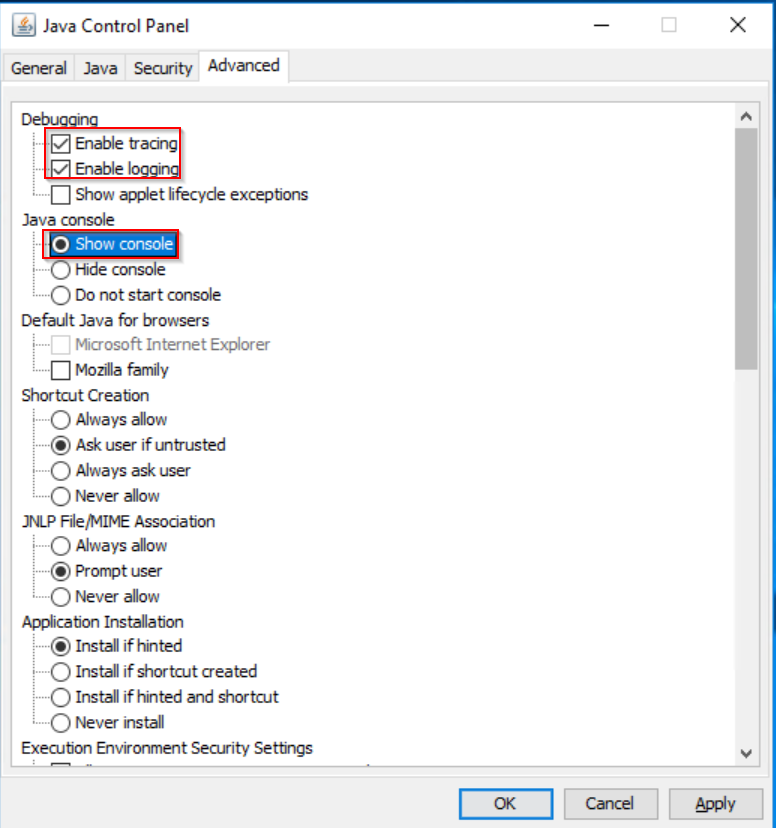
W systemowym panelu sterowania otwórz panel Java Control Panel.
- W panelu sterowania Java otwórz kartę Zaawansowane .
- W obszarze Debugowanie wybierz pozycję Włącz śledzenie i Włącz rejestrowanie
- W obszarze Konsola Java wybierz pozycję Pokaż konsolę.
- Kliknij przycisk Apply (Zastosuj), a następnie OK.
- Uruchom konsolę NetWorker Management Console (NMC). Konsola Java zostanie wyświetlona po uruchomieniu konsoli NMC:
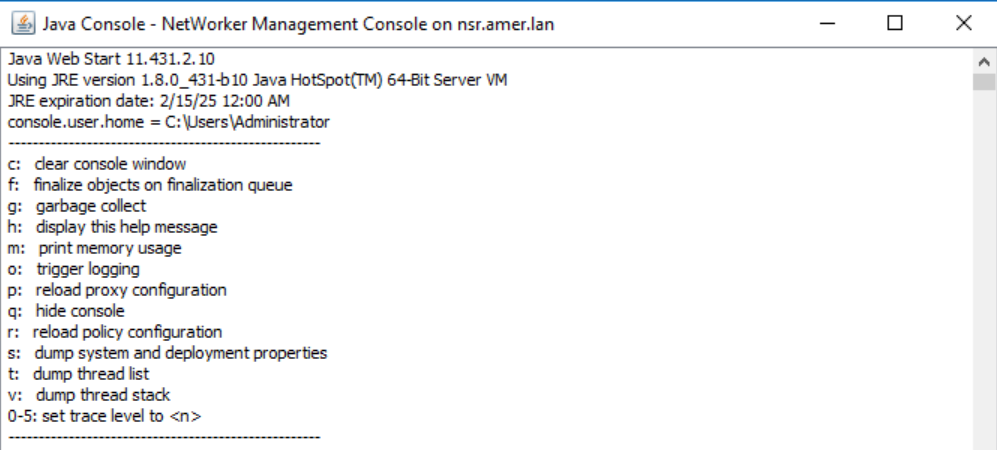
UWAGA: Przewiń do góry konsoli, aby zobaczyć dostępne opcje. Stosowane opcje różnią się w zależności od problemu i stosowanego podejścia do jego rozwiązywania.
Włącz debugowanie usługi NMC:
Po zalogowaniu się do NMC przejdź do sekcji Setup, a następnie otwórz menu Setup i kliknij opcję System Options. Ustaw poziom debugowania na 9.
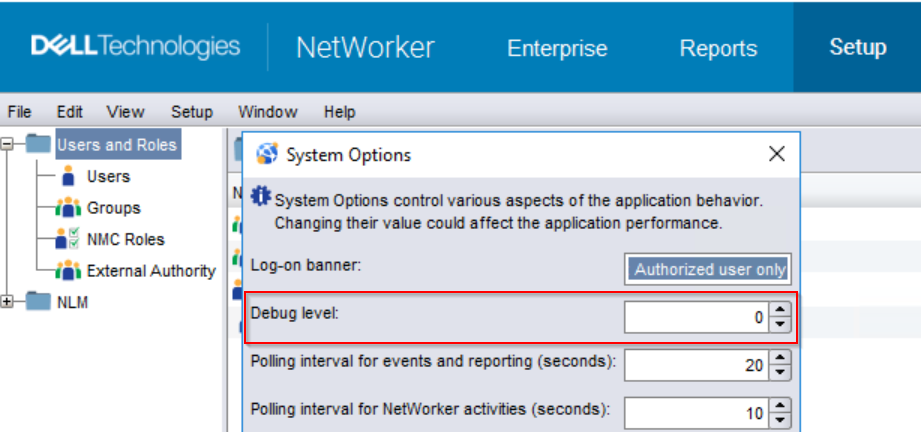
Przy włączonym debugowaniu usługi NMC (gstd) w gstd.raw rejestrowane są dodatkowe komunikaty:
Linux: /opt/lgtonmc/logs/gstd.raw
Windows: C:\Program Files\EMC NetWorker\Management\GST\logs\gstd.raw
NetWorker: Jak używać nsr_render_log do renderowania plików dziennika .raw
OSTRZEŻENIE: W zależności od aktywności serwera NMC włączenie debugowania może doprowadzić do znacznego wzrostu dziennika. Debugowanie powinno być włączone tylko podczas rozwiązywania problemu. Po zakończeniu rozwiązywania problemów wyłącz debugowanie. Monitoruj wykorzystanie systemu plików przez ścieżkę instalacji NetWorker, upewniając się, że dostępna jest wystarczająca ilość miejsca na dysku.
Włączanie debugowania NMC Java:
Po włączeniu konsoli Java zaloguj się do konsoli NMC jako administrator.
- Aby wyświetlić menu debugowania Java, naciśnij kombinację klawiszy CTRL + SHIFT + prawy przycisk myszy w oknie Enterprise .
- Ustaw poziom debugowania na 7.
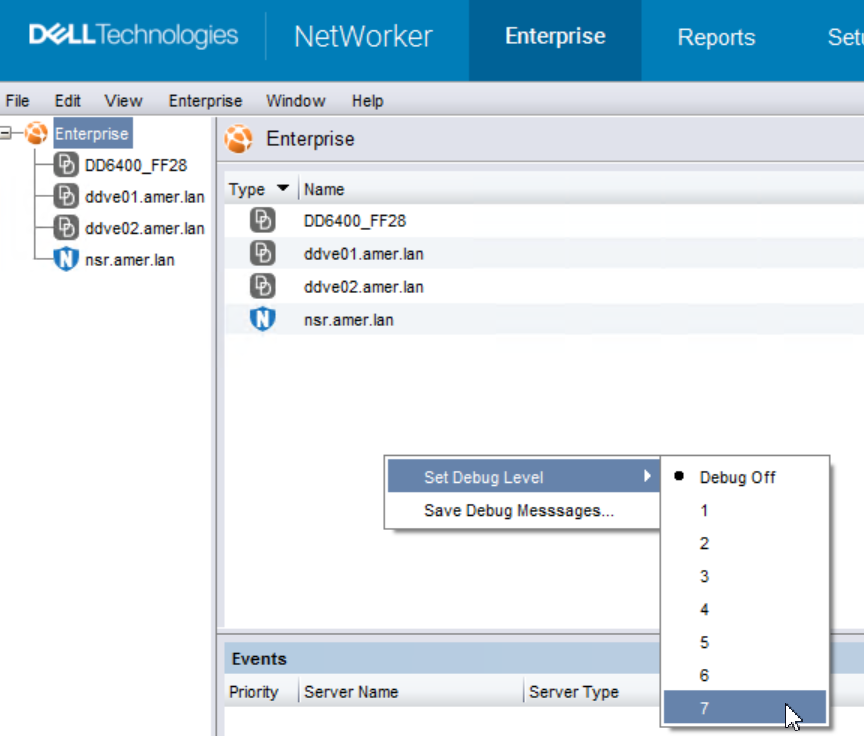
UWAGA: Konsola Java zgłasza komunikat "Setting Debug level to X" dla wybranego poziomu debugowania.
- Odtwórz problem.
- Ctrl + SHIFT + ponownie prawy przycisk myszy i kliknij Zapisz komunikaty debugowania
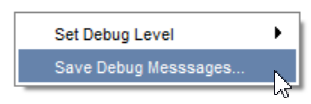
Skopiuj także dane wyjściowe z okna konsoli Java i zapisz je w pliku .txt.
Wyłączanie debugowania:
Aby wyłączyć ustawienia debugowania, cofnij zmiany wprowadzone w tej bazie wiedzy. Nie jest wymagane ponowne uruchomienie usługi.
Additional Information
Affected Products
NetWorker, NetWorker Management ConsoleProducts
NetWorker Family, NetWorker Series, NetWorker Management ConsoleArticle Properties
Article Number: 000019783
Article Type: How To
Last Modified: 25 Mar 2026
Version: 6
Find answers to your questions from other Dell users
Support Services
Check if your device is covered by Support Services.