VNX1/VNX2: Slik installerer du VNX Launcher som har innebygd Java og Firefox (kan korrigeres av brukeren)
Summary: Hvis Java ikke er installert eller Java 9 har blitt installert på en arbeidsstasjon eller datamaskin, kreves Unisphere Launcher for å åpne Unisphere.
This article applies to
This article does not apply to
This article is not tied to any specific product.
Not all product versions are identified in this article.
Instructions
Hva er VNX Launcher?
VNX Launcher er Unisphere Client for Windows, det er en vertsbasert versjon av Unisphere-administrasjonsverktøyet.
Denne versjonen av Unisphere-klienten inkluderer en nettleser med et selvstendig Java Runtime Environment (JRE) og krever ikke at Java er installert.
Eldre versjoner av Unisphere Client-applikasjonen og on-array Unisphere støtter ikke Java 9. Hvis Windows-administrasjonsstasjonen oppgraderes til Java 9, kreves denne Unisphere Client-versjonen for bruk med VNX1- og VNX2-arrayer.
Slik installerer du VNX Launcher som har innebygd Java og Firefox:
- Last ned VNX Launcher ved å bruke lenken nedenfor og følg installasjonsveiviseren:
https://dl.dell.com/downloads/1PHV6_Unisphere-Client-1.3.21.1.0322-(self-contained-JRE)-for-Windows---English.exe - Når installasjonen er fullført, konfigurerer du Java. Dette er et engangsoppsett.
- Åpne Java-kontrollpanelet ved å kjøre javacpl.exe som administrator. Dette er plassert i installasjonsmappen for VNX Launcher , "C:\Program Files (x86)\EMC\Unisphere VNX Management Launcher\CommonFiles\Java\bin"

- Under kategorien Generelt går du til Innstillinger.
- Juster diskplassen til 1024.
- Klikk Slett filer ..., merk av i alle boksene, og klikk deretter OK.

- Velg Java-fanen , og klikk deretter på Vis.
- I vinduet Java Runtime Environment Settings legger du til
-Xms512m -Xmx1024mtil Kjøretidsparametere, og klikk deretter OK.- Merk: Hvis det er noen 64-biters Java installert, deaktiver den versjonen.
- Java 1.8.0_131 er den innebygde Launcher-versjonen.

- Velg kategorien Sikkerhet , og bekreft deretter at avkrysningsruten for Aktiver Java-innhold i nettleseren er merket av.
- Klikk Rediger områdelister ... i kategorien Sikkerhet for å legge til array-URL-adressen i listen over unntaksområder, og klikk deretter på OK. Arrayets URL kan være IP-adressen til en kontrollstasjon, lagringsprosessor A eller lagringsprosessor B.
For eksempel: https://10.10.10.10

- Klikk på Apply (Bruk)

- Åpne File Explorer, høyreklikk Denne PCen, og gå deretter til Egenskaper

- Gå til Avansert systeminnstilling
- Under kategorien Avansert klikker du Miljøvariabler
- Under Systemvariabler klikker du Rediger på bane
- Legg til VNX Launcher Java-banen: "C:\Program Files (x86)\EMC\Unisphere VNX Management Launcher\CommonFiles\Java\bin\" og flytt banen til toppen av listen, og klikk deretter på OK.

- Merk: Hvis det er noen Java-baneoppføring som ikke lenger eksisterer, bør den slettes.
- Under Systemvariabler velger du Bane , og klikker på Rediger
- Slett de ugyldige Java-baneoppføringene, og klikk deretter OK. Eksempel:
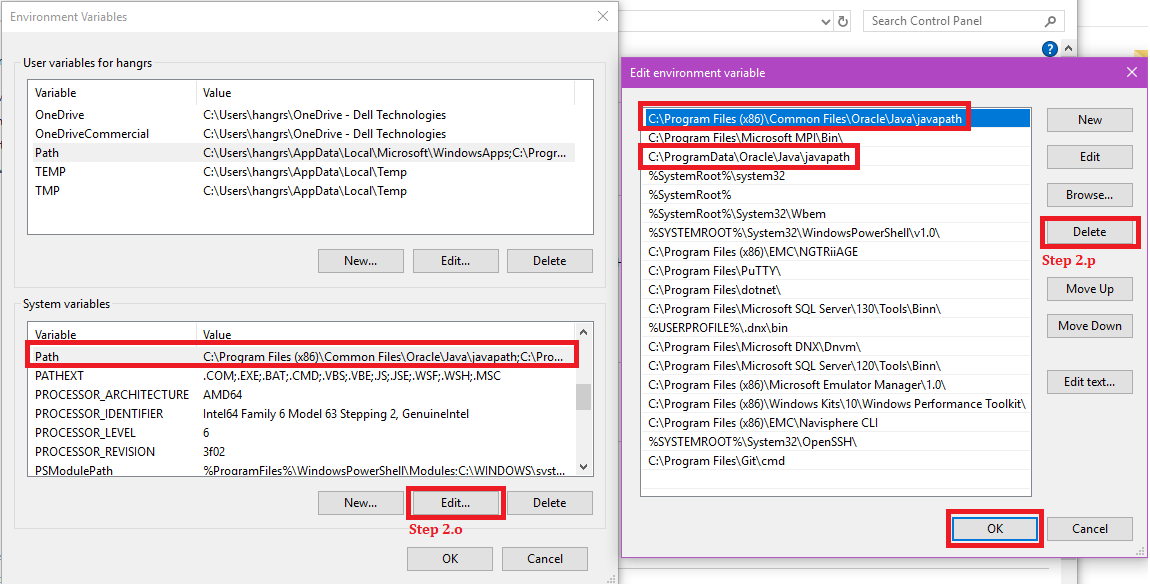
- Åpne Java-kontrollpanelet ved å kjøre javacpl.exe som administrator. Dette er plassert i installasjonsmappen for VNX Launcher , "C:\Program Files (x86)\EMC\Unisphere VNX Management Launcher\CommonFiles\Java\bin"
- Kjør VNX Launcher
- Åpne VNX Launcher
- Hvis det er en advarsel om Firefox som skal åpnes fra en plassering som er skrivebeskyttet, velger du Ja for å fortsette.

- Skriv inn array-URL-adressen
- Hvis den sikrede siden for tilkoblingsadvarsel mottas, klikker du på Avansert og deretter på Legg til unntak
- Under vinduet Legg til sikkerhetsunntak klikker du på Bekreft sikkerhetsunntak

- Klikk på Start en ny EMC Unisphere-økt

- Velg Aktiver Java og deretter Tillat nå
- Hvis det vises en advarsel om Java-oppdatering nødvendig, velger du Senere for å fortsette.

- Hvis det er en Java-sikkerhetsadvarsel, velger du Jeg aksepterer risikoen og vil kjøre dette programmet og klikker Kjør

- Klikk på Godta for å fortsette til Unisphere-påloggingssiden.

Additional Information
For enkelhets skyld, lage en snarvei på javacpl.exe, fra trinn 2.a, og send den til skrivebordet for å legge til flere arrays 'IP-er, trinn 2.h.
Hvis VNX Launcher fortsatt rapporterer en Java-feil etter å ha fulgt trinnene ovenfor, gjør du følgende:
Hvis VNX Launcher fortsatt rapporterer en Java-feil etter å ha fulgt trinnene ovenfor, gjør du følgende:
- Avinstaller Java fra arbeidsstasjonen ved å bruke JavaUninstallTool.exe fra lenken nedenfor.
- Slett alle ugyldige Java-baneoppføringer fra miljøvariabler, se trinn 2.p i instruksjonsavsnittet.
- Installer VNX Launcher på nytt
Affected Products
VNX2 SeriesProducts
VNX1 Series, VNX2 SeriesArticle Properties
Article Number: 000019852
Article Type: How To
Last Modified: 23 Sept 2024
Version: 6
Find answers to your questions from other Dell users
Support Services
Check if your device is covered by Support Services.