VNX1/VNX2: Як встановити VNX Launcher, який має вбудовані Java та Firefox (можна виправити користувачем)
Summary: Якщо Java не встановлена або Java 9 була встановлена на робочій станції або персональному комп'ютері, то для відкриття Unisphere Launcher потрібен Unisphere Launcher.
This article applies to
This article does not apply to
This article is not tied to any specific product.
Not all product versions are identified in this article.
Instructions
Що таке VNX Launcher?
VNX Launcher — це клієнт Unisphere для Windows, це хост-версія інструменту керування Unisphere.
Ця версія клієнта Unisphere включає браузер з автономним середовищем виконання Java Runtime Environment (JRE) і не вимагає встановлення Java.
Старіші версії програми Unisphere Client і Unisphere на масиві не підтримують Java 9. Якщо станція керування Windows оновлюється до Java 9, ця версія Unisphere Client потрібна для використання з масивами VNX1 і VNX2.
Як встановити VNX Launcher, який має вбудовані Java та Firefox:
- Завантажте VNX Launcher за посиланням нижче та дотримуйтесь майстра встановлення:
https://dl.dell.com/downloads/1PHV6_Unisphere-Client-1.3.21.1.0322-(self-contained-JRE)-for-Windows---English.exe - Після завершення інсталяції налаштуйте Java. Це одноразова настройка.
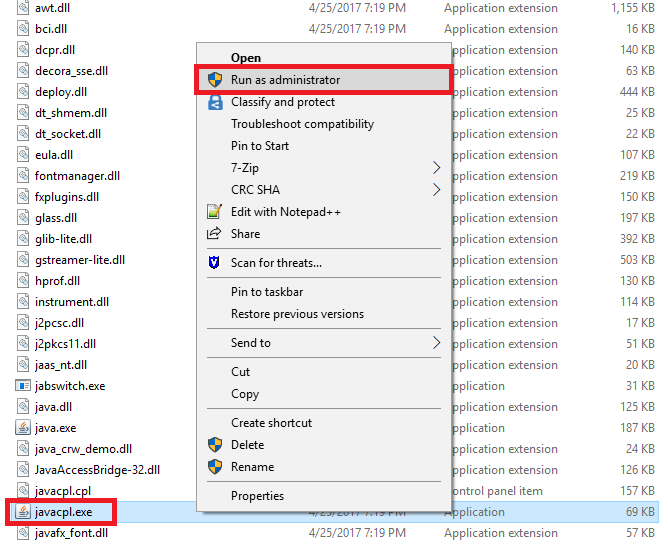
- Відкрийте панель керування Java, запустивши javacpl.exe від імені адміністратора. Він знаходиться в папці встановлення VNX Launcher , "C:\Program Files (x86)\EMC\Unisphere VNX Management Launcher\CommonFiles\Java\bin"
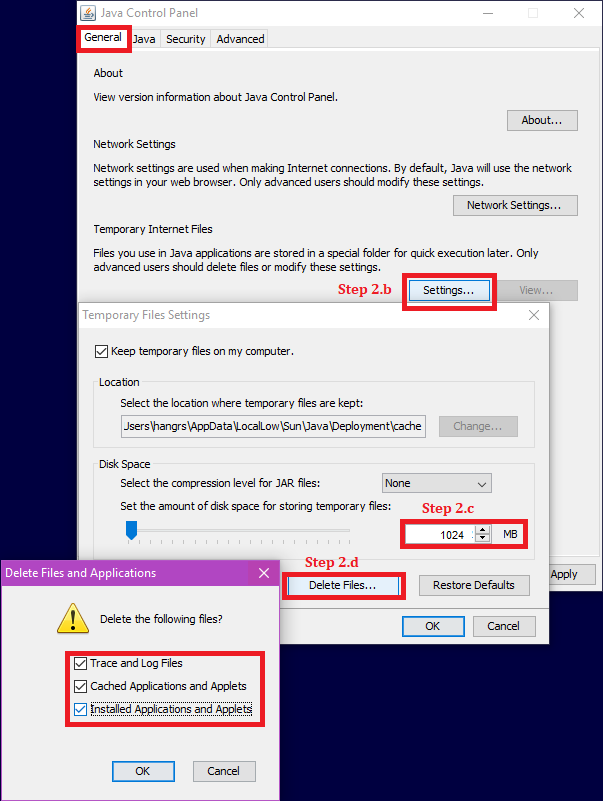
- На вкладці « Загальні » перейдіть до розділу «Налаштування».
- Налаштуйте дисковий простір на 1024.
- Натисніть кнопку «Видалити файли...», установіть прапорці «Усі та натисніть кнопку OK».
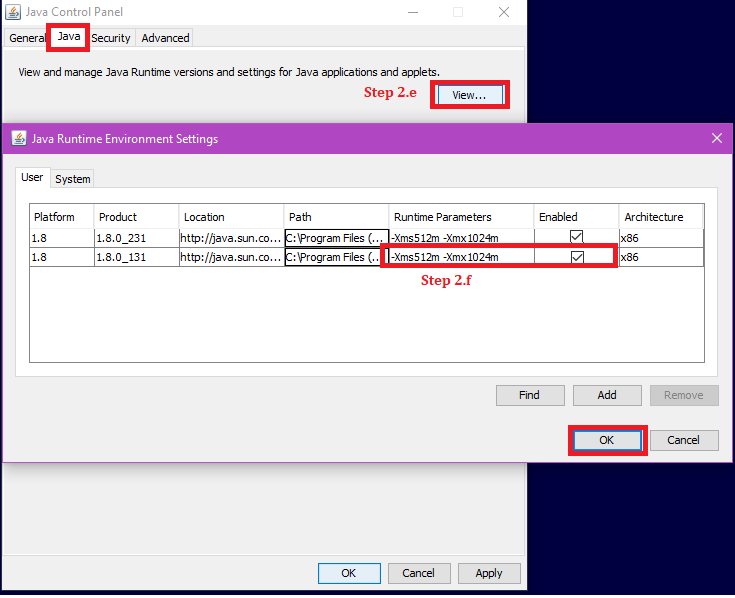
- Виберіть вкладку Java та натисніть View.
- У вікні налаштувань середовища виконання Java додайте
-Xms512m -Xmx1024mдо параметра Runtime Parameters, а потім клацніть «OK».- Примітка: Якщо встановлено будь-яку 64-розрядну версію Java, вимкніть цю версію.
- Java 1.8.0_131 є вбудованою версією Launcher.
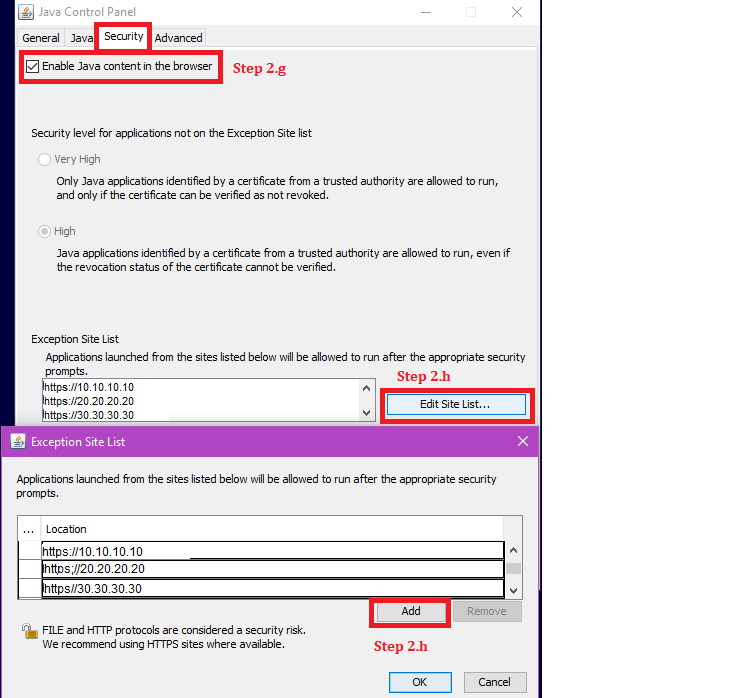
- Виберіть вкладку Безпека та переконайтеся, що встановлено прапорець Увімкнути вміст Java у браузері .
- На вкладці Безпека натисніть кнопку Редагувати списки сайтів..., щоб додати URL-адресу масиву до списку сайтів-винятків, а потім натисніть кнопку ОК. URL-адреса масиву може бути IP-адресою станції керування, процесора зберігання даних A або процесора зберігання даних B.
Наприклад: https://10.10.10.10
- Натисніть Застосувати
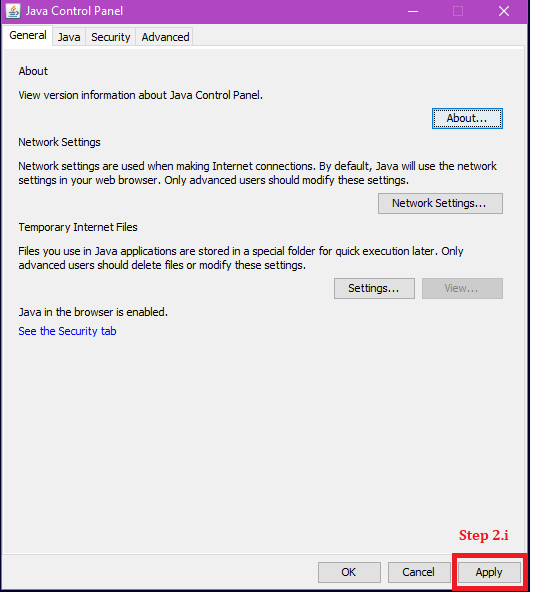
- Відкрийте Файловий провідник, клацніть правою кнопкою миші Цей ПК, а потім перейдіть до розділу Властивості
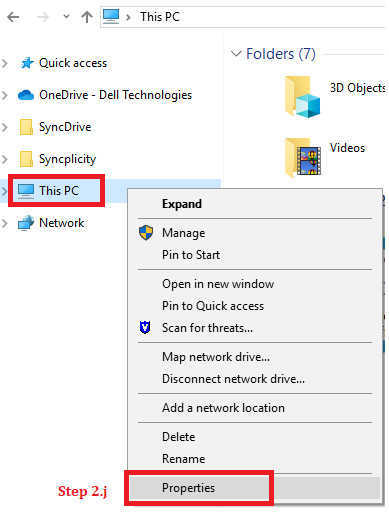
- Перейдіть до додаткових параметрів системи
- На вкладці Додатково виберіть пункт Змінні середовища
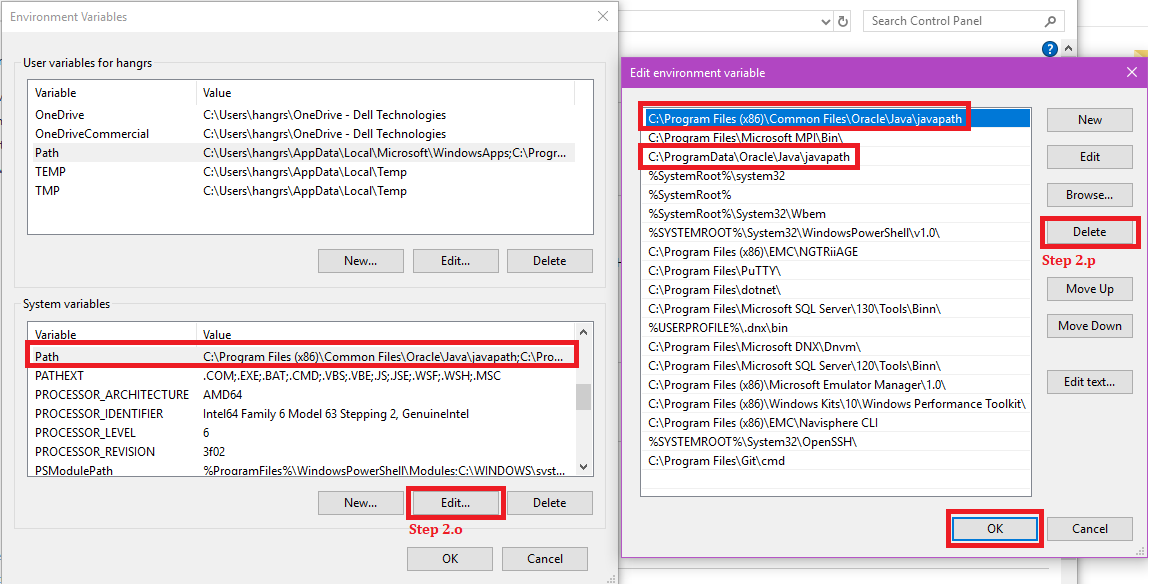
- У розділі Системні змінні натисніть кнопку Редагувати за контуром
- Додайте шлях до Java VNX Launcher: "C:\Program Files (x86)\EMC\Unisphere VNX Management Launcher\CommonFiles\Java\bin\" і перемістіть шлях у верхню частину списку, а потім натисніть кнопку OK.

- Примітка: Якщо є будь-який запис шляху Java, який більше не існує, його слід видалити.
- У розділі Системні змінні виберіть Контур і натисніть кнопку Редагувати
- Видаліть неприпустимі записи шляху до Java, а потім натисніть кнопку «OK». Наприклад:
- Відкрийте панель керування Java, запустивши javacpl.exe від імені адміністратора. Він знаходиться в папці встановлення VNX Launcher , "C:\Program Files (x86)\EMC\Unisphere VNX Management Launcher\CommonFiles\Java\bin"
- Запустіть програму запуску VNX
- Відкрийте програму запуску VNX
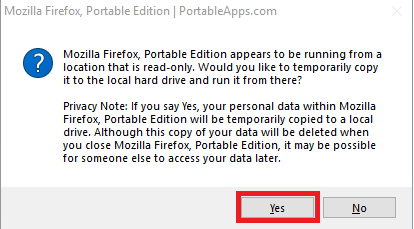
- Якщо є попередження про те, що Firefox буде відкрито лише з місця, доступного лише для читання, виберіть Так , щоб продовжити.
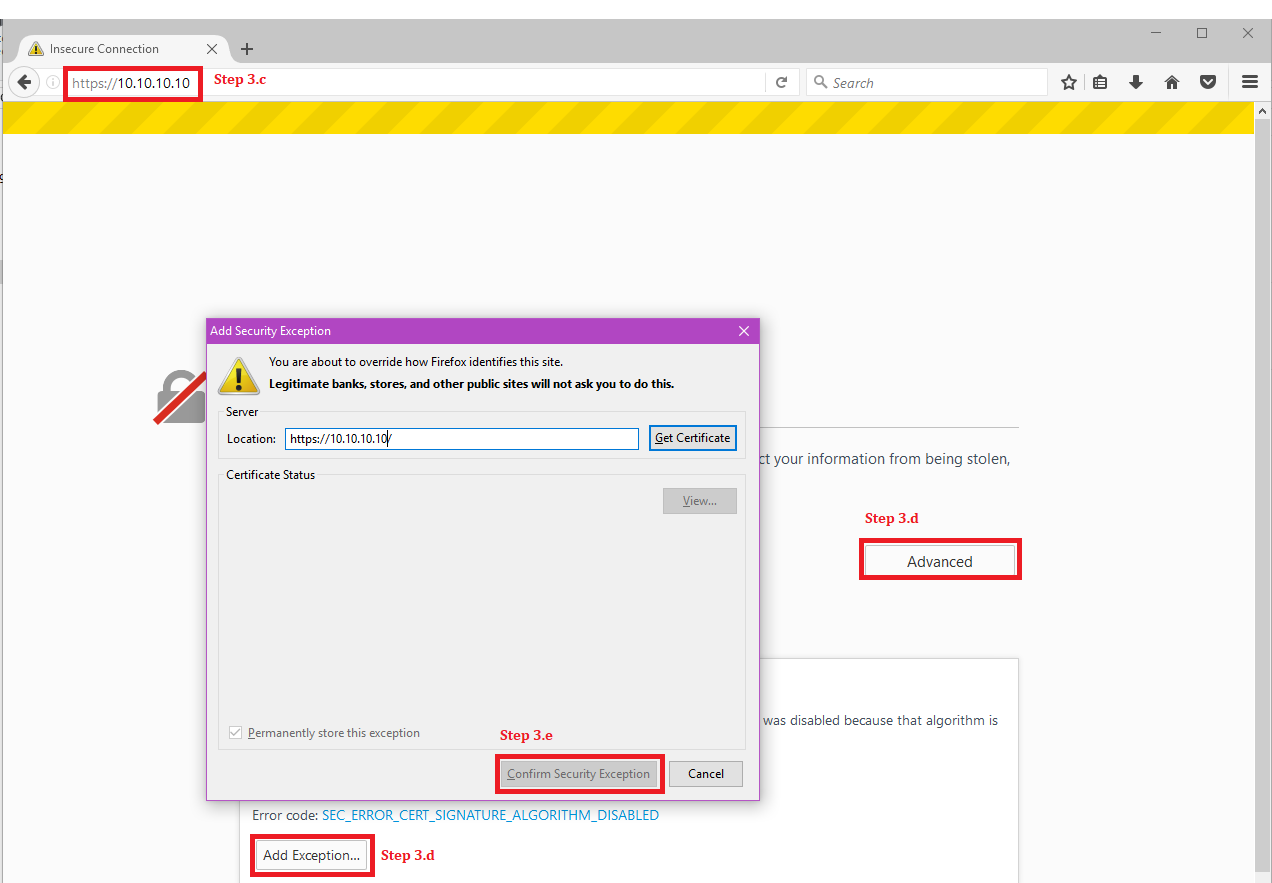
- Введіть URL-адресу масиву
- Якщо отримано сторінку попередження про гарантоване з'єднання, натисніть «Додатково», а потім «Додати виняток»
- У вікні Додати виняток безпеки натисніть кнопку Підтвердити виняток безпеки
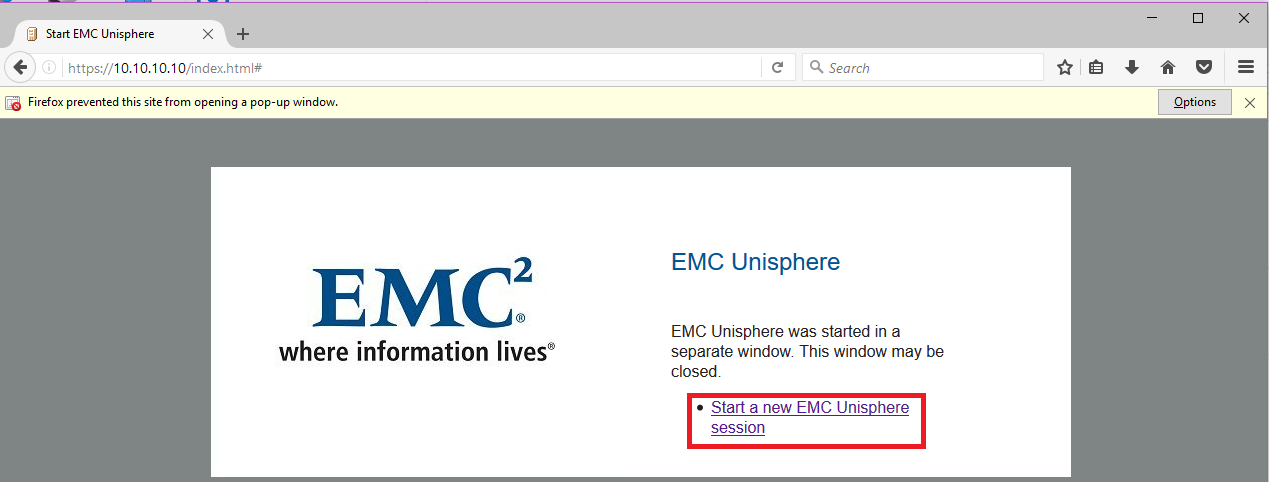
- Натисніть кнопку Почати новий сеанс EMC Unisphere
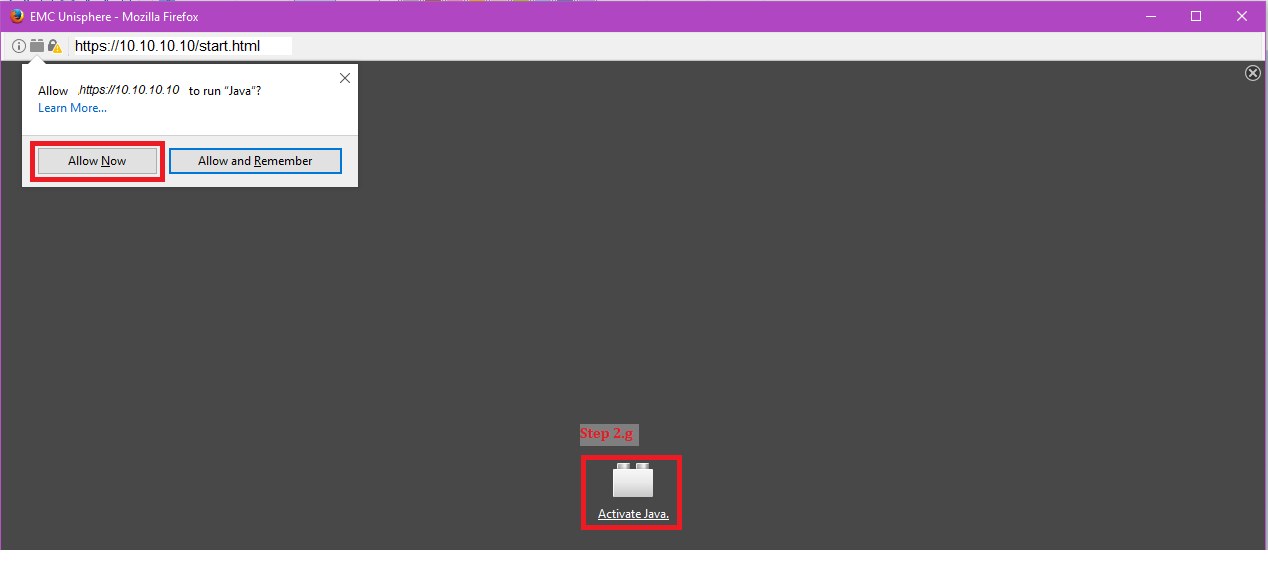
- Виберіть «Активувати Java», а потім «Дозволити зараз»
- Якщо з'явилося попередження «Потрібне оновлення Java», виберіть «Пізніше », щоб продовжити.
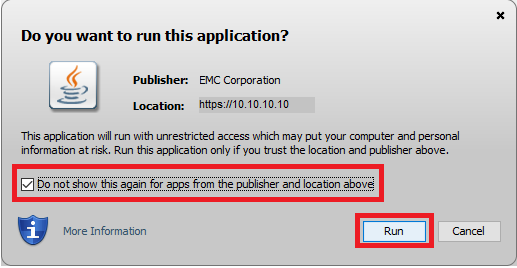
- Якщо є попередження безпеки Java, виберіть пункт Я приймаю ризик і хочу запустити цю програму та натисніть Виконати
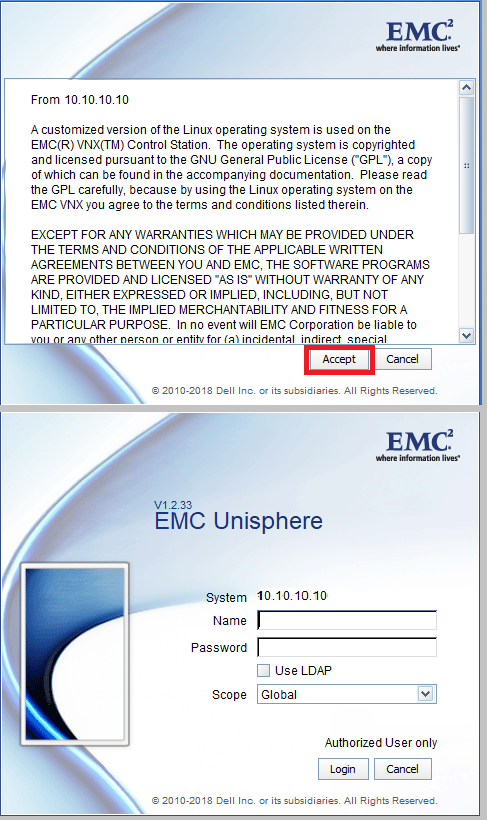
- Натисніть «Прийняти», щоб перейти на сторінку входу в Unisphere.
Additional Information
Для зручності створіть ярлик javacpl.exe, починаючи з кроку 2.a, і надішліть його на робочий стіл, щоб додати IP-адреси додаткових масивів, крок 2.h.
Якщо VNX Launcher все ще повідомляє про помилку Java після виконання наведених вище кроків, виконайте такі дії:
Якщо VNX Launcher все ще повідомляє про помилку Java після виконання наведених вище кроків, виконайте такі дії:
- Видаліть Java з робочої станції, використовуючи JavaUninstallTool.exe за посиланням нижче.
- Видаліть усі недійсні записи шляху Java зі змінних середовища, дивіться крок 2.p у параграфі інструкцій.
- Повторна інсталяція VNX Launcher
Affected Products
VNX2 SeriesProducts
VNX1 Series, VNX2 SeriesArticle Properties
Article Number: 000019852
Article Type: How To
Last Modified: 23 Sept 2024
Version: 6
Find answers to your questions from other Dell users
Support Services
Check if your device is covered by Support Services.