VNX1/VNX2: Come installare VNX Launcher con Java e Firefox integrati (correggibile dall'utente)
Summary: Se Java non è installato o Java 9 è stato installato su una workstation o un personal computer, per aprire Unisphere è necessario Unisphere Launcher.
This article applies to
This article does not apply to
This article is not tied to any specific product.
Not all product versions are identified in this article.
Instructions
Che cos è VNX Launcher?
VNX Launcher è il client Unisphere per Windows, è una versione basata su host dello strumento di gestione Unisphere.
Questa versione del client Unisphere include un browser con Java Runtime Environment (JRE) autonomo e non richiede l'installazione di Java.
Le versioni precedenti dell'applicazione client Unisphere e di Unisphere on-array non supportano Java 9. Se la stazione di gestione Windows viene aggiornata a Java 9, questa versione di Unisphere Client è necessaria per l'utilizzo con gli array VNX1 e VNX2.
Come installare VNX Launcher con Java e Firefox integrati:
- Scaricare VNX Launcher utilizzando il link riportato di seguito e seguire la procedura guidata di installazione:
https://dl.dell.com/downloads/1PHV6_Unisphere-Client-1.3.21.1.0322-(self-contained-JRE)-for-Windows---English.exe - Una volta completata l'installazione, configurare Java. Si tratta di una configurazione una tantum.
- Aprire il pannello di controllo Java eseguendo javacpl.exe come amministratore. Si trova nella cartella di installazione di VNX Launcher , "C:\Program Files (x86)\EMC\Unisphere VNX Management Launcher\CommonFiles\Java\bin"

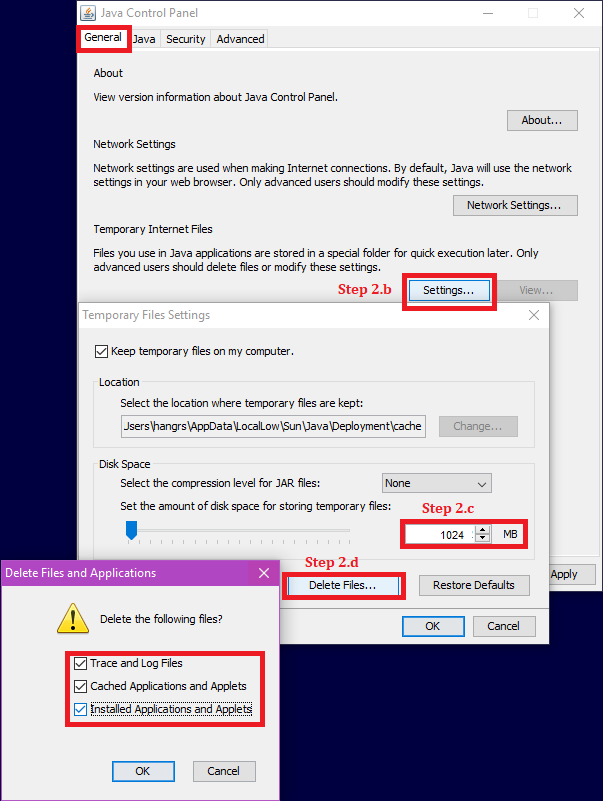
- Nella scheda Generale , vai a Impostazioni.
- Regolare lo spazio su disco su 1024.
- Cliccare su Elimina file..., selezionare tutte le caselle, quindi cliccare su OK.
- Selezionare la scheda Java , quindi cliccare su View.
- Nella finestra Java Runtime Environment Settings , aggiungere
-Xms512m -Xmx1024mai parametri di runtime, quindi fare clic su OK.- Nota: Se è installato Java a 64 bit, disabilitare tale versione.
- Java 1.8.0_131 è la versione del programma di avvio integrato.

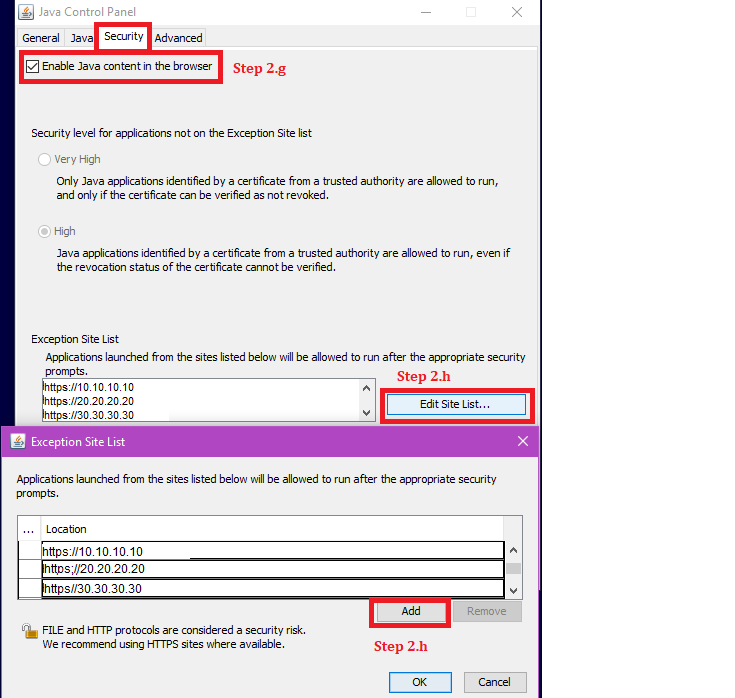
- Selezionare la scheda Security , quindi verificare che la casella di controllo Enable Java content in the browser sia selezionata.
- Nella scheda Security cliccare su Edit Site Lists... per aggiungere l'URL dell'array all'Exception Site List, quindi cliccare su OK. L'URL dell'array può essere l'IP di una control station, di uno storage processor A o di uno storage processor B.
Ad esempio: https://10.10.10.10
- Cliccare su Applica

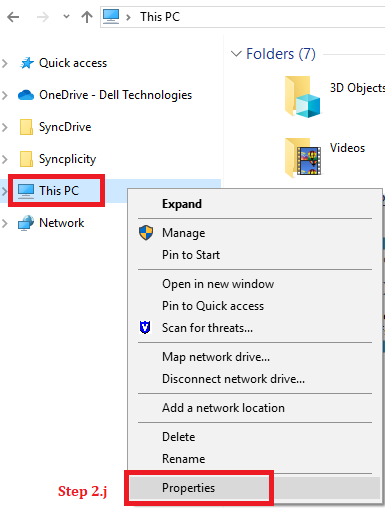
- Apri Esplora file, fai clic con il pulsante destro del mouse su Questo PC, quindi vai su Proprietà
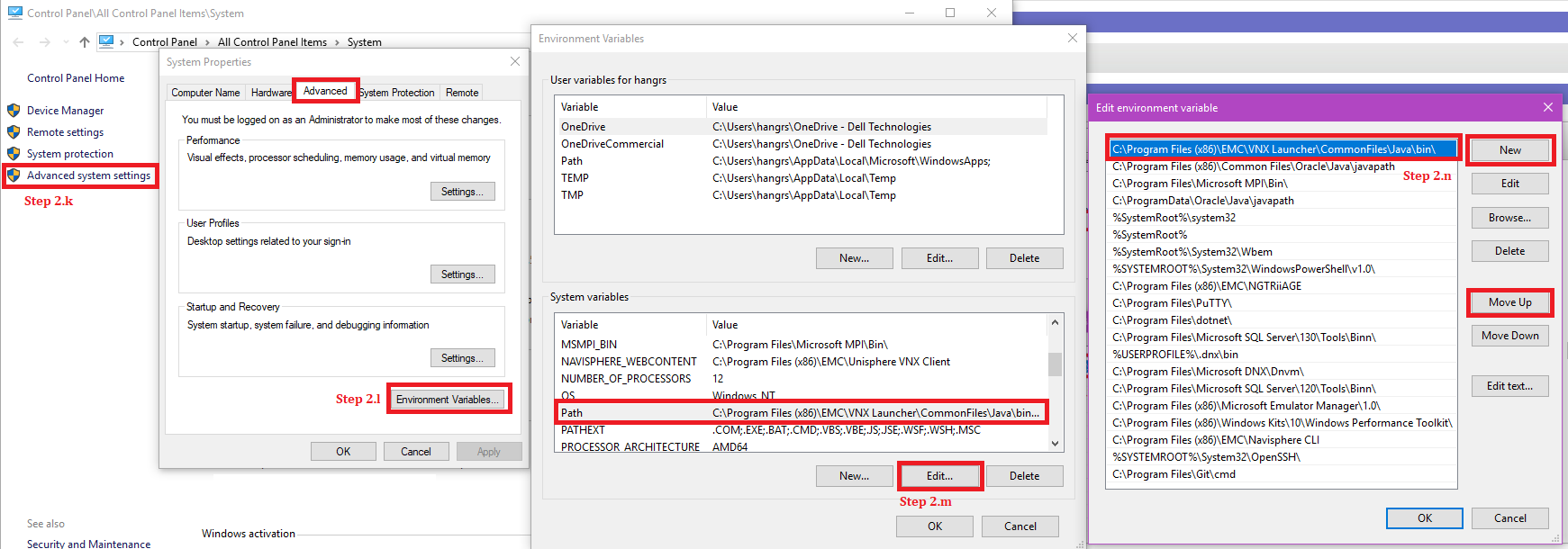
- Vai a Impostazioni di sistema avanzate
- Nella scheda Advanced cliccare su Environment Variables
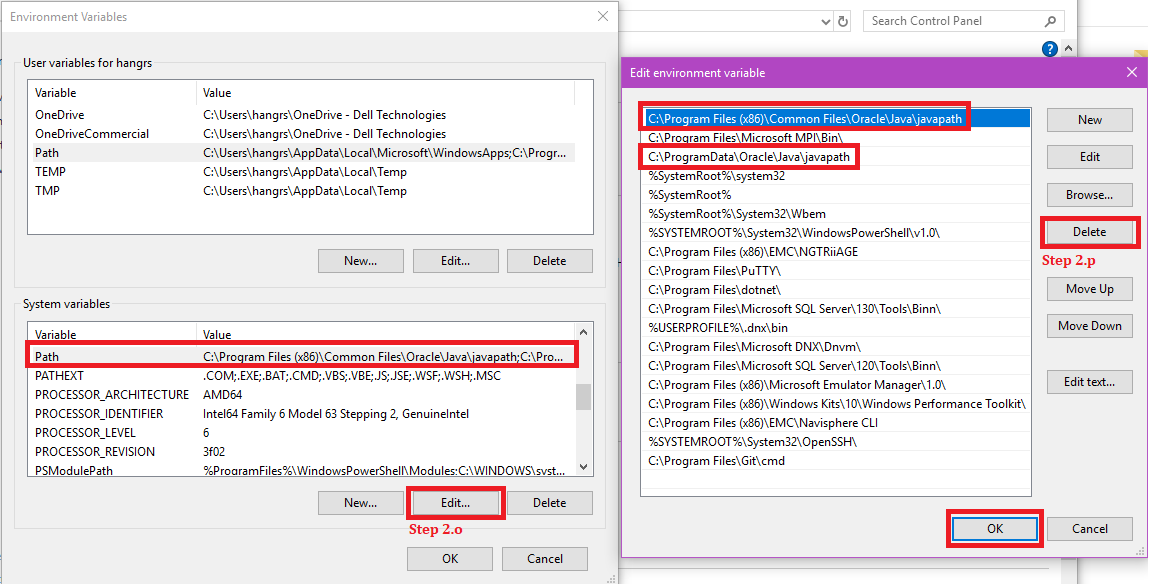
- In System variables, cliccare su Edit on Path
- Aggiungere il percorso Java di VNX Launcher: "C:\Program Files (x86)\EMC\Unisphere VNX Management Launcher\CommonFiles\Java\bin\" e spostare il percorso all'inizio dell'elenco, quindi cliccare su OK.
- Nota: Se è presente una voce di percorso Java non più presente, deve essere eliminata.
- In System variables, selezionare Path e cliccare su Edit
- Eliminare le voci non valide del percorso Java, quindi cliccare su OK. Ad esempio:
- Aprire il pannello di controllo Java eseguendo javacpl.exe come amministratore. Si trova nella cartella di installazione di VNX Launcher , "C:\Program Files (x86)\EMC\Unisphere VNX Management Launcher\CommonFiles\Java\bin"
- Eseguire VNX Launcher
- Aprire VNX Launcher
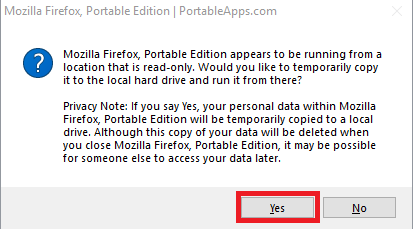
- Se viene visualizzato un avviso relativo all'apertura di Firefox da una posizione read-only, selezionare Sì per continuare.
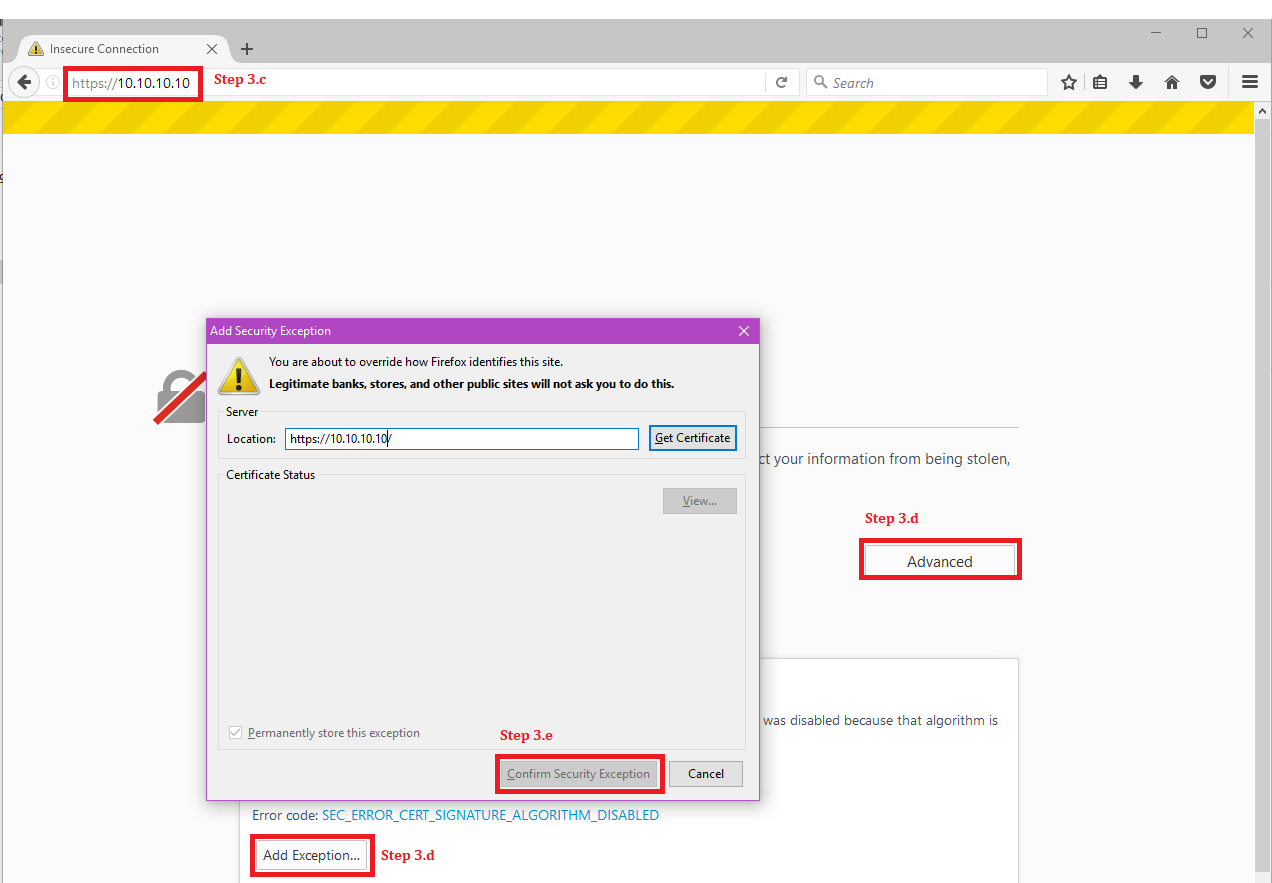
- Digitare l'URL dell'array
- Se viene visualizzata la pagina di avviso della connessione assicurata, cliccare su Avanzate, quindi su Aggiungi eccezione
- Nella finestra Add Security Exception cliccare su Confirm Security Exception
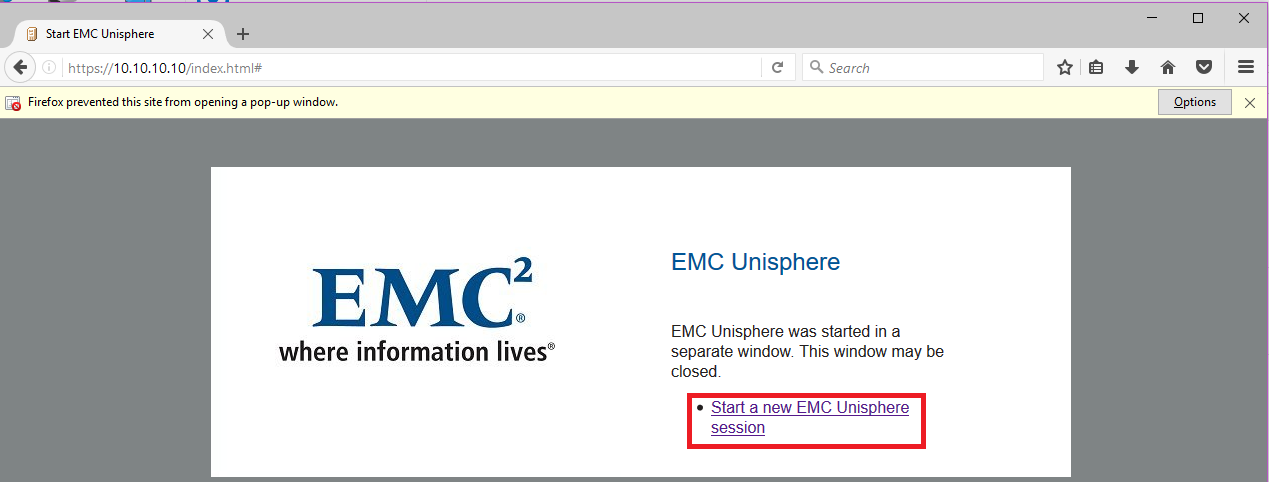
- Cliccare su Start a new EMC Unisphere session
- Scegliere Activate Java (Attiva Java), quindi Allow Now (Consenti ora)
- Se viene visualizzato un messaggio di avvertenza Java Update Needed, scegliere Later per continuare.
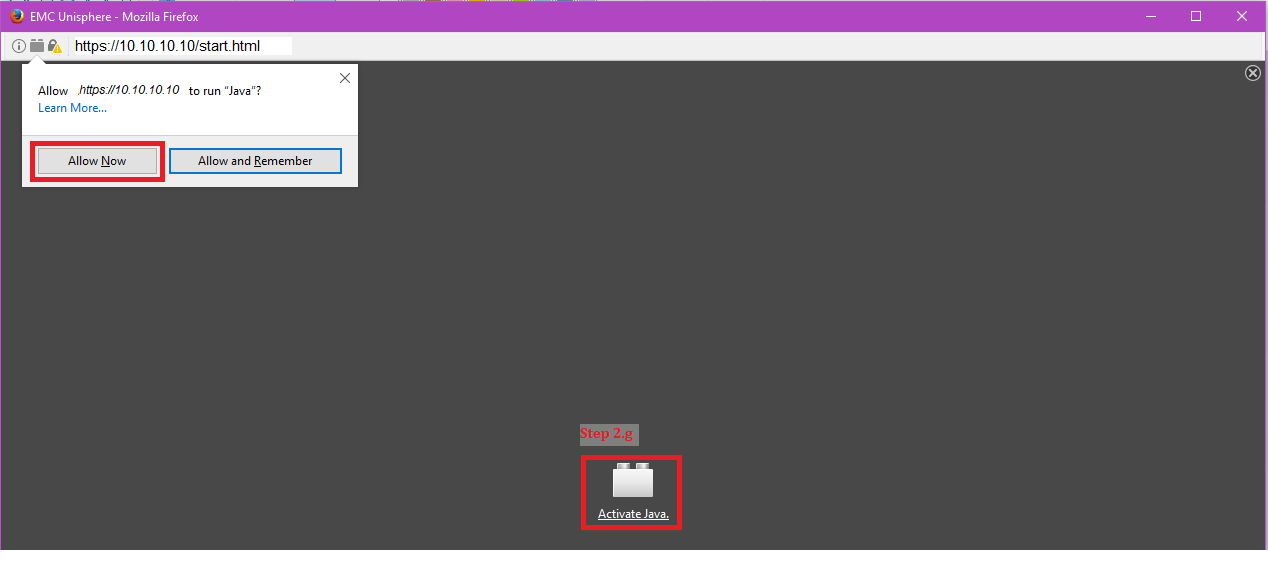
- Se viene visualizzato un avviso di sicurezza Java, selezionare Accetto il rischio e desidero eseguire l'applicazione e fare clic su Esegui

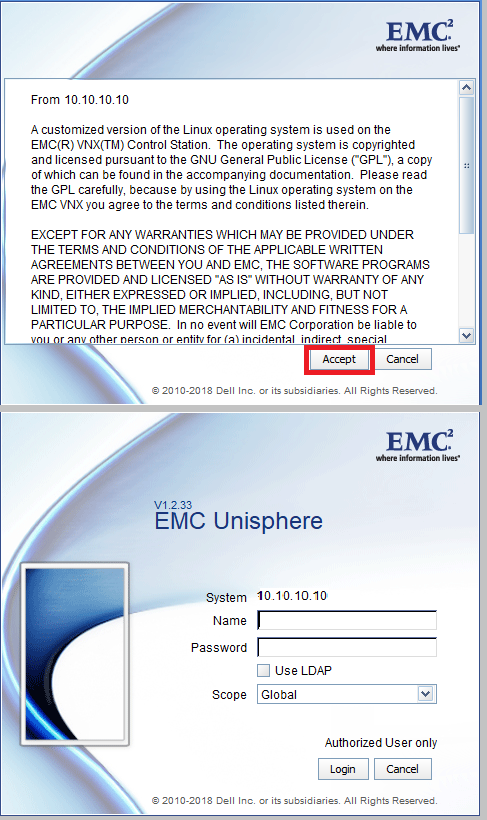
- Cliccare su Accept per continuare alla pagina di accesso di Unisphere.
Additional Information
Per comodità, creare un collegamento di javacpl.exe, dal passaggio 2.a, e inviarlo al desktop per aggiungere gli IP di altri array, passaggio 2.h.
Se VNX Launcher segnala ancora un errore Java dopo aver seguito i passaggi precedenti, effettuare le seguenti operazioni:
Se VNX Launcher segnala ancora un errore Java dopo aver seguito i passaggi precedenti, effettuare le seguenti operazioni:
- Disinstallare Java dalla workstation utilizzando JavaUninstallTool.exe dal link riportato di seguito.
- Eliminare tutte le voci di percorso Java non valide dalle variabili di ambiente, vedere il passaggio 2.p nel paragrafo delle istruzioni.
- Reinstallare VNX Launcher
Affected Products
VNX2 SeriesProducts
VNX1 Series, VNX2 SeriesArticle Properties
Article Number: 000019852
Article Type: How To
Last Modified: 23 Sept 2024
Version: 6
Find answers to your questions from other Dell users
Support Services
Check if your device is covered by Support Services.