VNX1/VNX2: Jak zainstalować VNX Launcher z osadzoną Javą i Firefoksem (możliwość naprawienia przez użytkownika)
Summary: Jeśli środowisko Java nie jest zainstalowane lub na stacji roboczej lub komputerze osobistym zainstalowano oprogramowanie Java 9, do jego otwarcia wymagany jest program Unisphere Launcher. ...
This article applies to
This article does not apply to
This article is not tied to any specific product.
Not all product versions are identified in this article.
Instructions
Co to jest VNX Launcher?
VNX Launcher to klient Unisphere dla systemu Windows, jest to oparta na hoście wersja narzędzia
do zarządzania Unisphere.Ta wersja klienta Unisphere zawiera przeglądarkę z niezależnym środowiskiem Java Runtime Environment (JRE) i nie wymaga zainstalowania oprogramowania Java.
Starsze wersje aplikacji klienckiej Unisphere i Unisphere w macierzy nie obsługują języka Java 9. Jeśli stacja zarządzająca Windows jest uaktualniana do wersji Java 9, ta wersja klienta Unisphere jest wymagana do użytku z macierzami VNX1 i VNX2.
Jak zainstalować program VNX Launcher z osadzonymi przeglądarkami Java i Firefox:
- Pobierz program VNX Launcher, korzystając z poniższego łącza, a następnie postępuj zgodnie z instrukcjami kreatora instalacji:
https://dl.dell.com/downloads/1PHV6_Unisphere-Client-1.3.21.1.0322-(self-contained-JRE)-for-Windows---English.exe - Po zakończeniu instalacji skonfiguruj środowisko Java. Jest to konfiguracja jednorazowa.
- Otwórz Panel sterowania Java, uruchamiając polecenie javacpl.exe jako administrator. Znajduje się on w folderze instalacyjnym VNX Launcher "C:\Program Files (x86)\EMC\Unisphere VNX Management Launcher\CommonFiles\Java\bin".

- Na karcie Ogólne przejdź do pozycji Ustawienia.
- Ustaw ilość miejsca na dysku na 1024.
- Kliknij przycisk Usuń pliki..., zaznacz wszystkie pola, a następnie kliknij przycisk OK.
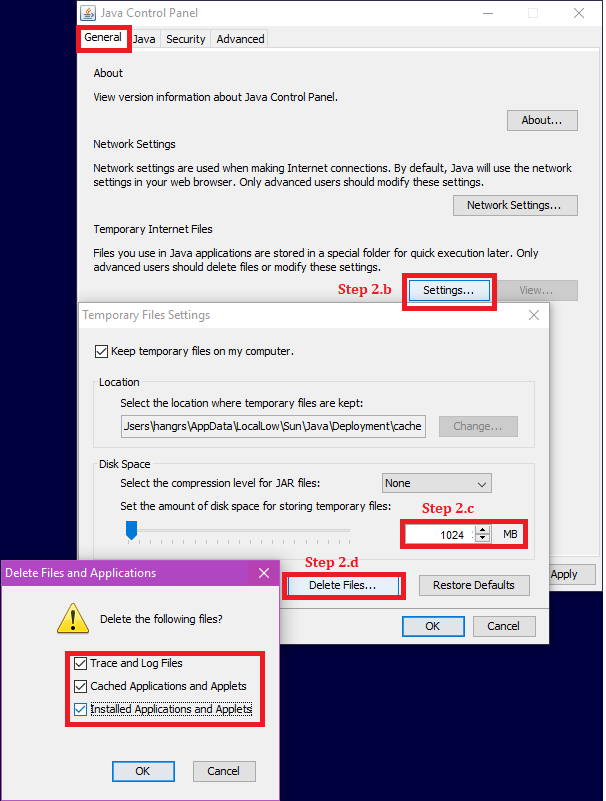
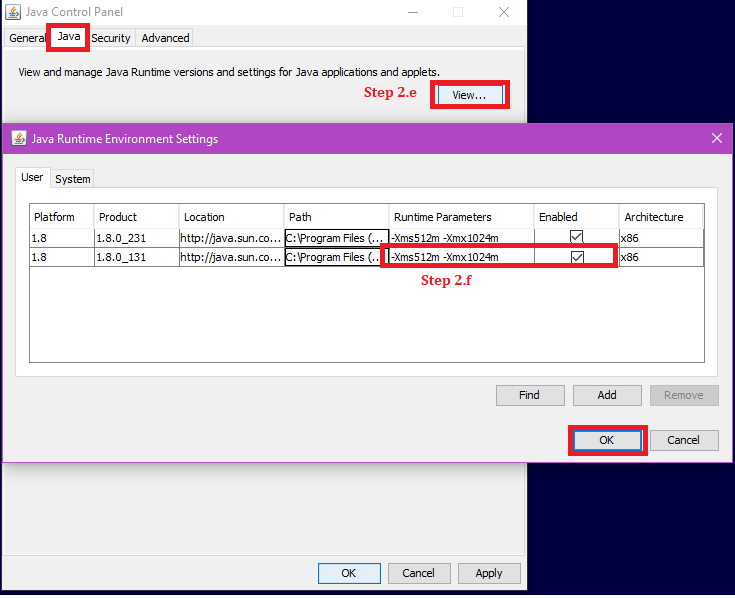
- Wybierz kartę Java , a następnie kliknij przycisk Wyświetl.
- W oknie Ustawienia środowiska wykonawczego Java dodaj
-Xms512m -Xmx1024mdo opcji Parametry środowiska uruchomieniowego, a następnie kliknij przycisk OK.- Uwaga: Jeśli jest zainstalowana 64-bitowa wersja oprogramowania Java, wyłącz tę wersję.
- Java 1.8.0_131 to wbudowana wersja programu uruchamiającego.
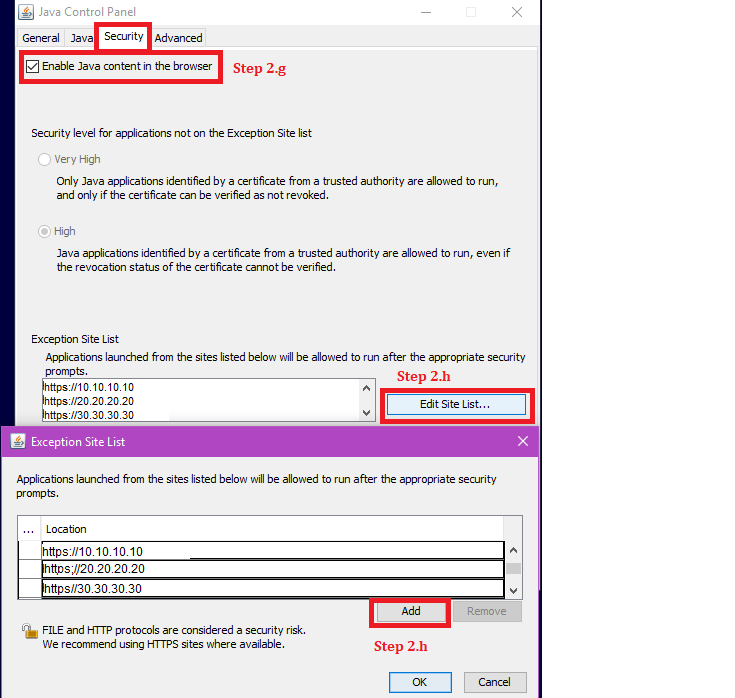
- Wybierz kartę Zabezpieczenia , a następnie potwierdź, że pole wyboru Włącz zawartość Java w przeglądarce jest zaznaczone .
- Na karcie Security kliknij opcję Edit Site Lists..., aby dodać adres URL macierzy do listy wyjątków site, a następnie kliknij przycisk OK. Adres URL macierzy może być adresem IP stacji kontrolnej, procesora pamięci masowej A lub procesora pamięci masowej B.
Na przykład: https://10.10.10.10
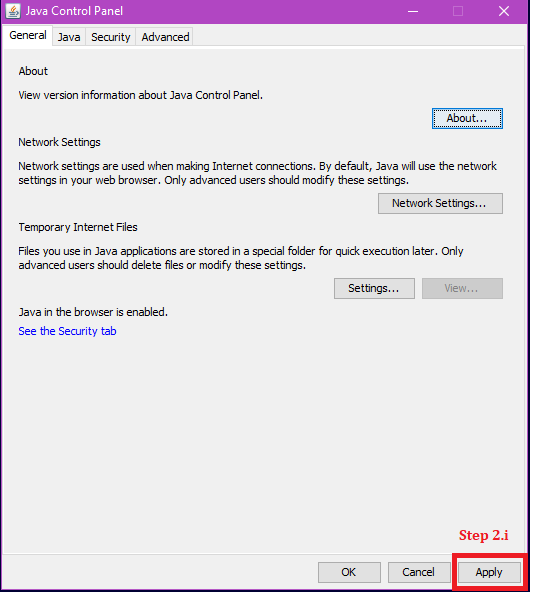
- Kliknij przycisk Zastosuj
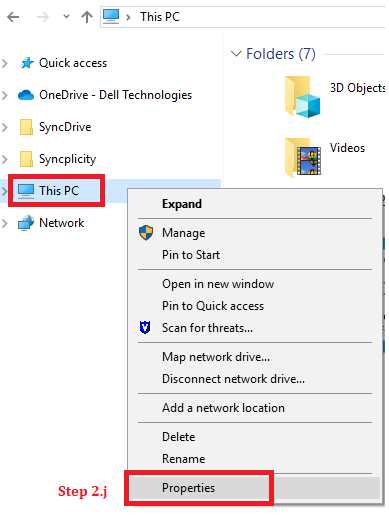
- Otwórz Eksplorator plików, kliknij prawym przyciskiem myszy pozycję Ten komputer, a następnie kliknij pozycję Właściwości
- Przejdź do zaawansowanych ustawień systemu
- Na karcie Zaawansowane kliknij pozycję Zmienne środowiskowe
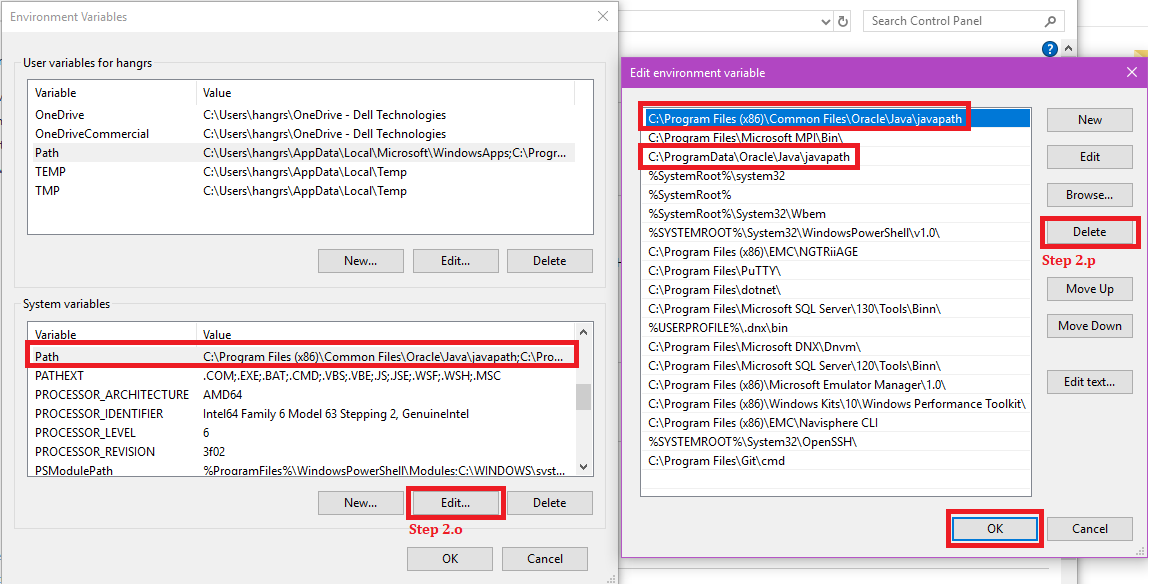
- W obszarze Zmienne systemowe kliknij opcję Edytuj na ścieżce
- Dodaj ścieżkę Java programu uruchamiającego VNX: "C:\Program Files (x86)\EMC\Unisphere VNX Management Launcher\CommonFiles\Java\bin\" i przenieś ścieżkę na górę listy, a następnie kliknij przycisk OK.

- Uwaga: Jeśli istnieje wpis ścieżki Java, który już nie istnieje, należy go usunąć.
- W obszarze Zmienne systemowe wybierz ścieżkę i kliknij przycisk Edytuj
- Usuń nieprawidłowe wpisy ścieżki Java, a następnie kliknij przycisk OK. Oto przykład:
- Otwórz Panel sterowania Java, uruchamiając polecenie javacpl.exe jako administrator. Znajduje się on w folderze instalacyjnym VNX Launcher "C:\Program Files (x86)\EMC\Unisphere VNX Management Launcher\CommonFiles\Java\bin".
- Uruchom program VNX Launcher
- Otwórz program VNX Launcher
- Jeśli pojawi się ostrzeżenie o tym, że przeglądarka Firefox ma być otwierana z lokalizacji, która jest tylko do odczytu, wybierz Tak , aby kontynuować.

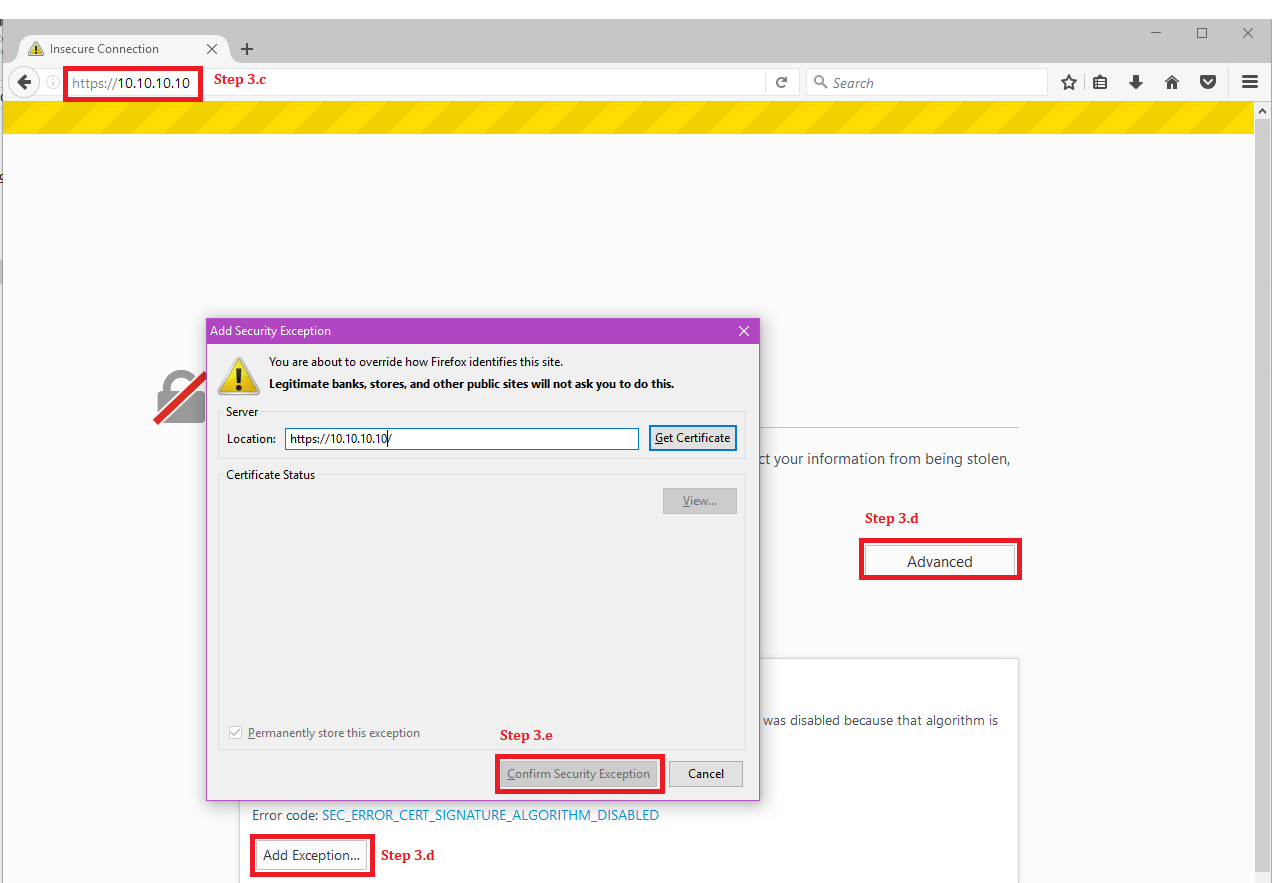
- Wpisz adres URL tablicy
- Jeśli zostanie wyświetlona strona z ostrzeżeniem o bezpiecznym połączeniu, kliknij przycisk Zaawansowane, a następnie Dodaj wyjątek
- W oknie Dodaj wyjątek zabezpieczeń kliknij opcję Potwierdź wyjątek zabezpieczeń
- Kliknij opcję Start a new EMC Unisphere session

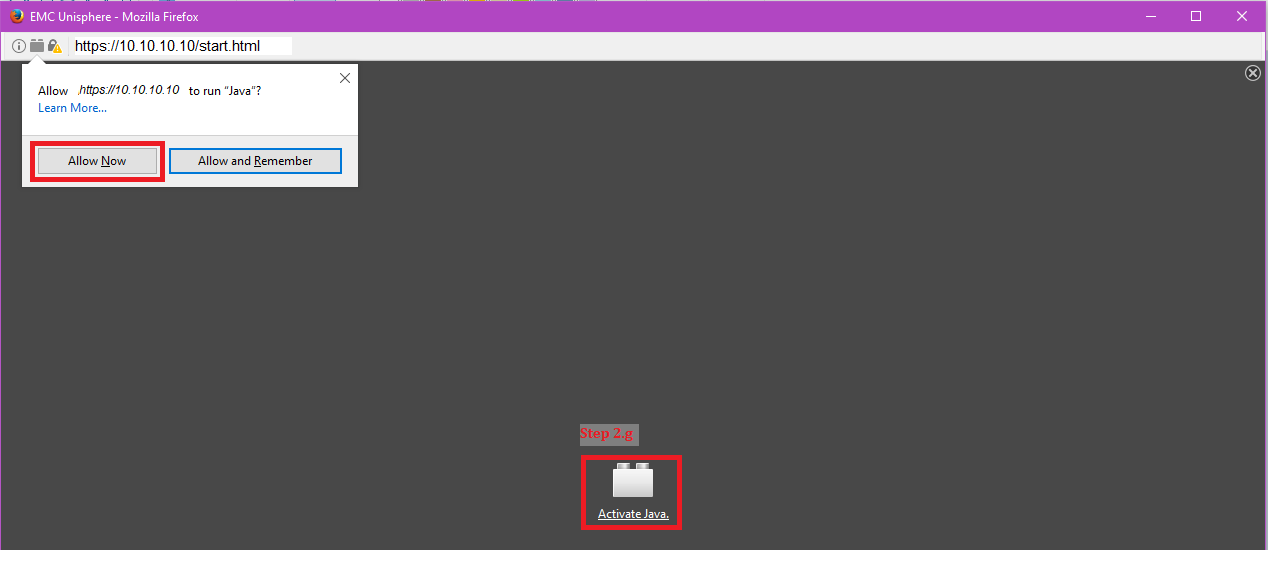
- Wybierz opcję Aktywuj Javę, a następnie Zezwól teraz
- Jeśli pojawi się komunikat ostrzegawczy Wymagana aktualizacja Java, wybierz opcję Później , aby kontynuować.
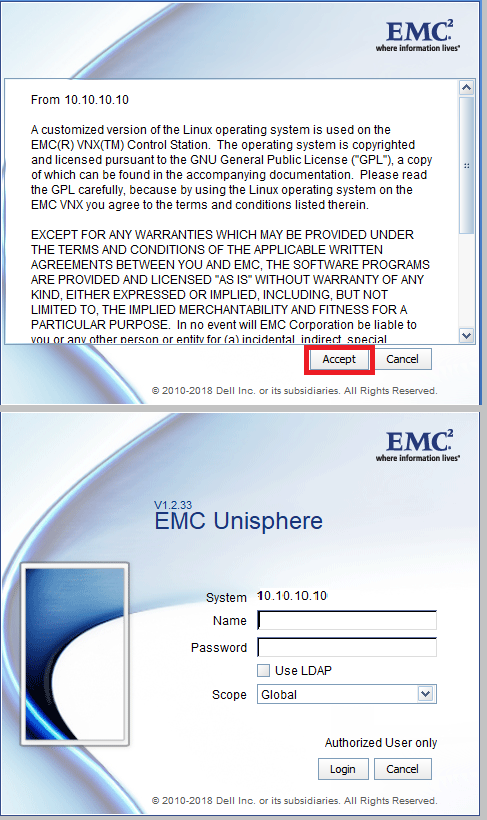
- Jeśli zostanie wyświetlone ostrzeżenie dotyczące zabezpieczeń Java, wybierz opcję Akceptuję ryzyko i chcę uruchomić tę aplikację , a następnie kliknij przycisk Uruchom

- Kliknij przycisk Akceptuj , aby przejść do strony logowania do Unisphere.
Additional Information
Dla wygody utwórz skrót javacpl.exe z kroku 2.a i wyślij go na pulpit, aby dodać adresy IP dodatkowych macierzy (krok 2.h).
Jeśli po wykonaniu powyższych kroków program VNX Launcher nadal zgłasza błąd Java, wykonaj następujące czynności:
Jeśli po wykonaniu powyższych kroków program VNX Launcher nadal zgłasza błąd Java, wykonaj następujące czynności:
- Odinstaluj środowisko Java ze stacji roboczej za pomocą JavaUninstallTool.exe z poniższego łącza.
- Usuń wszystkie nieprawidłowe wpisy ścieżek Java ze zmiennych środowiskowych, patrz krok 2.p w akapicie instrukcji.
- Ponowna instalacja programu VNX Launcher
Affected Products
VNX2 SeriesProducts
VNX1 Series, VNX2 SeriesArticle Properties
Article Number: 000019852
Article Type: How To
Last Modified: 23 Sept 2024
Version: 6
Find answers to your questions from other Dell users
Support Services
Check if your device is covered by Support Services.