Avamar : Activation de la journalisation de débogage pour le plugin Exchange VSS
Summary: L’objectif de cet article de la base de connaissances est de vous aider à activer la journalisation du débogage pour le plug-in Exchange VSS.
This article applies to
This article does not apply to
This article is not tied to any specific product.
Not all product versions are identified in this article.
Instructions
Lors du dépannage des problèmes de sauvegarde ou de restauration Exchange VSS, les logs client doivent être collectés à des fins d’analyse.
Pour collecter les journaux du plug-in Exchange, consultez l’article suivant : Avamar : Plugin Exchange VSS : comment collecter des journaux et des informations d’environnement pour le dépannage (000021922)
Parfois, les équipes de support ou d’ingénierie ont besoin de plus d’informations que celles fournies dans les journaux par défaut. Pour ce faire, activez le débogage des logs.
Pour activer le débogage et la journalisation détaillée :
Option 1 (pour un seul client uniquement) :
- Créez un fichier de commandes sur l’ordinateur client sous le répertoire d’installation /var (par exemple : C :\Program Files\avs\var).
- Nommez le fichier de commandes comme nom du fichier binaire pour lequel le débogage est activé
- Vous trouverez ci-dessous un exemple de la façon dont il serait nommé :
- avagent.cmd (pour le processus d’activation et de communication entre le client et le serveur : sauvegarde/restauration/activation)
- Utilisez un éditeur de texte pour créer les fichiers et ajoutez les deux lignes suivantes avant d’enregistrer :
--debug --verbose
Option 2 (pour un ou plusieurs clients) :
Il est possible d’activer le débogage et la journalisation détaillée via l’interface utilisateur pour un ou plusieurs clients utilisant le jeu de données.
Pour plus d’informations, reportez-vous au dernier guide de l’administrateur système Avamar , mais en général, les conditions suivantes sont requises :
-
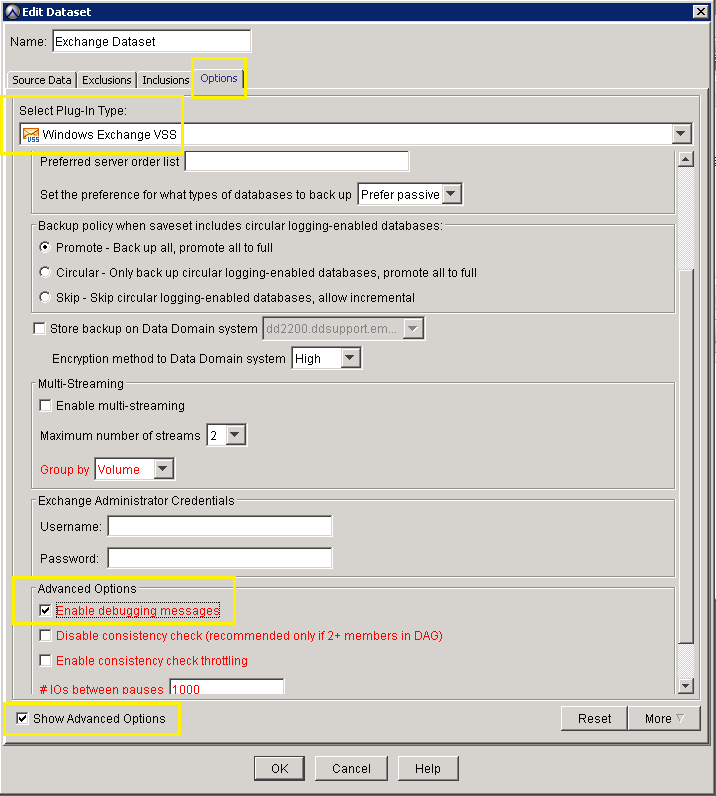
- Sélectionnez le bouton « More Options » lors du démarrage d’une nouvelle sauvegarde ou restauration ou lors de l’édition d’un jeu de données,
- Choisissez « Advanced Options », puis cochez la case « Enable Debugging Messages » :
-
- Alternativement, les options « --debug=true » et « --verbose=true » peuvent être ajoutées à un jeu de données,
- Pour cette option, le type de plugin doit être spécifié, sauf si la balise concerne le plugin sélectionné
- Une fois dans l’onglet « Plus d’options » du jeu de données, sélectionnez le bouton « Plus » (en bas à droite) et entrez les drapeaux comme dans l’exemple ci-dessous :

Additional Information
Remarques importantes :
- Lorsque vous fournissez des journaux au support, utilisez des fichiers ZIP standard et non un autre utilitaire de compression tel que Winrar ou Winace. L’équipe de support technique peut ne pas avoir accès aux programmes décompresser d’autres types d’archives.
- Il est recommandé de joindre des fichiers journaux directement à la demande de service. Outre les types de pièces jointes aux e-mails et les limitations de taille, si votre ticket de support passe la propriété à un autre ingénieur du support, ce dernier peut ne pas avoir accès aux fichiers journaux.
- Évitez d’utiliser en permanence les balises « --debug » et « --verbose », car elles peuvent remplir le disque s’il n’y a pas suffisamment d’espace libre sur celui-ci.
- Si possible et si le problème est reproductible, fournissez à la fois les logs « non-debug » et « full debug ».
Articles connexes qui peuvent être utiles :
- Avamar : Plugin Exchange VSS : comment collecter des journaux et des informations d’environnement pour le dépannage (000021922)
- Avamar : Collecte des logs pour résoudre les problèmes de sauvegarde et de restauration (000081546)
- Avamar : Configuration de la rétention des journaux client et limitation de l’espace utilisé par les journaux Avtar sur un client (000060840)
Affected Products
AvamarProducts
Avamar, Avamar Plug-in for Exchange VSSArticle Properties
Article Number: 000021941
Article Type: How To
Last Modified: 22 Oct 2024
Version: 8
Find answers to your questions from other Dell users
Support Services
Check if your device is covered by Support Services.