Avamar: Aktivere feilsøkingslogging for Exchange VSS-plugin-modulen
Summary: Formålet med denne kunnskapsartikkelen er å bidra til å aktivere feilsøkingslogging for plugin-modulen Exchange VSS.
This article applies to
This article does not apply to
This article is not tied to any specific product.
Not all product versions are identified in this article.
Instructions
Når du feilsøker problemer med sikkerhetskopiering eller gjenoppretting av Exchange VSS, må klientlogger samles inn for analyse.
Bruk følgende artikkel til å samle inn plugin-loggene for Exchange: Avamar: Plugin-modulen Exchange VSS – Slik samler du inn logger og miljøinformasjon for feilsøking (000021922)
Noen ganger krever støtte- eller ingeniørteamene flere detaljer enn det som er oppgitt i standardloggene. Dette oppnås ved å aktivere loggfeilsøking.
Slik aktiverer du feilsøkings- og detaljlogging:
Alternativ 1 (kun for én klient):
- Opprett en kommandofil på klientdatamaskinen under installasjonskatalogen /var (eksempel: C:\Program Files\avs\var).
- Gi kommandofilen navnet på binærfilen som feilsøkingen aktiveres for
- Nedenfor er et eksempel på hvordan det vil bli navngitt:
- avagent.cmd (for klient- og serverkommunikasjon og aktiveringsprosessen – sikkerhetskopiering/gjenoppretting/aktivering)
- Bruk et tekstredigeringsprogram til å opprette filene, og legg til følgende to linjer før du lagrer:
--debug --verbose
Alternativ 2 (for én eller flere klienter):
Det er mulig å aktivere feilsøking og detaljert logging gjennom brukergrensesnittet for én eller flere klienter ved hjelp av datasettet.
Du finner mer informasjon i den nyeste veiledningen for Avamar-systemadministrator , men generelt sett krever dette følgende:
-
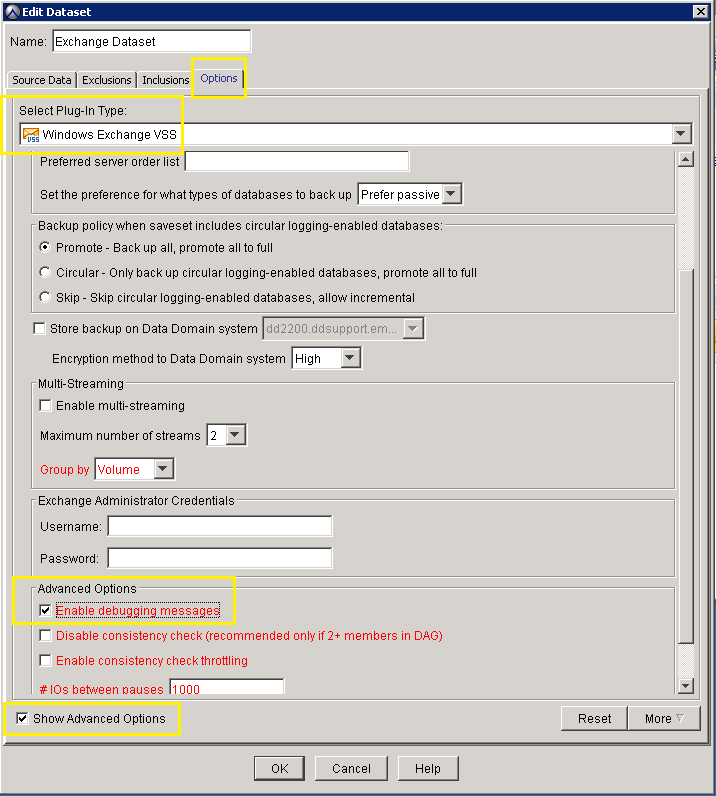
- Velg knappen "Flere alternativer" mens du starter en ny sikkerhetskopiering eller gjenoppretting, eller ved å redigere et datasett.
- Velg "Avanserte alternativer" og merk deretter av i avkrysningsruten "Aktiver feilsøkingsmeldinger":
-
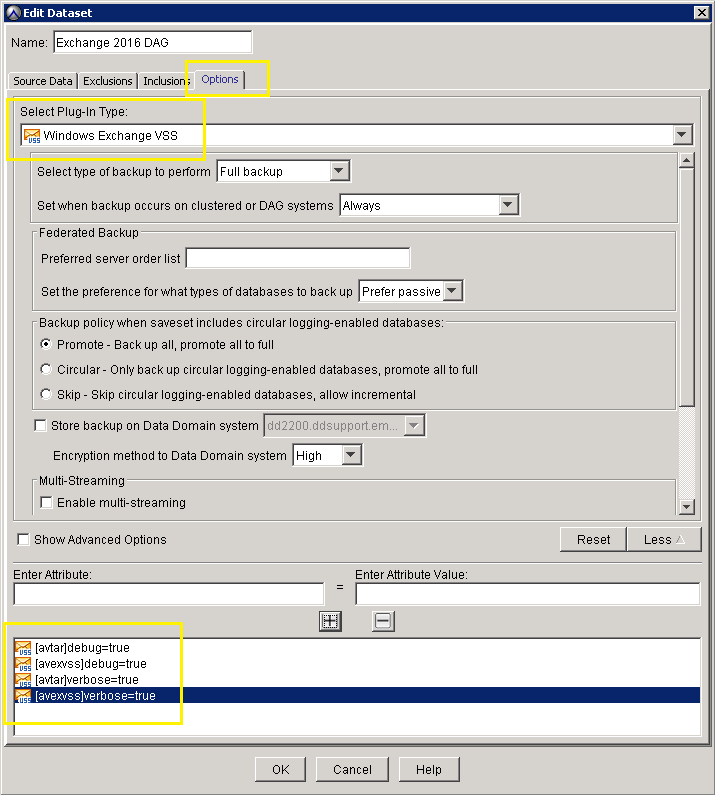
- Alternativt kan alternativene "--debug=true" og "--verbose=true" legges til i et datasett.
- For dette alternativet må plugin-typen spesifiseres, med mindre flagget er for den valgte plugin-modulen
- Når du er i "Flere alternativer" -fanen i datasettet, velger du knappen "Mer" (nederst til høyre) og skriver inn flaggene som i eksempelet nedenfor:
Additional Information
Viktige merknader:
- Når du leverer logger for å støtte, må du bruke standard ZIP-filer og ikke noe annet komprimeringsverktøy som Winrar eller Winace. Det kan hende at det tekniske kundestøtteteamet ikke har tilgang til programmer for å: Dekomprimere andre arkivtyper.
- Den beste fremgangsmåten er å legge ved loggfiler direkte i serviceforespørselen. Det kan hende at den nye teknikeren ikke har tilgang til loggfilene hvis støttesaken overfører eierskapet til en annen støttetekniker, bortsett fra e-postvedleggstyper og størrelsesbegrensninger.
- Unngå permanent bruk av flaggene "--debug" og "--verbose", da det kan fylle opp disken hvis det ikke er nok ledig plass på den.
- Hvis det er mulig, og hvis problemet er reproduserbart, må du oppgi både "non-debug"- og "full debug"-loggene.
Relaterte artikler som kan være til nytte:
- Avamar: Plugin-modulen Exchange VSS – Slik samler du inn logger og miljøinformasjon for feilsøking (000021922)
- Avamar: Slik samler du inn logger for å feilsøke problemer med sikkerhetskopiering og gjenoppretting (000081546)
- Avamar: Hvordan konfigurere oppbevaring av klientlogg og hvordan du begrenser mengden plass Avtar-logger bruker på en klient (000060840)
Affected Products
AvamarProducts
Avamar, Avamar Plug-in for Exchange VSSArticle Properties
Article Number: 000021941
Article Type: How To
Last Modified: 22 Oct 2024
Version: 8
Find answers to your questions from other Dell users
Support Services
Check if your device is covered by Support Services.