Avamar: Habilitando o log de depuração para o plug-in VSS do Exchange
Summary: O objetivo deste artigo da KB é ajudar a habilitar o log de depuração para o plug-in VSS do Exchange.
This article applies to
This article does not apply to
This article is not tied to any specific product.
Not all product versions are identified in this article.
Instructions
Ao solucionar problemas de backup ou restauração de VSS do Exchange, os logs do client devem ser coletados para análise.
Use o seguinte artigo para coletar os logs de plug-in do Exchange: Avamar: Plug-in VSS do Exchange – Como coletar logs e informações de ambiente para solução de problemas (000021922)
Às vezes, as equipes de suporte ou engenharia exigem mais detalhes do que os fornecidos nos registros padrão. Isso é feito ativando a depuração de registros.
Para habilitar a depuração e o registro detalhado:
Opção 1 (somente para um único client):
- Crie um arquivo de comando no computador client no diretório de instalação /var (exemplo: C:\Arquivos de Programas\avs\var).
- Nomeie o arquivo de comando como o nome do binário para o qual a depuração está sendo habilitada
- Veja abaixo um exemplo de como ele seria nomeado:
- avagent.cmd (para o processo de ativação e comunicação entre cliente e servidor — backup/restauração/ativação)
- Use um editor de texto para criar os arquivos e adicione as duas linhas a seguir antes de salvar:
--debug --verbose
Opção 2 (para um ou vários clients):
É possível habilitar o log de depuração e detalhado por meio da interface do usuário para um ou vários clients que usam o conjunto de dados.
Consulte o guia mais recente do Avamar System Administrator para obter os detalhes atuais, mas, em geral, isso requer o seguinte:
-
- Selecione o botão "More Options" ao iniciar um novo backup ou restauração ou editando um conjunto de dados,
- Escolha "Advanced Options" e marque a caixa de seleção "Enable Debugging Messages":

-
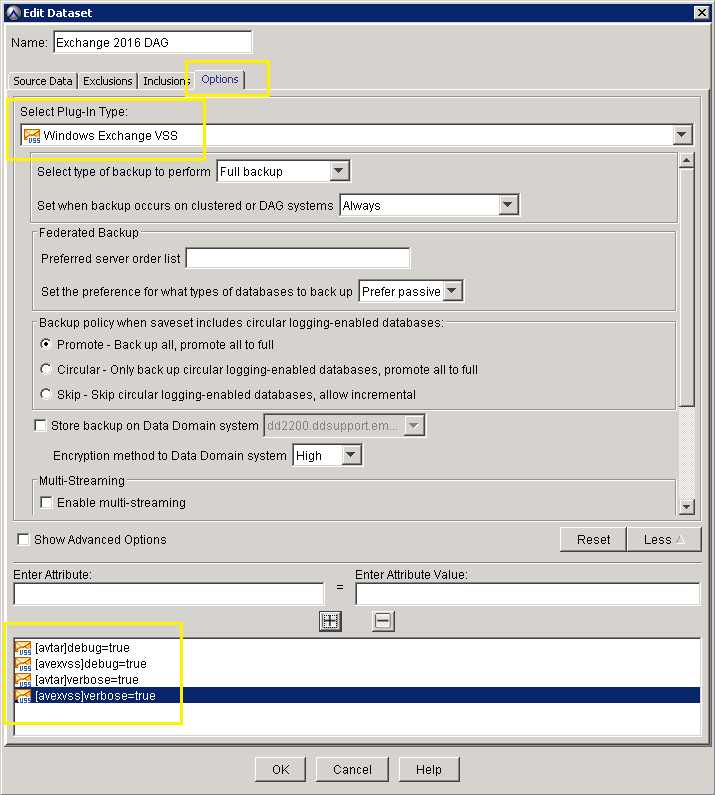
- Como alternativa, as opções "--debug=true" e "--verbose=true" podem ser adicionadas a um conjunto de dados,
- Para essa opção, o tipo de plug-in deve ser especificado, a menos que o indicador seja para o plug-in selecionado
- Uma vez na guia "More Options" do conjunto de dados, selecione o botão "More" (canto inferior direito) e digite os sinalizadores conforme o exemplo abaixo:
Additional Information
Observações importantes:
- Ao fornecer logs para o suporte, use arquivos ZIP padrão e não algum outro utilitário de compactação, como Winrar ou Winace. A equipe de suporte técnico pode não ter acesso a programas para descompactar outros tipos de arquivo.
- A prática recomendada é anexar arquivos de log diretamente ao chamado. Além dos tipos de anexos de e-mail e das limitações de tamanho, se o seu caso de suporte passar a propriedade para outro engenheiro de suporte, o novo engenheiro pode não ter acesso aos arquivos de log.
- Evite o uso permanente dos indicadores "--debug" e "--verbose", pois eles podem encher o disco se não houver espaço livre suficiente nele.
- Se possível e se o problema for reproduzível, forneça os logs "non-debug" e "full debug".
Artigos relacionados que podem ser úteis:
- Avamar: Plug-in VSS do Exchange – Como coletar logs e informações de ambiente para solução de problemas (000021922)
- Avamar: Como coletar registros para solucionar problemas de backup e restauração (000081546)
- Avamar: Como configurar a retenção de logs do client e limitar a quantidade de espaço que os logs do Avtar consomem em um client (000060840)
Affected Products
AvamarProducts
Avamar, Avamar Plug-in for Exchange VSSArticle Properties
Article Number: 000021941
Article Type: How To
Last Modified: 22 Oct 2024
Version: 8
Find answers to your questions from other Dell users
Support Services
Check if your device is covered by Support Services.