Avamar:啟用 Exchange VSS 附掛程式的偵錯記錄
Summary: 此 KB 的目的是協助啟用 Exchange VSS 附掛程式的偵錯記錄。
This article applies to
This article does not apply to
This article is not tied to any specific product.
Not all product versions are identified in this article.
Instructions
故障診斷 Exchange VSS 備份或還原問題時,必須收集用戶端記錄以進行分析。
使用下列文章收集 Exchange 附掛程式記錄:Avamar:Exchange VSS 附掛程式 - 如何收集記錄和環境資訊以進行故障診斷 (000021922)
有時,支援或工程團隊需要的詳細資料會比預設記錄中提供的詳細資料更多。這是通過啟用日誌調試來實現的。
若要啟用除錯和詳細記錄:
選項 1 (僅適用於單一用戶端):
- 在用戶端電腦上的安裝目錄 /var 下建立命令檔案 (例如:C:\Program Files\avs\var)。
- 將命令檔案命名為要為其啟用除錯的二進位檔名稱
- 下面是如何命名的範例:
- avagent.cmd (用於用戶端和伺服器通訊及啟用程序 - 備份/還原/啟用)
- 使用文字編輯器建立檔案,並在儲存前新增以下兩行內容:
--debug --verbose
選項 2 (適用於單個或多個用戶端):
可以通過UI為使用數據集的單個或多個客戶端啟用調試和詳細日誌記錄。
如需目前的詳細資料,請參閱最新的 Avamar System Administrator 指南 ,但一般來說,這需要下列事項:
-
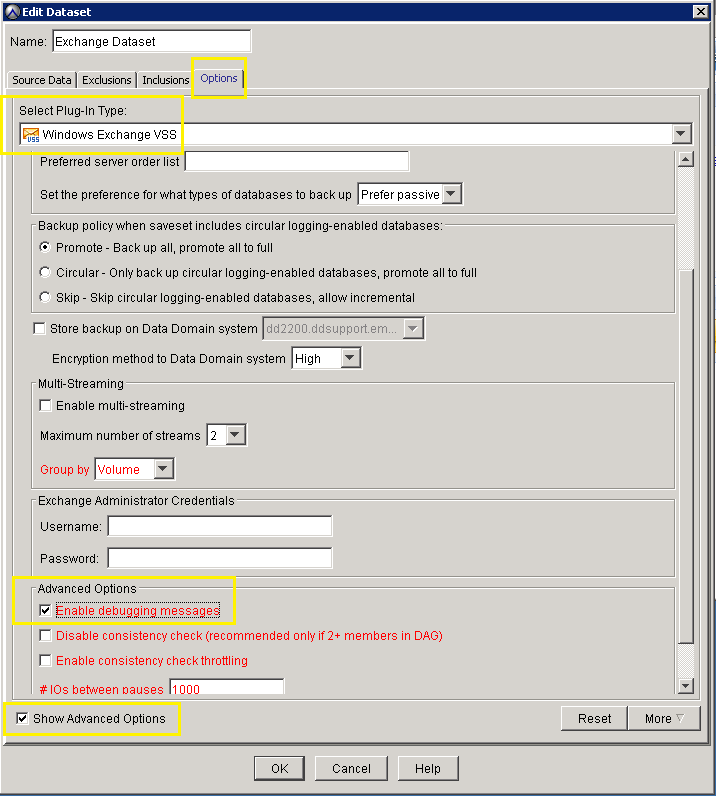
- 選擇「更多選項」按鈕,同時開始新的備份或恢復或編輯數據集,
- 選擇「高級選項」,然後標記「啟用調試消息」複選框:
-
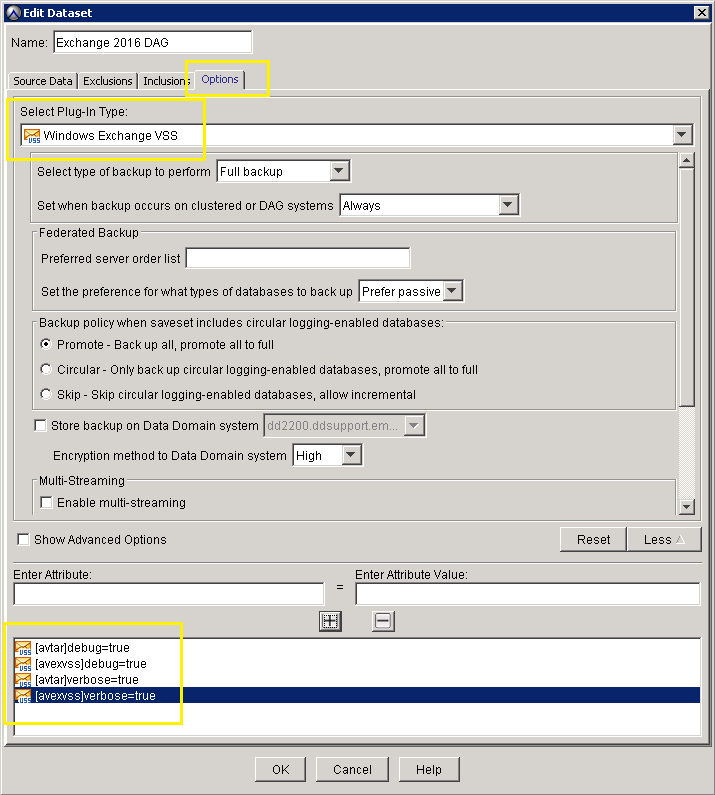
- 或者,可以將「--debug=true」和「--verbose=true」選項添加到數據集中。
- 對於此選項,必須指定外掛程式類型,除非該標誌用於所選外掛程式
- 在資料集的「更多選項」標籤中,選取「更多」按鈕 (右下角),然後輸入旗標,如下例所示:
Additional Information
重要注意事項:
- 提供記錄以供支援時,請使用標準 ZIP 檔案,而非其他壓縮公用程式,例如 Winrar 或 Winace。技術支援團隊可能無法存取計畫 以解壓縮其他封存類型。
- 最佳做法是將記錄檔直接附加至服務要求。除了電子郵件附件類型和大小限制之外,如果您的支援案例將擁有權轉寄給另一位支援工程師,新工程師可能無法存取記錄檔。
- 避免永久使用「--debug」和「--verbose」旗標,因為如果磁碟上沒有足夠的可用空間,它可能會填滿磁碟。
- 如果可能且問題可重現,請同時提供「non-debug」和「full debug」記錄。
可能有用的相關文章:
- Avamar:Exchange VSS 附掛程式 - 如何收集記錄和環境資訊以進行故障診斷 (000021922)
- Avamar:如何收集記錄以故障診斷備份和還原問題 (000081546)
- Avamar:如何設定用戶端記錄保留,以及如何限制 Avtar 記錄在用戶端上佔用的空間量 (000060840)
Affected Products
AvamarProducts
Avamar, Avamar Plug-in for Exchange VSSArticle Properties
Article Number: 000021941
Article Type: How To
Last Modified: 22 Oct 2024
Version: 8
Find answers to your questions from other Dell users
Support Services
Check if your device is covered by Support Services.