VNX: Nie można otworzyć Unisphere - Problemy z wtyczką Java i przeglądarką
Summary: Podczas próby uzyskania dostępu do Unisphere przez przeglądarkę IE11 pojawia się błąd "Java jest wymagana dla tej aplikacji" oraz inne problemy związane z dostępem do Javy i przeglądarek przez Unisphere. ...
This article applies to
This article does not apply to
This article is not tied to any specific product.
Not all product versions are identified in this article.
Symptoms
Nie można otworzyć Unisphere za pomocą przeglądarki.
Program Internet Explorer 11 nie jest obsługiwany w przypadku dostępu Unisphere.
Mozilla jest zalecaną przeglądarką dla Unisphere, ale podczas uzyskiwania dostępu do Unisphere wyświetla wymagany błąd wtyczki JAVA.
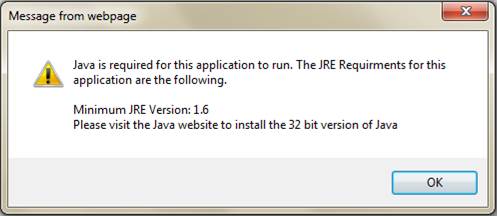
Cause
Jedną z przyczyn tego problemu jest obecność zestawu narzędzi wdrożeniowych w zainstalowanym pakiecie środowiska środowiska JRE Runtime, a przeglądarka Internet Explorer 11 nie jest obsługiwana w przypadku dostępu do Unisphere.
Resolution
Ponieważ IE11 nie jest obsługiwaną przeglądarką Unisphere, używamy przeglądarki Mozilla. Mozilla jest rzeczywiście najbardziej polecaną przeglądarką dla Unisphere.
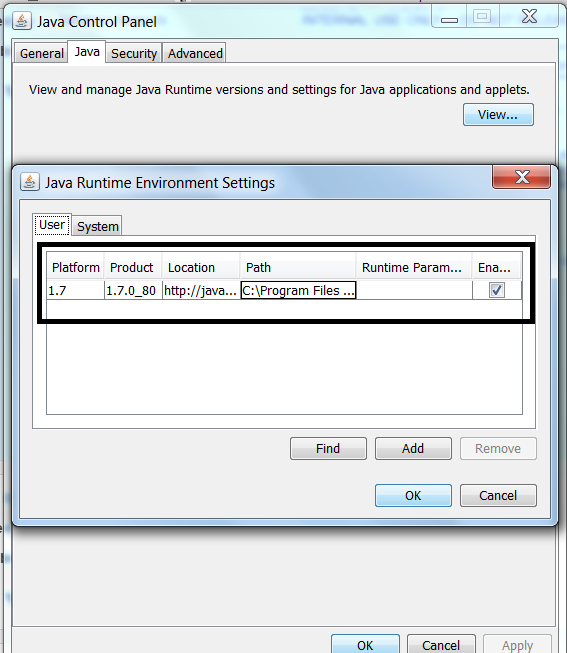
Teraz otwórz JAVA skonfiguruj jako Panel sterowania=> JAVA (32 bity)
Sprawdź, czy należy zainstalować tylko jedno JRE (1.7u80 lub 1.7u79 32-bitowe działa, tym lepiej):
(Java SE Runtime Environment 7 - Downloads | Sieć technologiczna Oracle | Oracle)
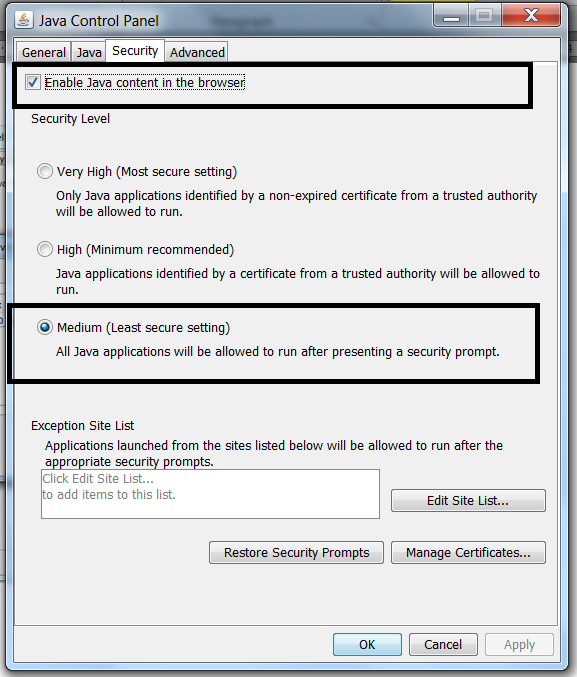
Następnie sprawdź Zabezpieczenia, aby być na średnim i Włącz zawartość JAVA w przeglądarce musi być zaznaczona:
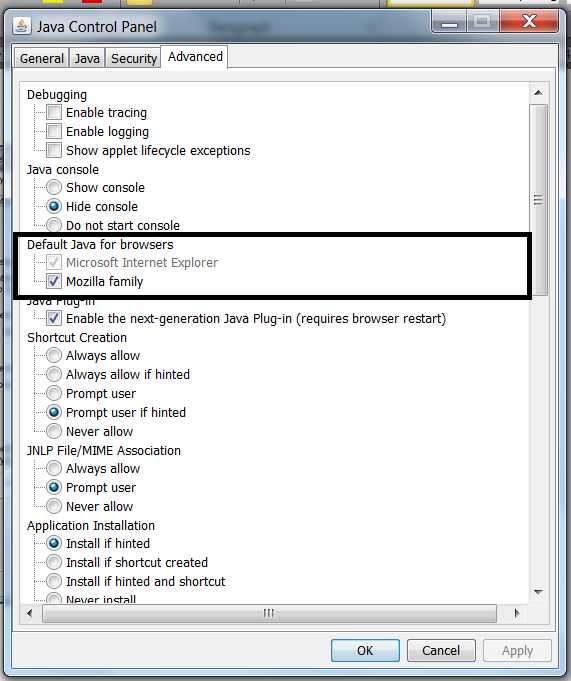
Na karcie Zaawansowane zaznacz Rodzina Mozilli : Włącza to zawartość JAVA w przeglądarce Mozilla.
Teraz ponownie otwórz przeglądarkę Mozilla, aby uzyskać dostęp do Unisphere.
Jeśli pojawi się poniższe okno, kliknij Aktywuj Javę , a następnie Pokaż wszystko , aby wybrać Zezwól i Zapamiętaj:

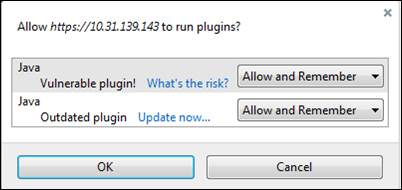
Teraz otwórz JAVA skonfiguruj jako Panel sterowania=> JAVA (32 bity)
Sprawdź, czy należy zainstalować tylko jedno JRE (1.7u80 lub 1.7u79 32-bitowe działa, tym lepiej):
(Java SE Runtime Environment 7 - Downloads | Sieć technologiczna Oracle | Oracle)
Następnie sprawdź Zabezpieczenia, aby być na średnim i Włącz zawartość JAVA w przeglądarce musi być zaznaczona:
Na karcie Zaawansowane zaznacz Rodzina Mozilli : Włącza to zawartość JAVA w przeglądarce Mozilla.
Otwórz przeglądarkę Mozilla:
Przejdź do ustawień i otwórz Wtyczki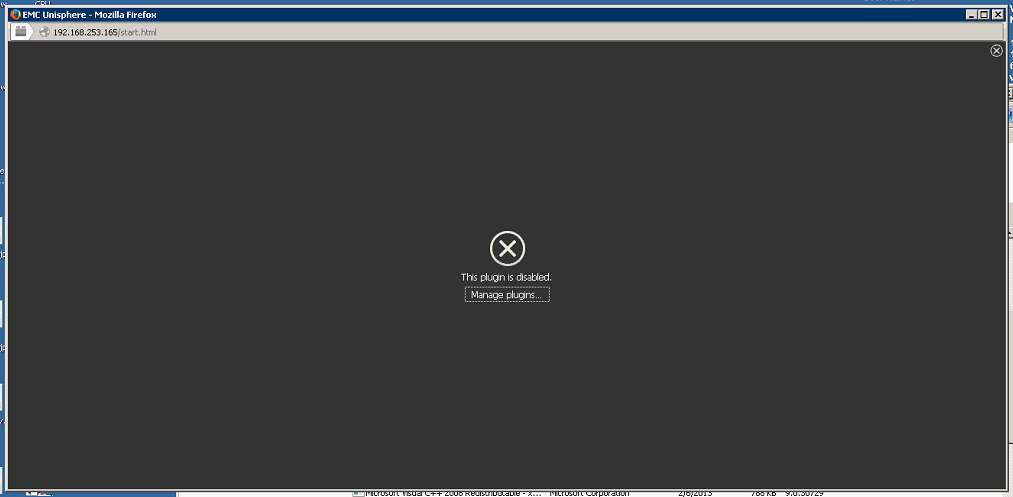
Upewnij się, że tylko JAVA™ Platform SE 7 U80 jest wPoproś o aktywację, jeśli jest jakiś zestaw narzędzi Java Deployment Toolkit, a następnie ustaw go Nigdy nie aktywuj (wyłącz) jak poniżej;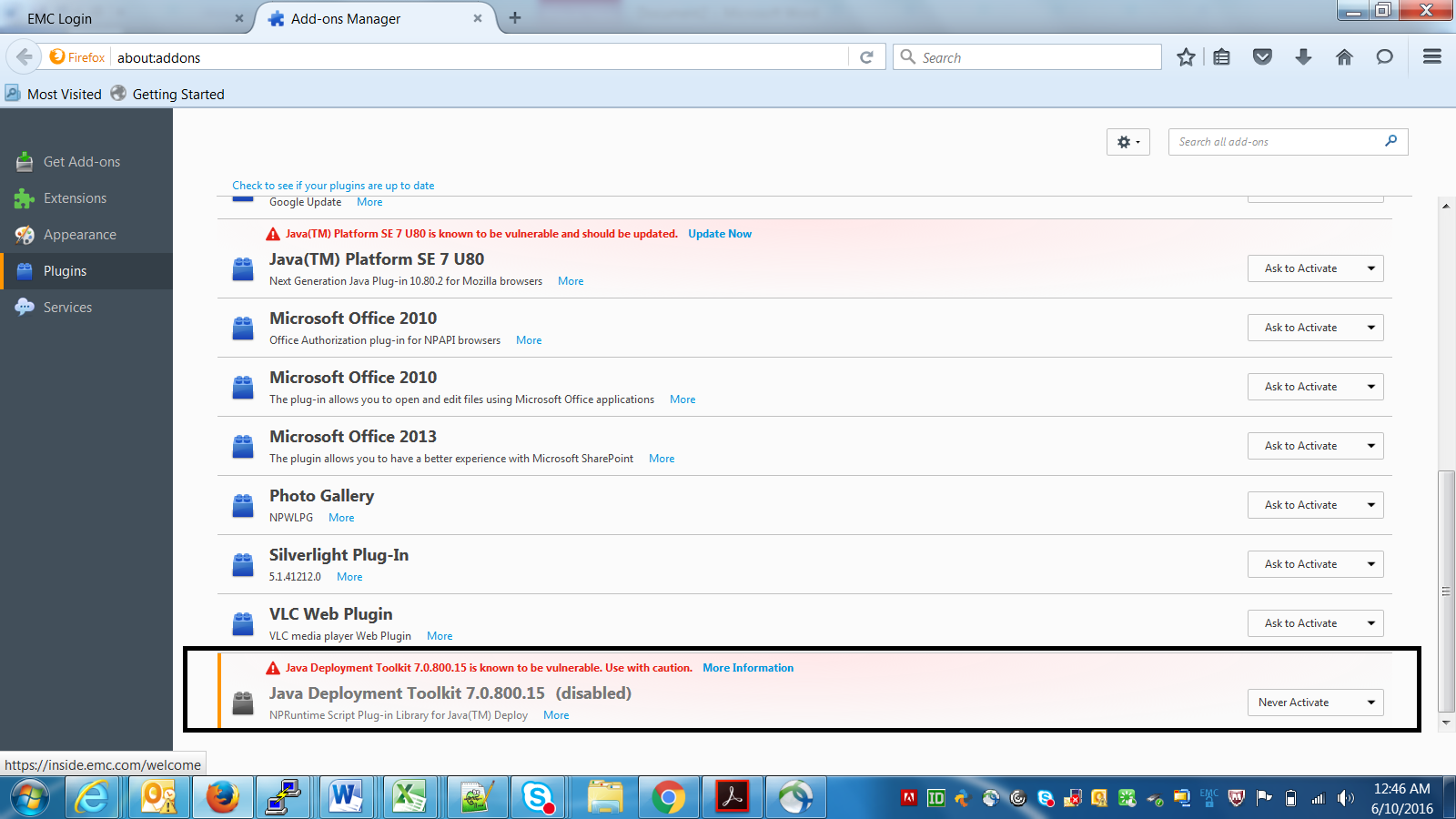
Teraz ponownie otwórz przeglądarkę Mozilla, aby uzyskać dostęp do Unisphere.
Jeśli pojawi się poniższe okno, kliknij Aktywuj Javę , a następnie Pokaż wszystko , aby wybrać Zezwól i Zapamiętaj:
Additional Information
Ten artykuł jest promowany jako HVC w sieci DELL EMC Community Network (DECN): https://community.emc.com/docs/DOC-55752
Affected Products
Unisphere Central, VNX1 Series, VNX2 SeriesProducts
Unisphere Central, VNX1 Series, VNX2 SeriesArticle Properties
Article Number: 000056514
Article Type: Solution
Last Modified: 07 Nov 2025
Version: 5
Find answers to your questions from other Dell users
Support Services
Check if your device is covered by Support Services.