Використання планувальника завдань Windows для перевірки стабільності запланованих RAID-масивів
Summary: У цій статті показано, як використовувати планувальник завдань Windows для регулярних перевірок стабільності на RAID-масиві.
This article applies to
This article does not apply to
This article is not tied to any specific product.
Not all product versions are identified in this article.
Instructions
Настійно рекомендованою операцією планового технічного обслуговування є виконання «Перевірки узгодженості» в Dell OpenManage Server Administrator кожні 30 днів.
Перевірка стабільності виконується вручну, оскільки вона споживає частину загальної доступної пропускної здатності RAID-контролера. Однак перевірку узгодженості можна запланувати на час, коли вона має найменший вплив на продуктивність.
Примітка: Перевірку узгодженості можна виконати лише на справному RAID-масиві або віртуальному диску. Заплануйте завдання протягом дозволеного періоду обслуговування для мінімального впливу на користувача.
Для отримання додаткової інформації перейдіть сюди.
Передумови:
- Dell OpenManage Server Administrator 7.x або пізнішої версії з встановленою опцією керування сховищем
- Адміністративні права для створення запланованих завдань Windows
Створення завдання за розкладом Windows
- На робочому столі Windows: Натисніть на Пуск ->Всі програми ->Стандартні ->Системні інструменти, потім Планувальник завдань.
(Примітка. Існує кілька методів запуску оснастки консолі Task Scheduler; Наведений вище приклад є одним з методів. Інші методи можна знайти в планувальнику завдань Microsoft Technet Topic Start. )
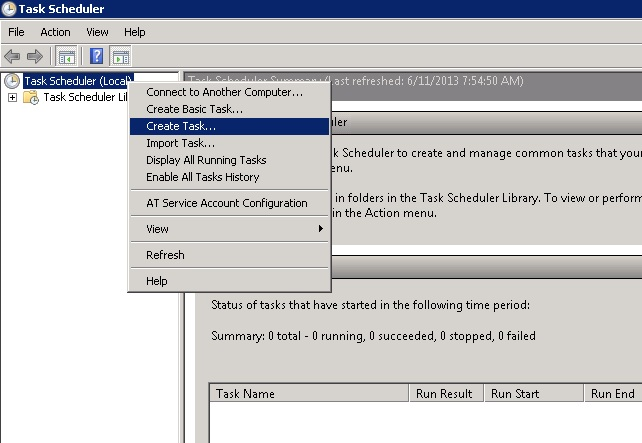
- У консолі планувальника завдань: Клацніть правою кнопкою миші на Планувальник завдань (Локальний), а потім натисніть Створити завдання.
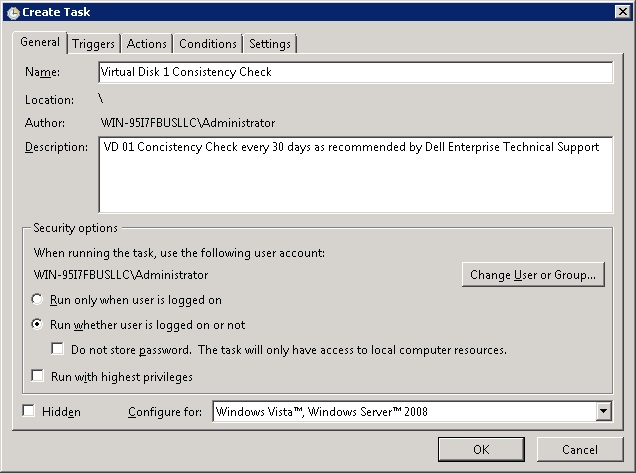
- На панелі «Створити завдання» введіть відповідну інформацію у вкладці « Загальні ». Обов'язково виберіть опцію «Запустити, незалежно від того, увійшов користувач у систему чи ні».
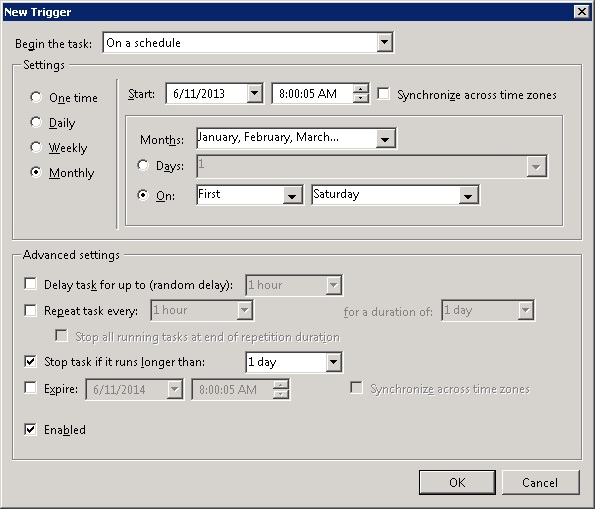
- Далі перейдіть на вкладку Тригери , а потім натисніть Створити , щоб створити новий розклад тригерів. На панелі «Новий тригер» виберіть усі відповідні параметри та натисніть «OK », щоб продовжити.
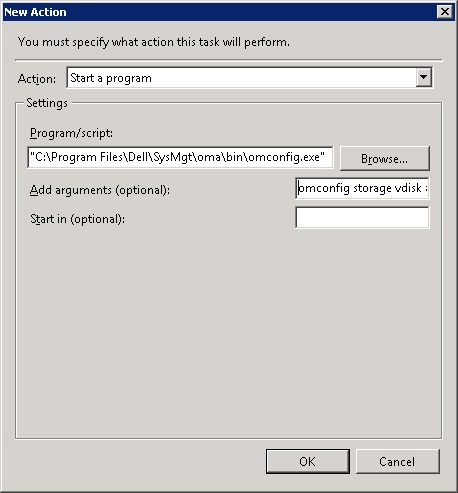
- Далі перейдіть на вкладку «Дії », а потім натисніть «Створити », щоб створити нову дію. На панелі «Нова дія» введіть «Програма/Сценарій» та «Аргументи», а потім натисніть OK. За призначенням використовуємо наступну команду і перемикач. Коли будете готові, натисніть OK, щоб продовжити.
Програма/сценарій: C:\Program Files\Dell\SysMgt\oma\bin\omconfig.exe
Додайте аргументи: omconfig сховище vdisk action=checkconsistency controller=x vdisk=x
x = Ідентифікатор компонента (Controller=0, vdisk=1
Примітка: Щоб переглянути інші параметри інтерфейсу командного рядка (CLI), клацніть Посібник з інтерфейсу командного рядка Dell OpenManage Server Administrator.
- На панелі «Створення завдань» натисніть «OK», щоб зберегти щойно створене завдання. Якщо з'явиться запит, введіть обліковий запис користувача з достатніми адміністративними правами для запуску «Програми/сценарію», який було введено вище.
- При наступному шансі перевірте щойно додане завдання розкладу, щоб переконатися, що воно запускає завдання «Перевірка узгодженості». Ви можете переглянути операцію перевірки узгодженості за допомогою OpenManage Server Administrator - Storage Management.
Для отримання додаткової інформації див.: Посібник із керування сховищем адміністратора сервера
Affected Products
Microsoft Windows Server 2016, Microsoft Windows Server 2019, Microsoft Windows Server 2022, Microsoft Windows 2008 Server R2, Microsoft Windows 2008 Server Service Pack 2, Microsoft Windows 2012 Server, Microsoft Windows 2012 Server R2Article Properties
Article Number: 000104417
Article Type: How To
Last Modified: 18 Dec 2024
Version: 7
Find answers to your questions from other Dell users
Support Services
Check if your device is covered by Support Services.