Dell Networking X-SeriesスイッチでHTTPSとSSHを介した管理アクセスをブロックし、TelnetとHttpへのアクセスを許可する方法
Summary: HTTPSおよびSSHを介した管理アクセスをブロックし、Dell Networking Xシリーズ スイッチでTelnetおよびHttpへのアクセスを許可します。
This article applies to
This article does not apply to
This article is not tied to any specific product.
Not all product versions are identified in this article.
Instructions
この記事では、Dell Networking Xシリーズ スイッチでHTTPSとSSHを介した管理アクセスをブロックし、TelnetとHttpへのアクセスを許可する手順について説明します。
手順:
-
Webブラウザーを使用したDell Xシリーズ スイッチへのログイン
-
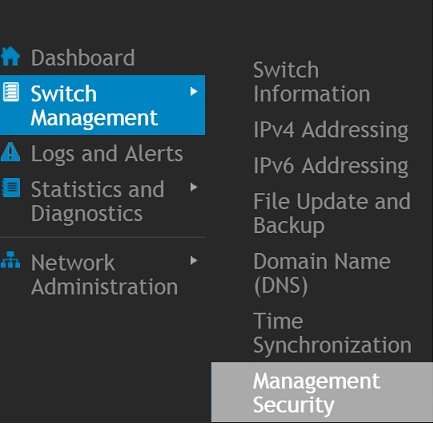
Switch Managementに移動し、 Management Securityを選択します。
-
[Access profiles and rules]の右端にある [Edit ]ボタンをクリックします。
![[Access Profiles and Rules]の[Edit]ボタン](https://supportkb.dell.com/img/ka06P000000yIjhQAE/ka06P000000yIjhQAE_ja_2.jpeg)
-
[Edit Access Profiles and Rules]の下の [Add ]をクリックします
![[Edit Access Profiles and Rules]の下の[Add]ボタン](https://supportkb.dell.com/img/ka06P000000yIjhQAE/ka06P000000yIjhQAE_ja_3.jpeg)
-
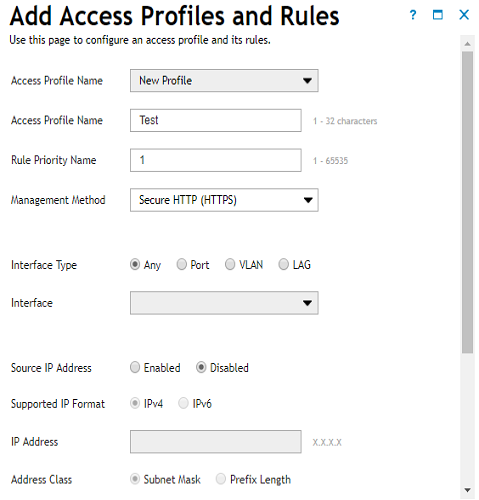
[Add access Profiles and Rules] ウィンドウで、プロファイル名 (Test) を選択します
![[Add Access Profiles and Rules] ウィンドウ](https://supportkb.dell.com/img/ka06P000000yIjhQAE/ka06P000000yIjhQAE_ja_4.jpeg)
この例では、最初のルールとしてHTTPSを作成します
-
[Rule Priority Name]ボックスに「1」と入力します
-
[Management Method]ボックスで、[Secure HTTP (HTTPS)]を選択します
[Action]以外のオプションはすべてデフォルトのままにしておくことができます -
[アクション]オプションで、[拒否]を選択します
-
[Running Configuration in Apply to:]ボックスを選択し、[ OK ]ボタンをクリックします
![[Add Access Profiles and Rules] ウィンドウの下部](https://supportkb.dell.com/img/ka06P000000yIjhQAE/ka06P000000yIjhQAE_ja_6.jpeg)
HTTPSルールがdenyアクションで作成されます。このルールは、[Edit Access Profiles and Rules] ウィンドウに表示されます
![[Edit Access Profiles and Rules] ウィンドウ](https://supportkb.dell.com/img/ka06P000000yIjhQAE/ka06P000000yIjhQAE_ja_7.jpeg)
-
[Edit access profiles] と [Rules for creating second rule (SSH)] の下にある [Add ] ボタンをもう一度クリックします
![[Edit Access Profiles and Rules]の下の[Add]ボタン](https://supportkb.dell.com/img/ka06P000000yIjhQAE/ka06P000000yIjhQAE_ja_8.jpeg)
-
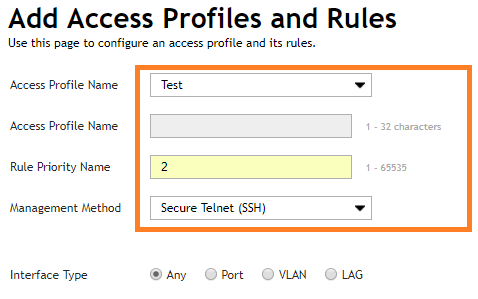
[Add access Profiles and Rules]ウィンドウで、同じプロファイル名(テスト)を選択します
-
[Rule Priority Name]ボックスに「2」と入力します
-
[Management Method]ボックスで、[Secure telnet (SSH)]を選択します
[Action]以外のオプションはすべてデフォルトのままにしておくことができます -
[アクション]オプションで、[拒否]を選択します
-
[Running Configuration in Apply to:]ボックスを選択し、[ OK ]ボタンをクリックします
![[Add Access Profiles and Rules] ウィンドウの下部](https://supportkb.dell.com/img/ka06P000000yIjhQAE/ka06P000000yIjhQAE_ja_10.jpeg)
SSHルールは、拒否アクションで作成されます。このルールは、[Edit Access Profiles and Rules] ウィンドウに表示されます
-
[Edit access profiles] と [Rules for creating third rule (Allow all)] の下にある [Add ] ボタンをもう一度クリックします
-
[Add access Profiles and Rules]ウィンドウで、同じプロファイル名(テスト)を選択します
-
[Rule Priority Name]ボックスに「3」と入力します
-
[管理方法]ボックスで、[セキュアtelnet(すべて)]を選択します
-
[アクション]オプションで、[許可]を選択します
-
[Running Configuration in Apply to:]ボックスを選択し、[ OK ]ボタンをクリックします

![[Add Access Profiles and Rules] ウィンドウの下部](https://supportkb.dell.com/img/ka06P000000yIjhQAE/ka06P000000yIjhQAE_ja_12.jpeg)
3 つのルールはすべて [Edit Access Profiles and Rules] ウィンドウに一覧表示されます
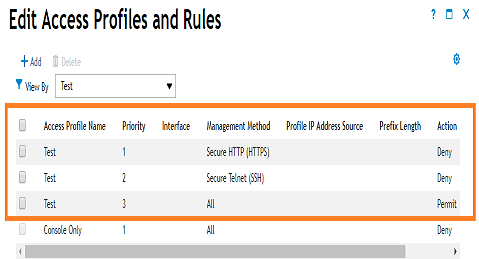
これで、プロファイルとルールが作成され
プロファイル名はテストです
ルールは、HTTPS、SSHを介したアクセスを拒否し、他の手段によるアクセスを許可するように構成されています
アクセス プロファイルとルールをアクティブにするには、[Management Security]を選択し、[Access Profiles and Rules]の下の[ Edit ]ボタンをクリックします -
[Edit Access Profiles and Rules]の右端にある歯車アイコンをクリックします
![[Edit Access Profile and Rules] ウィンドウの歯車アイコン](https://supportkb.dell.com/img/ka06P000000yIjhQAE/ka06P000000yIjhQAE_ja_14.jpeg)
-
[Access Profiles Settings]ウィンドウで、作成したアクセス プロファイル(テスト)を選択します

-
[Running Configuration in Apply to:]ボックスを選択し、[ OK ]ボタンをクリックします
警告メッセージを含むポップアップが表示されます。[OK]をクリックすると、アクセス プロファイルがアクティブになります
Affected Products
Dell Networking X1000 SeriesArticle Properties
Article Number: 000120070
Article Type: How To
Last Modified: 21 Jan 2025
Version: 4
Find answers to your questions from other Dell users
Support Services
Check if your device is covered by Support Services.