Como bloquear o acesso de gerenciamento por meio de HTTPS, SSH e permitir o acesso para Telnet & Http no switch Dell Networking Série X
Summary: Bloqueando o acesso de gerenciamento por meio de HTTPS, SSH e permitindo o acesso para Telnet & Http em switches Dell Networking série X.
This article applies to
This article does not apply to
This article is not tied to any specific product.
Not all product versions are identified in this article.
Instructions
Este artigo explica o procedimento passo a passo para bloquear o acesso de gerenciamento por meio de HTTPS, SSH e permite o acesso para Telnet & Http em switches Dell Networking série X.
Procedimento:
-
Faça login no switch Dell Série X usando o navegador da Web
-
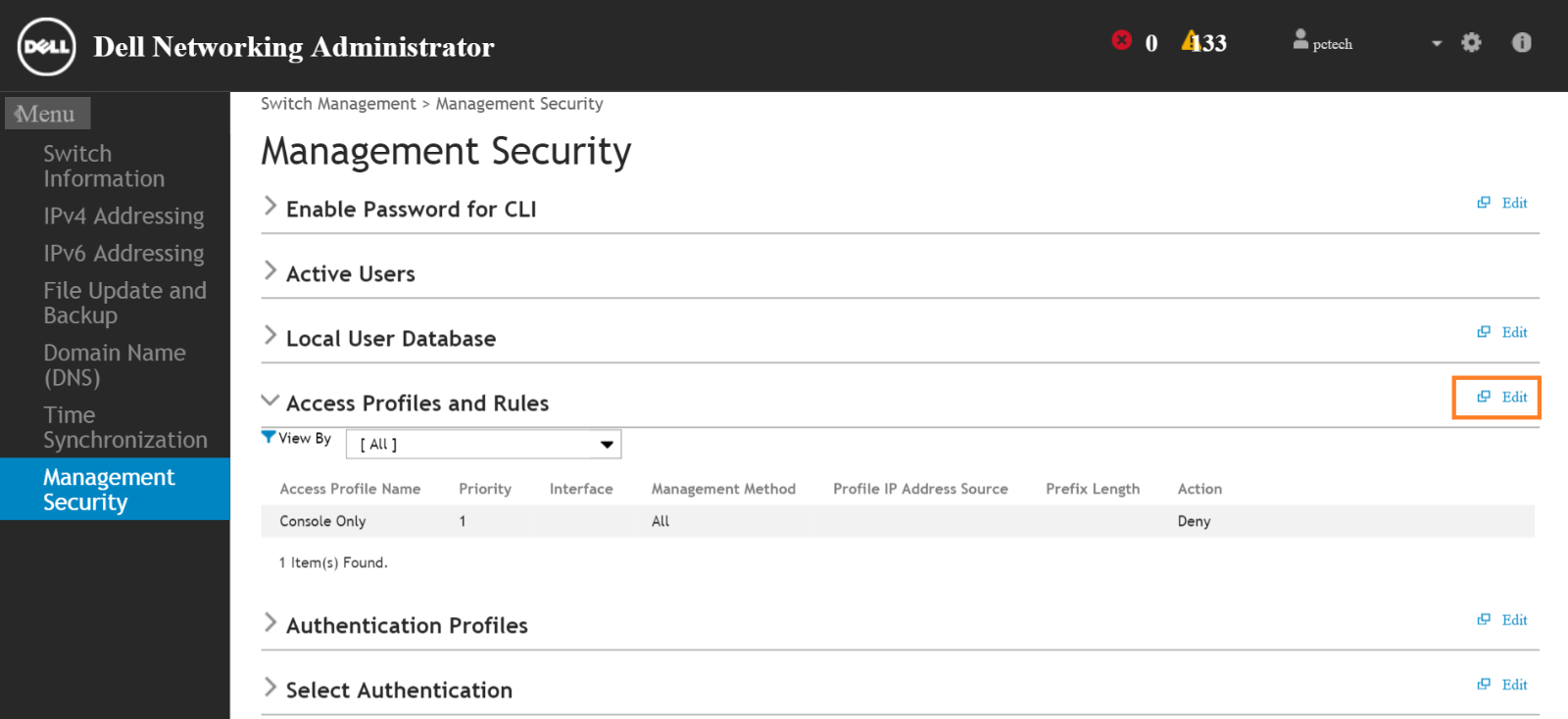
Vá para Switch Management e selecione Management Security.

-
Clique no botão Editar localizado na extrema direita de Perfis de acesso e Regras, conforme mostrado
-
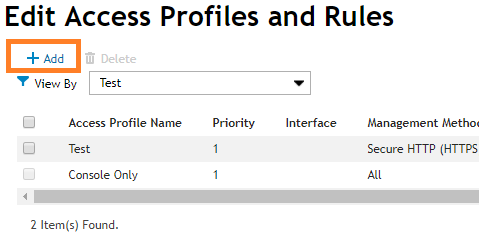
Clique em Add em Edit Access Profiles and Rules
-
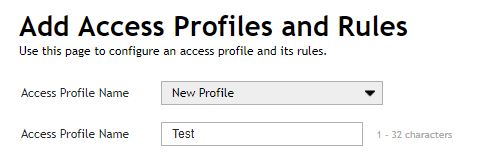
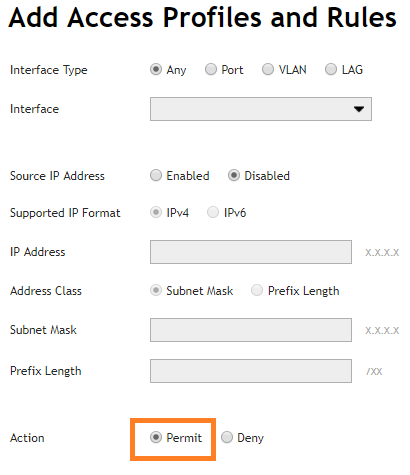
Na janela Adicionar perfis e regras de acesso, escolha um nome de perfil (Teste)
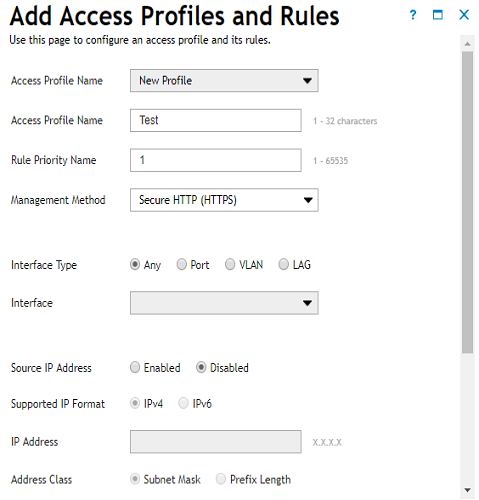
Neste exemplo, criamos HTTPS como a primeira regra
-
Digite "1" na caixa "Rule Priority Name"
-
Na caixa Management Method, selecione "Secure HTTP (HTTPS)".
Todas as outras opções podem ser deixadas como padrão, exceto a "Ação" -
Para a opção "Ação", escolha "Negar"
-
Selecione a caixa "Running Configuration in Apply to:" e clique no botão OK
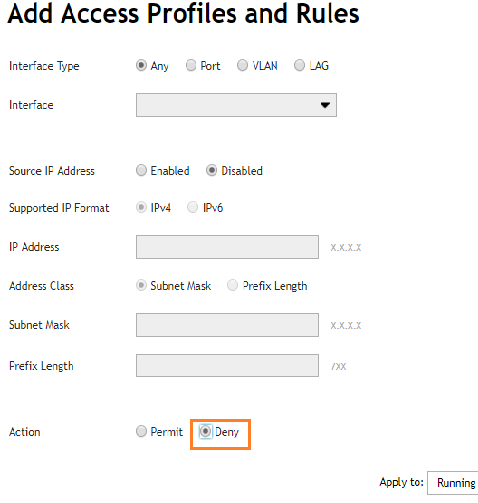
A regra HTTPS é criada com ação de negação. Esta regra está listada na janela Edit Access Profiles and Rules
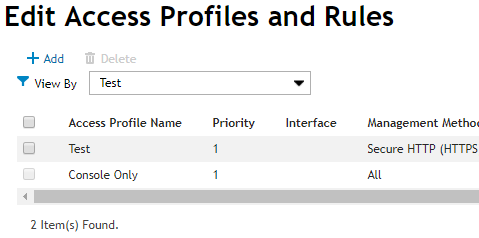
-
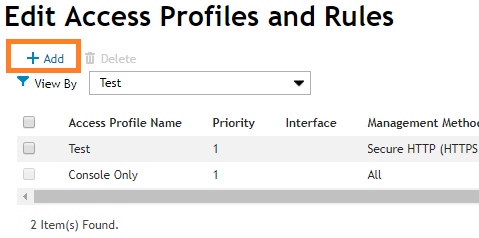
Clique no botão Add novamente em Edit access profiles and Rules para criar a segunda regra (SSH)
-
Na janela "Adicionar perfis e regras de acesso", escolha o mesmo nome de perfil (teste)
-
Digite "2" na caixa "Rule Priority Name"
-
Na caixa Método de gerenciamento, selecione "Telnet seguro (SSH)"
Todas as outras opções podem ser deixadas como padrão, exceto a "Ação" -
Para a opção "Ação", escolha "Negar"
-
Selecione a caixa "Running Configuration in Apply to:" e clique no botão OK

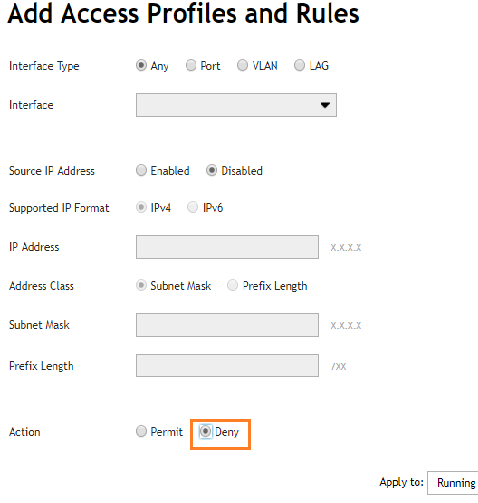
A regra de SSH é criada com a ação de negação. Esta regra está listada na janela Edit Access Profiles and Rules
-
Clique no botão Add novamente em Edit access profiles and Rules para criar a terceira regra (Allow all)
-
Na janela "Adicionar perfis e regras de acesso", escolha o mesmo nome de perfil (teste)
-
Digite "3" na caixa "Rule Priority Name"
-
Na caixa Método de gerenciamento, selecione "Telnet seguro (todos)"
-
Para a opção "Ação", escolha "Permitir"
-
Selecione a caixa "Running Configuration in Apply to:" e clique no botão OK

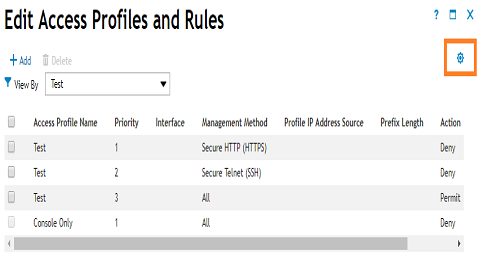
Todas as três regras estão listadas na janela Edit Access Profiles and Rules

Agora o perfil e as regras foram criados
O nome do perfil é Teste
As regras são configuradas para negar acesso por HTTPS, SSH e permitir acesso por outros meios
Para ativar o perfil e a regra de acesso, selecione Management Security e clique no botão Edit em Access Profiles and Rules -
Clique no ícone de engrenagem na extremidade direita em Edit Access Profiles and Rules
-
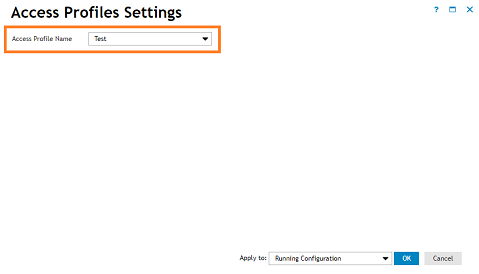
Escolha o perfil de acesso criado (teste) na janela Configurações de perfis de acesso
-
Selecione a caixa "Running Configuration in Apply to:" e clique no botão OK
Um pop-up com uma mensagem de aviso é exibido. Clique em OK e o perfil de acesso será ativado
Affected Products
Dell Networking X1000 SeriesArticle Properties
Article Number: 000120070
Article Type: How To
Last Modified: 21 Jan 2025
Version: 4
Find answers to your questions from other Dell users
Support Services
Check if your device is covered by Support Services.