Як заблокувати доступ до управління через HTTPS, SSH і дозволити доступ для Telnet і Http в Dell Networking X-Series Switch
Summary: Блокування доступу до управління через HTTPS, SSH і дозвіл доступу для Telnet і Http в комутаторах Dell Networking серії X.
This article applies to
This article does not apply to
This article is not tied to any specific product.
Not all product versions are identified in this article.
Instructions
У цій статті пояснюється покрокова процедура блокування доступу до управління через HTTPS, SSH і дозволяє доступ для Telnet і Http в комутаторах Dell Networking серії X.
Процедура:
-
Увійдіть у комутатор серії Dell X за допомогою веб-браузера
-
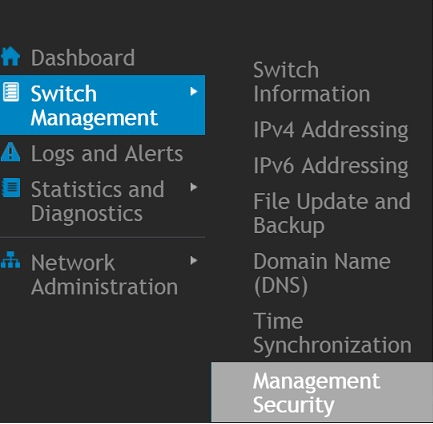
Перейдіть до розділу «Керування перемикачами» та виберіть «Безпека керування».
-
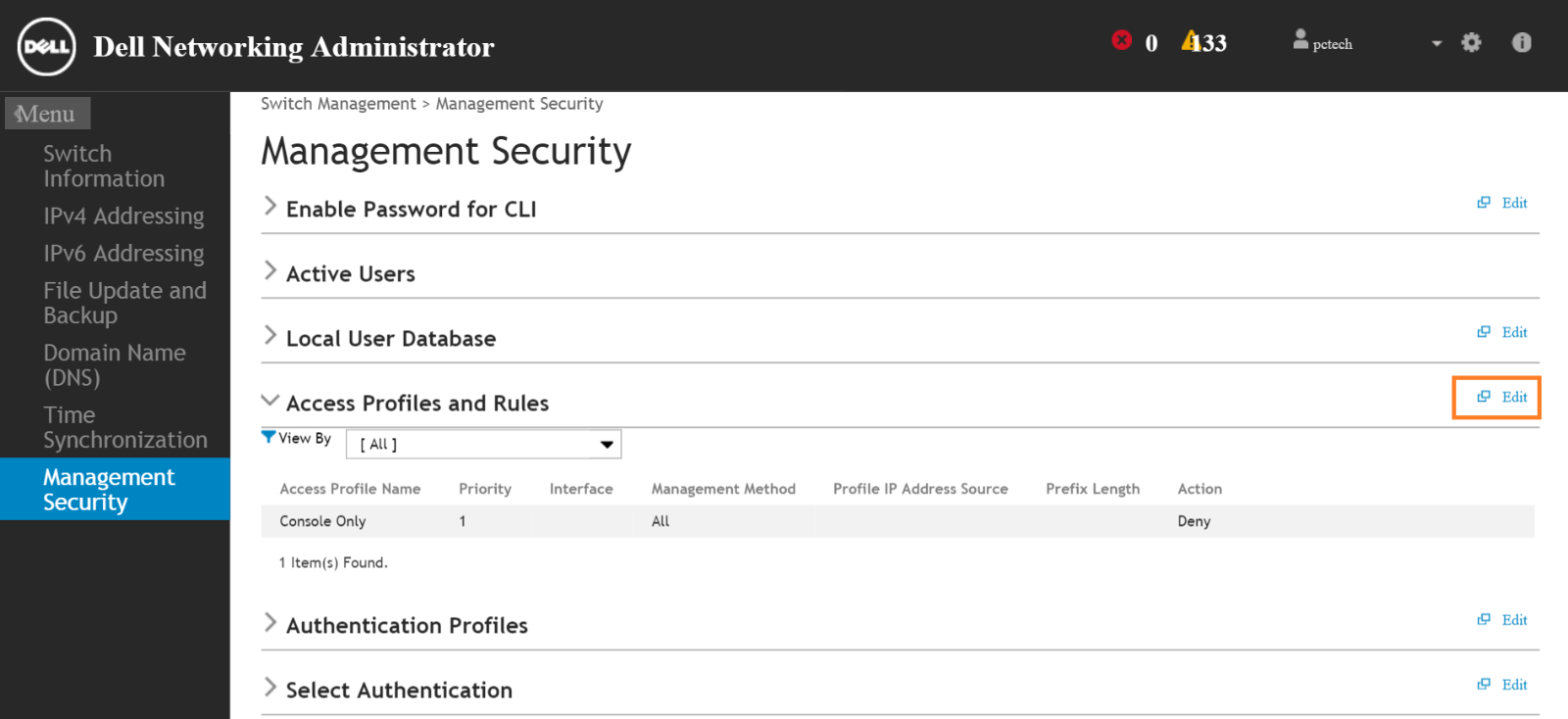
Натисніть кнопку Редагувати , розташовану в крайньому правому куті профілів і правил Access, як показано на рисунку
-
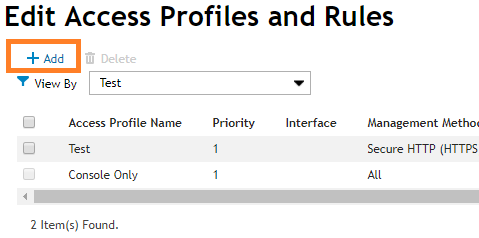
Натисніть « Додати» в розділі «Редагувати профілі та правила доступу»
-
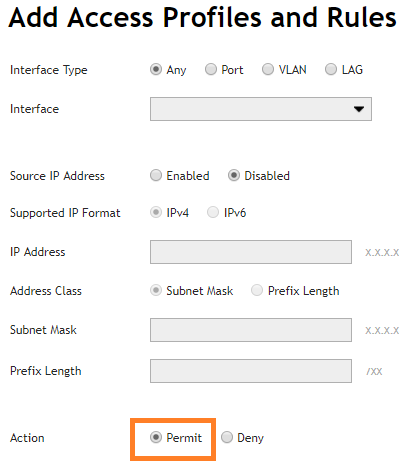
У вікні Додати профілі доступу та правила виберіть ім'я профілю (Тест)
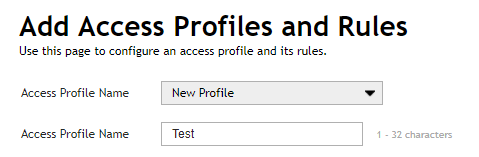
У цьому прикладі ми створюємо HTTPS як перше правило
-
Введіть "1" у полі "Назва пріоритету правила"
-
У полі Метод управління виберіть "Безпечний HTTP (HTTPS)"
Всі інші параметри можна залишити за замовчуванням, крім "Дія" -
Для опції "Дія" виберіть "Заборонити"
-
Виберіть поле "Запущена конфігурація в Застосувати до:" та натисніть кнопку OK
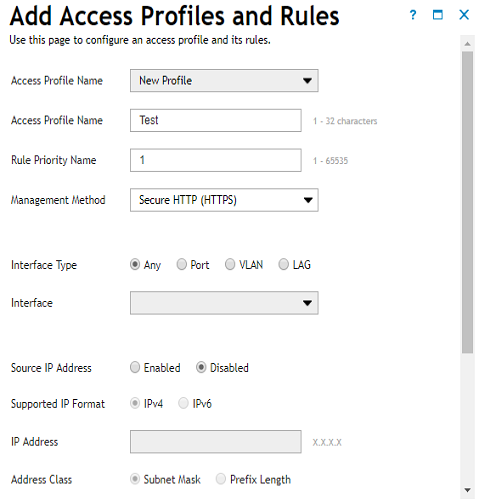
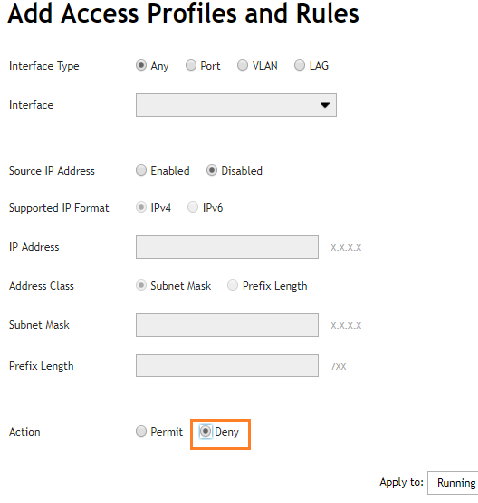
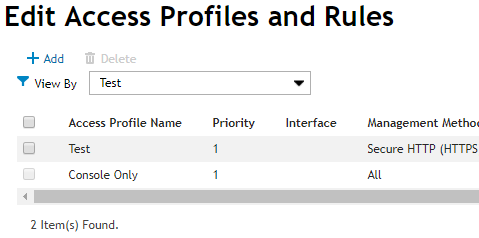
Правило HTTPS створюється з дією заборони. Це правило відображається у вікні Редагування профілів і правил доступу
-
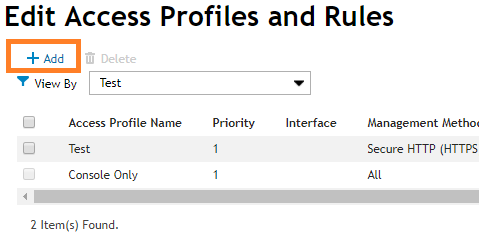
Знову натисніть кнопку Додати в розділах Редагувати профілі доступу та Правила створення другого правила (SSH)
-
У вікні "Додати профілі та правила доступу" виберіть однакове ім'я профілю (Тест)
-
Введіть "2" у полі "Назва пріоритету правила"
-
У полі Спосіб управління виберіть "Безпечний telnet (SSH)"
Всі інші параметри можна залишити за замовчуванням, крім "Дія" -
Для опції "Дія" виберіть "Заборонити"
-
Виберіть поле "Запущена конфігурація в Застосувати до:" та натисніть кнопку OK


Правило SSH створюється за допомогою дії deny. Це правило відображається у вікні Редагування профілів і правил доступу
-
Знову натисніть кнопку Додати в розділі Редагувати профілі доступу та Правила створення третього правила (Дозволити всі)
-
У вікні "Додати профілі та правила доступу" виберіть однакове ім'я профілю (Тест)
-
Введіть "3" у полі "Назва пріоритету правила"
-
У полі «Спосіб управління» виберіть «Безпечний telnet (All)»
-
Для опції "Дія" виберіть "Дозвіл"
-
Виберіть поле "Запущена конфігурація в Застосувати до:" та натисніть кнопку OK

Усі три правила перелічено у вікні «Редагування профілів і правил доступу»
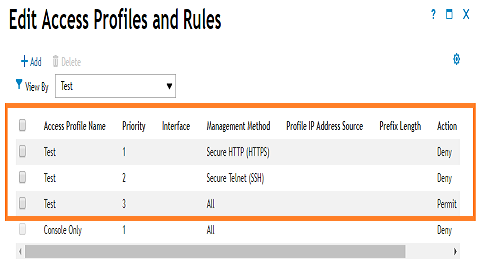
Тепер профіль і правила створені
Ім'я профілю це Правила тестування
налаштовані таким чином, щоб забороняти доступ через HTTPS, SSH і дозволяти доступ іншими способами
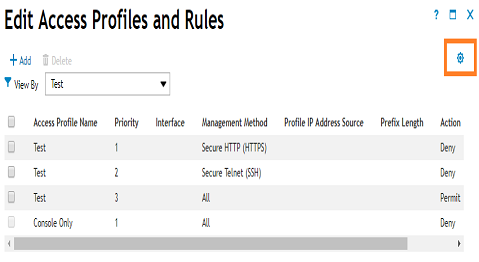
Щоб активувати профіль і правило Access, виберіть Management Security і натисніть кнопку Edit в розділі Access Profiles and Rules -
Натисніть значок шестірні в крайньому правому куті в розділі «Редагувати профілі та правила доступу»
-
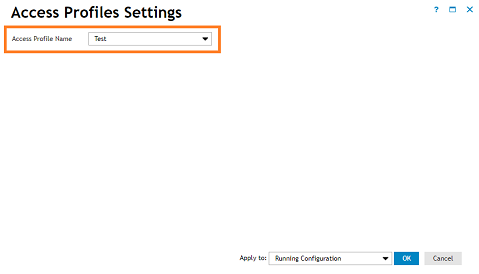
Виберіть створений профіль Access (Тест) у вікні Налаштування профілів Access
-
Виберіть поле "Запущена конфігурація в Застосувати до:" та натисніть кнопку OK
З'явиться спливаюче вікно з попереджувальним повідомленням. Натисніть кнопку OK, і профіль Access буде активовано
Affected Products
Dell Networking X1000 SeriesArticle Properties
Article Number: 000120070
Article Type: How To
Last Modified: 21 Jan 2025
Version: 4
Find answers to your questions from other Dell users
Support Services
Check if your device is covered by Support Services.