Slik blokkerer du administrasjonstilgang via HTTPS, SSH og tillater tilgang for Telnet &; Http i svitsjen i Dell Networking X-serien
Summary: Blokkere administrasjonstilgang via HTTPS, SSH og gi tilgang for Telnet &; Http i svitsjer i Dell Networking X-serien.
This article applies to
This article does not apply to
This article is not tied to any specific product.
Not all product versions are identified in this article.
Instructions
Denne artikkelen forklarer den trinnvise fremgangsmåten for blokkering av administrasjonstilgang via HTTPS, SSH, og gir tilgang for Telnet &; Http i svitsjer i Dell Networking X-serien.
Fremgangsmåte:
-
Logg på svitsjen i Dell X-serien ved hjelp av en nettleser
-
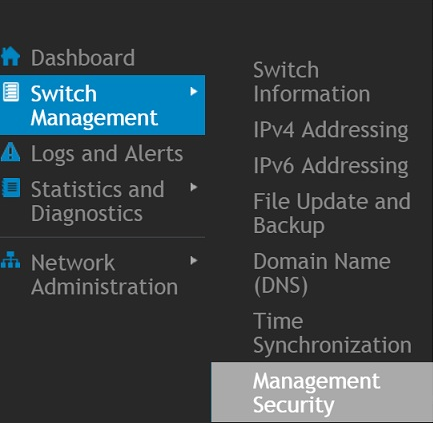
Gå til Switch Management og velg Management Security.
-
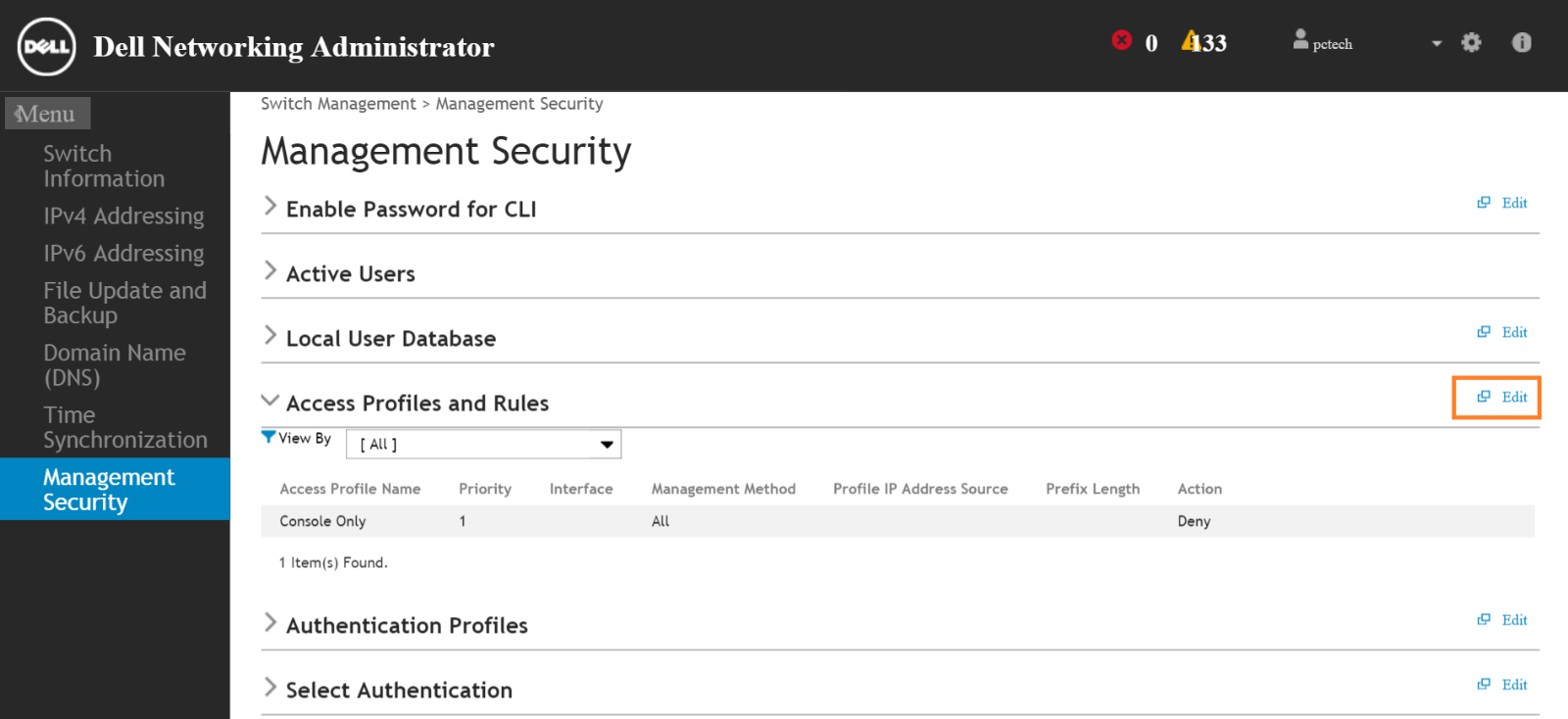
Klikk på Rediger-knappen helt til høyre i Access-profiler og -regler, som vist
-
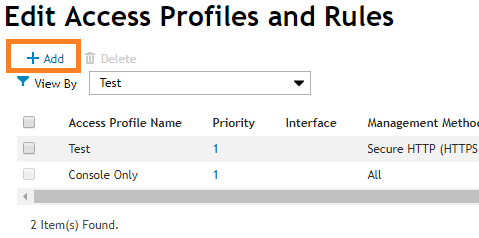
Klikk Legg til under Rediger tilgangsprofiler og regler
-
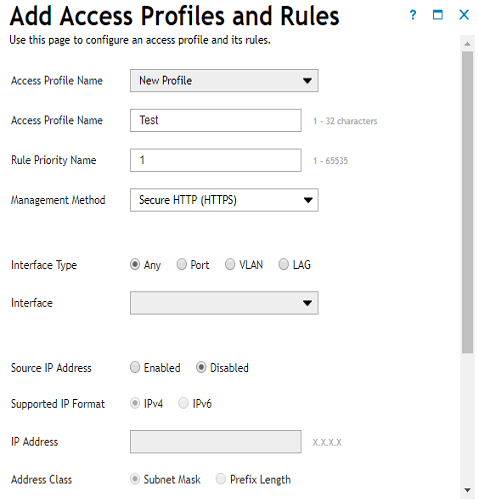
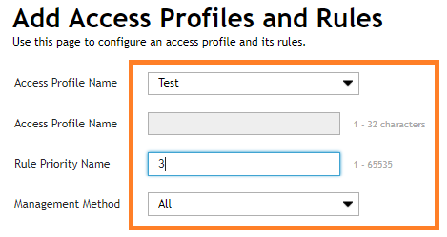
Under vinduet Legg til tilgangsprofiler og regler velger du et profilnavn (Test)

I dette eksemplet oppretter vi HTTPS som den første regelen
-
Skriv inn "1" i "Navn på regelprioritet"-boksen
-
I boksen Administrasjonsmetode velger du "Sikker HTTP (HTTPS)"
Alle andre alternativer kan stå som standard, bortsett fra "Handling" -
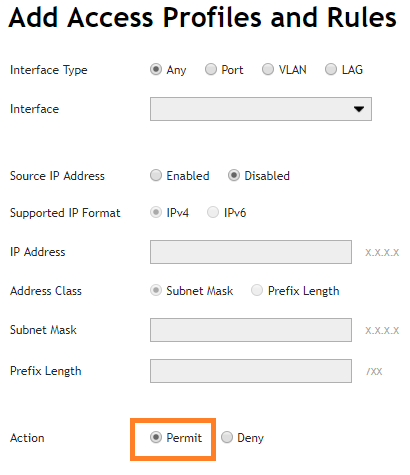
For alternativet "Handling" velger du "Avvis"
-
Velg boksen "Running Configuration in Apply to:", og klikk på OK-knappen

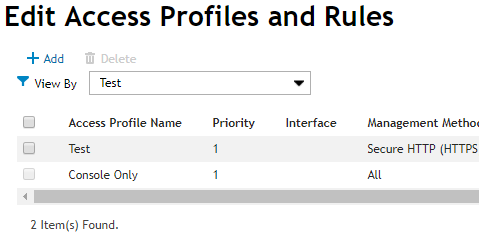
HTTPS-regelen opprettes med nektehandling. Denne regelen er oppført i vinduet Rediger tilgangsprofiler og regler
-
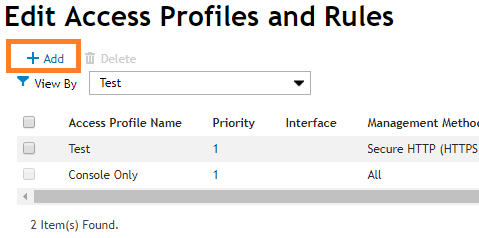
Klikk på Legg til-knappen på nytt under Rediger tilgangsprofiler og Regler for oppretting av den andre regelen (SSH)
-
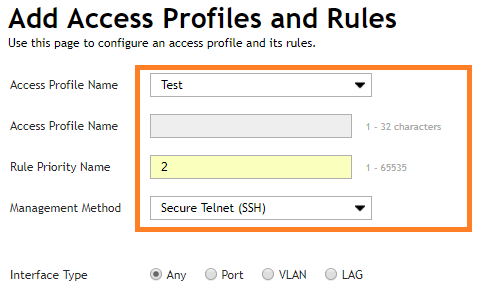
Under vinduet "Legg til tilgangsprofiler og regler" velger du samme profilnavn (Test)
-
Skriv inn "2" i "Navn på regelprioritet" -boksen
-
I boksen Administrasjonsmetode velger du "Secure telnet (SSH)"
Alle andre alternativer kan stå som standard bortsett fra "Handling" -
For alternativet "Handling" velger du "Avvis"
-
Velg boksen "Running Configuration in Apply to:", og klikk på OK-knappen
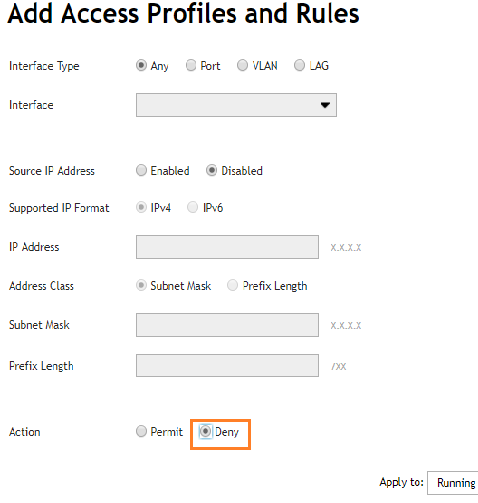
SSH-regel opprettes med nektehandling. Denne regelen er oppført i vinduet Rediger tilgangsprofiler og regler
-
Klikk på Legg til-knappen på nytt under Rediger tilgangsprofiler og Regler for oppretting av den tredje regelen (Tillat alle)
-
Under vinduet "Legg til tilgangsprofiler og regler" velger du samme profilnavn (Test)
-
Skriv inn "3" i "Navn på regelprioritet" -boksen
-
I boksen Administrasjonsmetode velger du "Sikkert telnet (alle)"
-
For alternativet "Handling" velger du "Tillat"
-
Velg boksen "Running Configuration in Apply to:", og klikk på OK-knappen
Alle tre reglene er oppført i vinduet Rediger tilgangsprofiler og regler
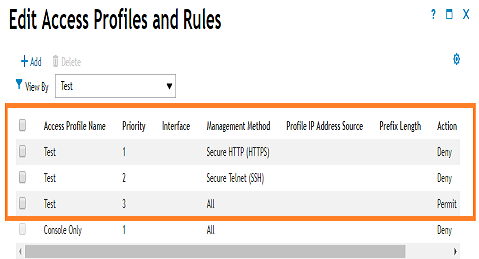
Nå er profilen og reglene opprettet
Profilnavn er Testregler
er konfigurert til å nekte tilgang via HTTPS, SSH og tillate tilgang på andre måter
Hvis du vil aktivere tilgangsprofilen og regelen, velger du Administrasjonssikkerhet og klikker på Rediger-knappen under Tilgangsprofiler og regler -
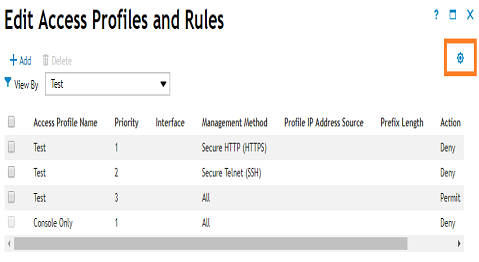
Klikk på tannhjulikonet helt til høyre under Rediger tilgangsprofiler og regler
-
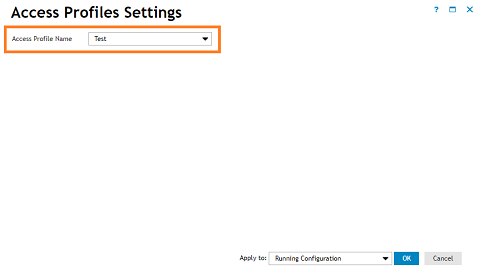
Velg den opprettede Access-profilen (Test) under vinduet Innstillinger for tilgangsprofiler
-
Velg boksen "Running Configuration in Apply to:", og klikk på OK-knappen
Et popup-vindu med en advarsel vises. Klikk OK, og Access-profilen er aktivert
Affected Products
Dell Networking X1000 SeriesArticle Properties
Article Number: 000120070
Article Type: How To
Last Modified: 21 Jan 2025
Version: 4
Find answers to your questions from other Dell users
Support Services
Check if your device is covered by Support Services.