Sådan blokerer du administrationsadgang via HTTPS, SSH og tillader adgang til Telnet & Http i Dell Networking X-seriens switch
Summary: Blokering af administrationsadgang via HTTPS, SSH og tilladelse af adgang for Telnet & Http i switche i Dell Networking X-serien.
This article applies to
This article does not apply to
This article is not tied to any specific product.
Not all product versions are identified in this article.
Instructions
Denne artikel forklarer den trinvise procedure til blokering af administrationsadgang via HTTPS, SSH og giver adgang for Telnet & Http i switche i Dell Networking X-serien.
Procedure:
-
Log på switchen i Dell X-serien via webbrowser
-
Gå til Administration af switche, og vælg Administrationssikkerhed.
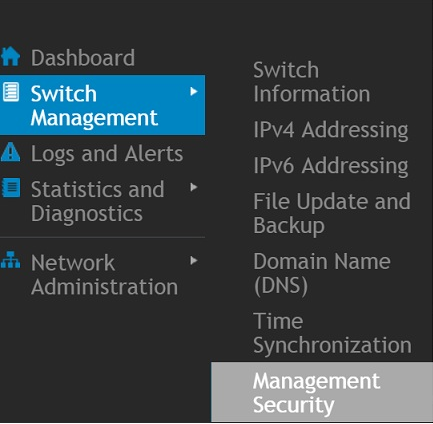
-
Klik på knappen Rediger yderst til højre for Access-profiler og regler som vist
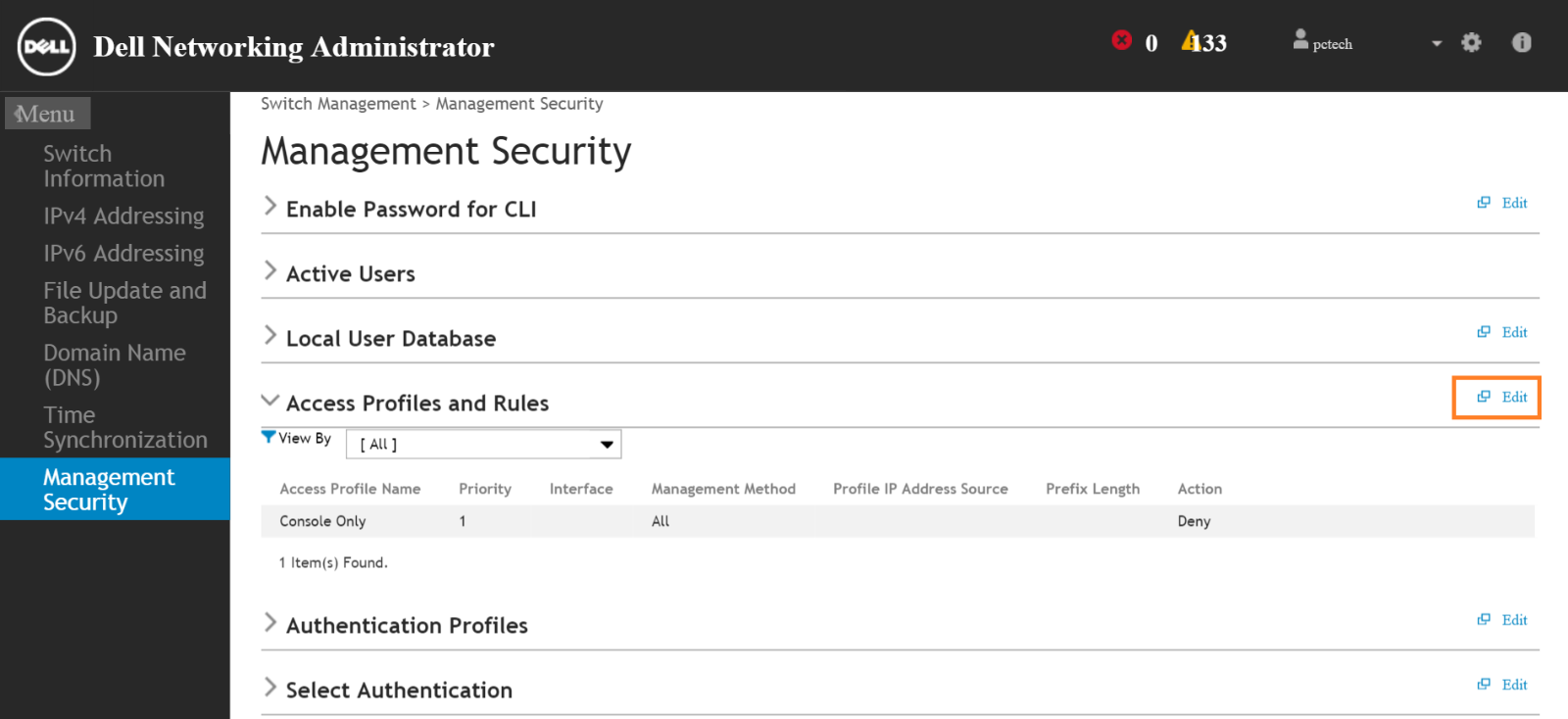
-
Klik på Tilføj under Rediger adgangsprofiler og regler
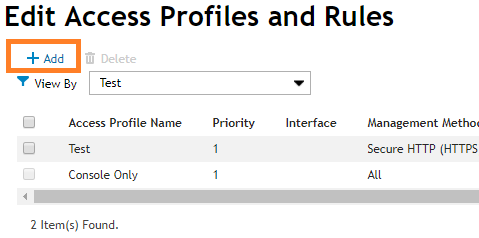
-
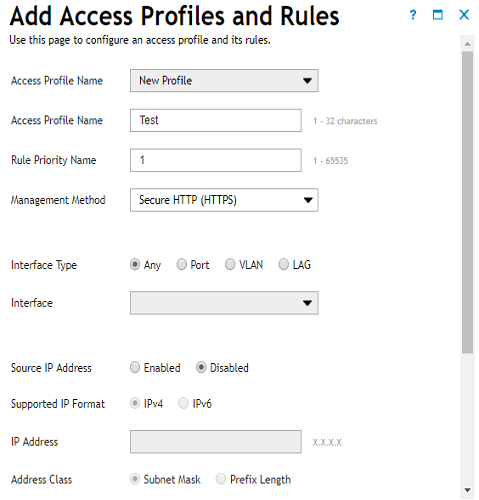
Under vinduet Tilføj adgangsprofiler og regler skal du vælge et profilnavn (Test)
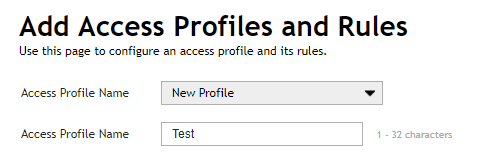
I dette eksempel opretter vi HTTPS som den første regel
-
Skriv "1" i feltet "Navn på regelprioritet"
-
I feltet Administrationsmetode skal du vælge "Sikker HTTP (HTTPS)"
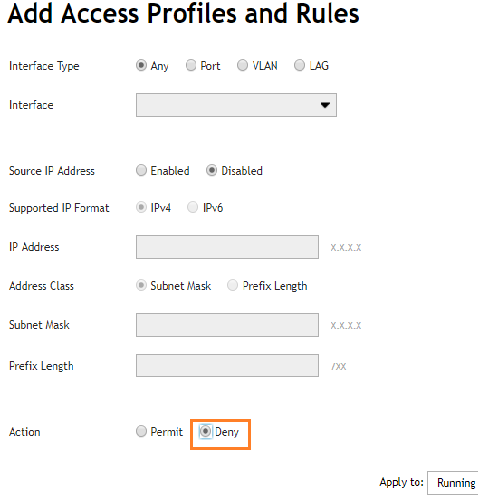
. Alle andre indstillinger kan overlades til standard, undtagen "Handling" -
For "Action" mulighed, vælg "Afvis"
-
Vælg feltet "Kører konfiguration i Anvend på:", og klik på knappen OK
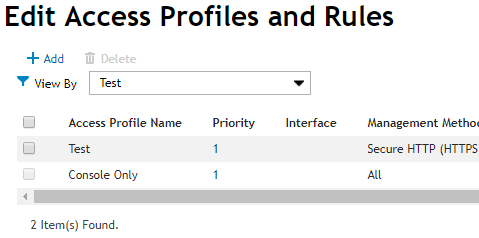
HTTPS-reglen oprettes med afvisningshandling. Denne regel er angivet under vinduet Rediger adgangsprofiler og regler
-
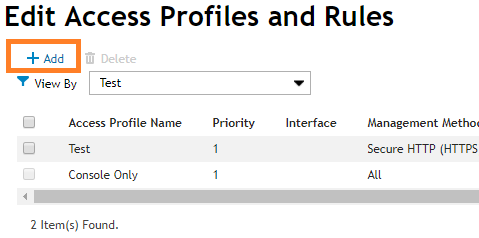
Klik på knappen Tilføj igen under Rediger adgangsprofiler og Regler for oprettelse af den anden regel (SSH)
-
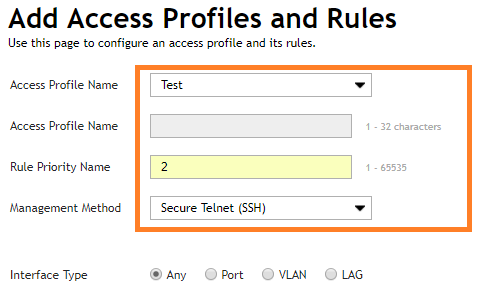
Under vinduet "Tilføj adgangsprofiler og regler" skal du vælge det samme profilnavn (Test)
-
Skriv "2" i feltet "Navn på regelprioritet"
-
I feltet Administrationsmetode skal du vælge "Secure telnet (SSH)"
. Alle andre indstillinger kan overlades til standard undtagen "Handling" -
For "Action" mulighed, vælg "Afvis"
-
Vælg feltet "Kører konfiguration i Anvend på:", og klik på knappen OK
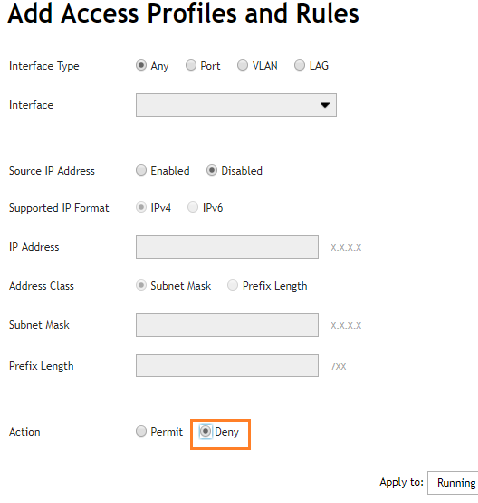
SSH-regel oprettes med afvisningshandling. Denne regel er angivet under vinduet Rediger adgangsprofiler og regler
-
Klik på knappen Tilføj igen under Rediger adgangsprofiler og Regler for oprettelse af den tredje regel (Tillad alle)
-
Under vinduet "Tilføj adgangsprofiler og regler" skal du vælge det samme profilnavn (Test)
-
Skriv "3" i feltet "Navn på regelprioritet"
-
I feltet Administrationsmetode skal du vælge "Sikkert telnet (alle)"
-
For "Handling" skal du vælge "Tillad"
-
Vælg feltet "Kører konfiguration i Anvend på:", og klik på knappen OK

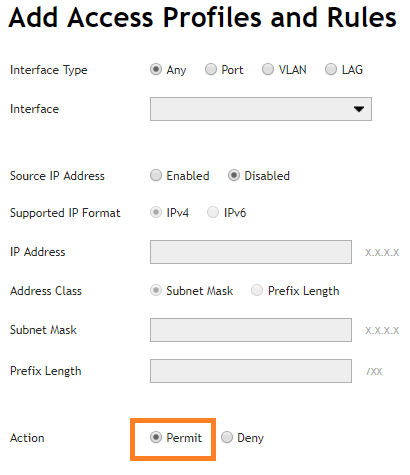
Alle tre regler er angivet under vinduet Rediger adgangsprofiler og regler

Nu er profilen og reglerne oprettet
Profilnavnet er Test
Regler er konfigureret til at nægte adgang via HTTPS, SSH og tillade adgang på andre måder
Hvis du vil aktivere adgangsprofilen og reglen, skal du vælge Administrationssikkerhed og klikke på knappen Rediger under Adgangsprofiler og regler -
Klik på tandhjulsikonet yderst til højre under Rediger adgangsprofiler og regler

-
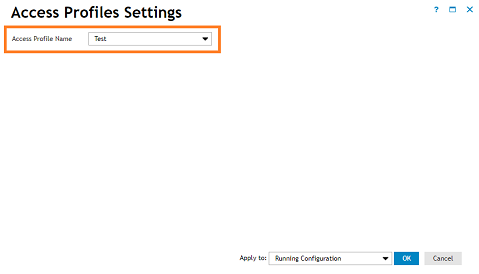
Vælg den oprettede adgangsprofil (test) under vinduet Indstillinger for adgangsprofiler
-
Vælg feltet "Kører konfiguration i Anvend på:", og klik på knappen OK
Der vises et pop op-vindue med en advarselsmeddelelse. Klik på OK, hvorefter adgangsprofilen aktiveres
Affected Products
Dell Networking X1000 SeriesArticle Properties
Article Number: 000120070
Article Type: How To
Last Modified: 21 Jan 2025
Version: 4
Find answers to your questions from other Dell users
Support Services
Check if your device is covered by Support Services.