Cómo bloquear el acceso de administración a través de HTTPS o SSH, y permitir el acceso para Telnet y HTTP en un switch Dell Networking serie X
Summary: Bloquear el acceso de administración a través de HTTPS y SSH, y permitir el acceso de Telnet y HTTP en los switches Dell Networking serie X.
This article applies to
This article does not apply to
This article is not tied to any specific product.
Not all product versions are identified in this article.
Instructions
En este artículo, se explica el procedimiento paso a paso para bloquear el acceso de administración a través de HTTPS o SSH, y se autoriza el acceso para Telnet y HTTP en los switches Dell Networking serie X.
Procedimiento:
-
Inicie sesión en el switch Dell serie X mediante el navegador web
-
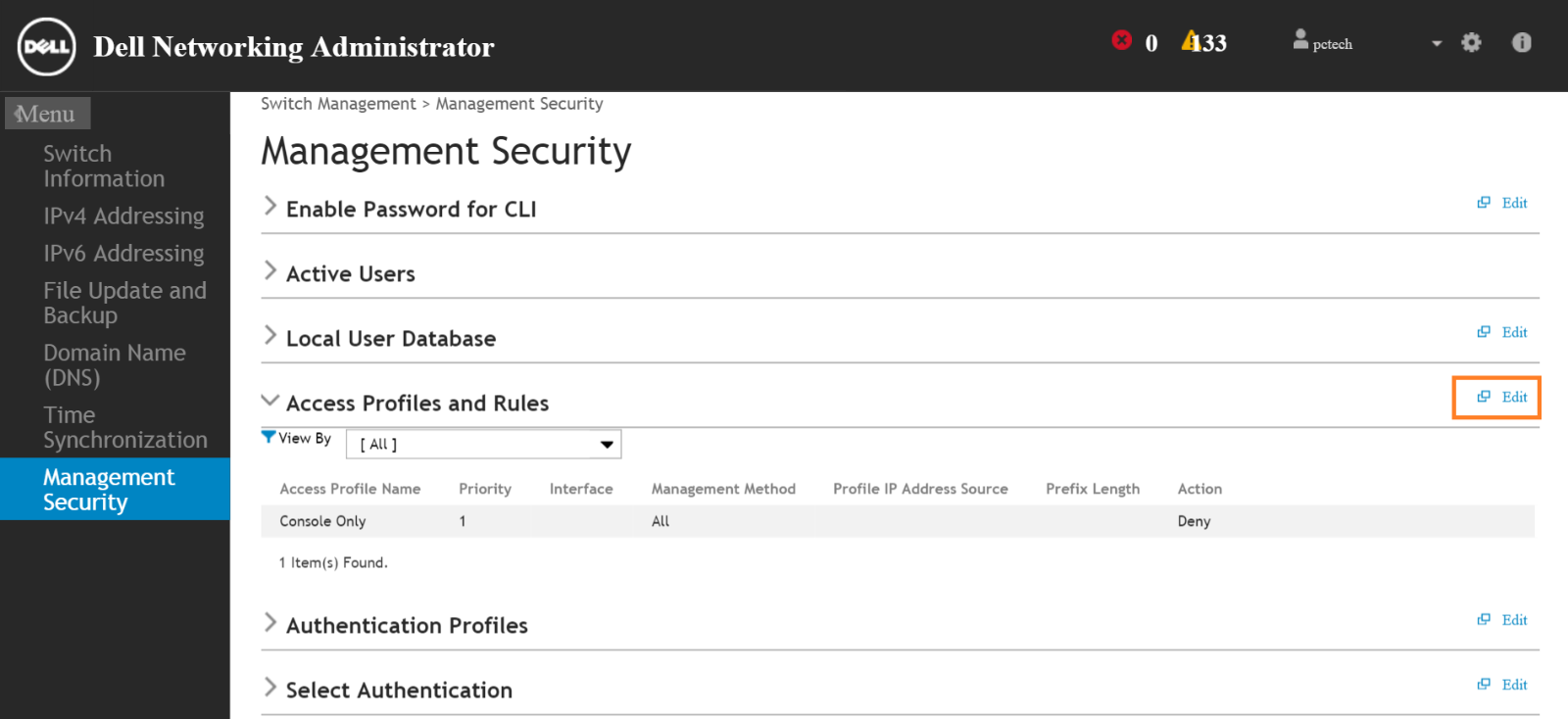
Vaya a Administración de switches y seleccione Seguridad de administración.

-
Haga clic en el botón Edit ubicado en el extremo derecho de Access profiles and Rules, como se muestra
-
Haga clic en Add en Edit Access Profiles and Rules

-
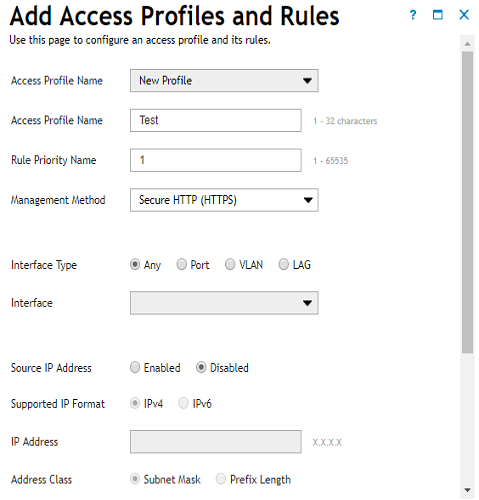
En la ventana Agregar perfiles y reglas de acceso, elija un nombre de perfil (Prueba)
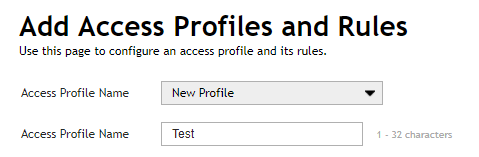
En este ejemplo, creamos HTTPS como la primera regla
-
Escriba "1" en el cuadro "Rule Priority Name"
-
En el cuadro Método de administración, seleccione "HTTP seguro (HTTPS)".
Todas las demás opciones se pueden dejar en los valores predeterminados, excepto "Acción" -
Para la opción "Acción", elija "Denegar"
-
Seleccione "Running Configuration in Apply to:" y haga clic en el botón OK
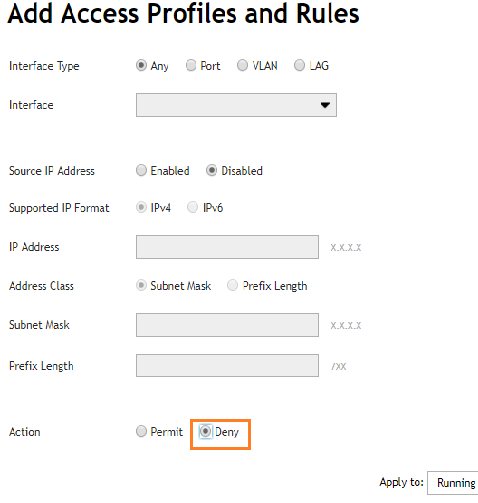
La regla HTTPS se crea con la acción de denegación. Esta regla se muestra en la ventana Editar perfiles y reglas de acceso
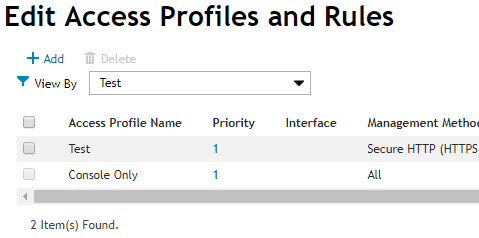
-
Vuelva a hacer clic en el botón Add en Edit access profiles and Rules para crear la segunda regla (SSH)
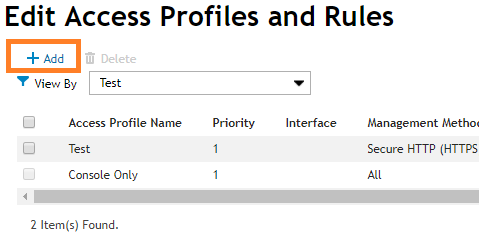
-
En la ventana "Agregar perfiles y reglas de acceso", elija el mismo nombre de perfil (Prueba)
-
Escriba "2" en el cuadro "Rule Priority Name"
-
En el cuadro Método de administración, seleccione "Telnet seguro (SSH)".
Todas las demás opciones se pueden dejar en los valores predeterminados, excepto "Acción" -
Para la opción "Acción", elija "Denegar"
-
Seleccione "Running Configuration in Apply to:" y haga clic en el botón OK
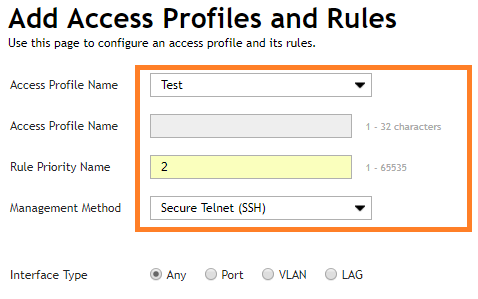
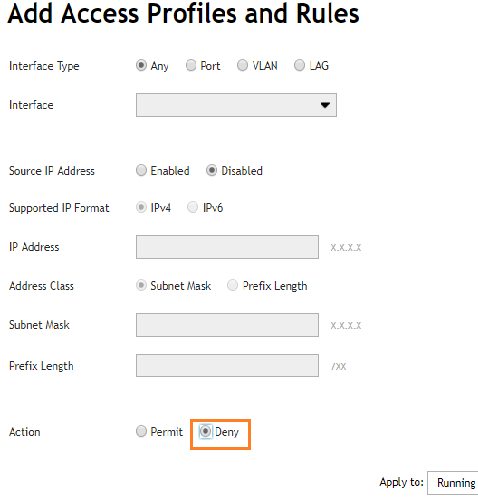
La regla de SSH se crea con la acción de denegación. Esta regla se muestra en la ventana Editar perfiles y reglas de acceso
-
Vuelva a hacer clic en el botón Add en Edit access profiles and Rules para crear la tercera regla (Allow all)
-
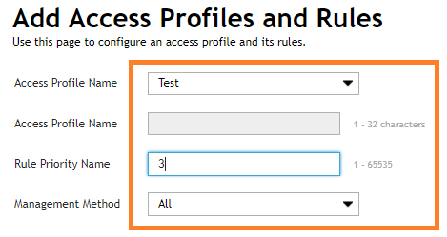
En la ventana "Agregar perfiles y reglas de acceso", elija el mismo nombre de perfil (Prueba)
-
Escriba "3" en el cuadro "Rule Priority Name"
-
En el cuadro Método de administración, seleccione "Telnet seguro (todos)"
-
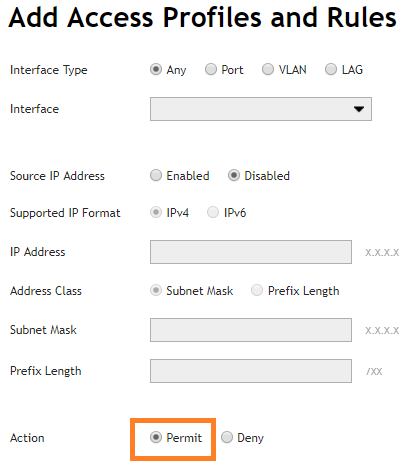
Para la opción "Acción", elija "Permitir"
-
Seleccione "Running Configuration in Apply to:" y haga clic en el botón OK
Las tres reglas se enumeran en la ventana Editar perfiles y reglas de acceso
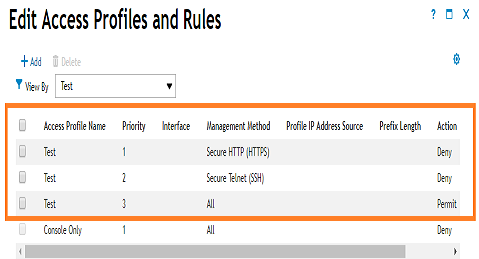
Ahora se crean
el perfil y las reglas El nombre del perfil es Prueba
Las reglas están configuradas para denegar el acceso a través de HTTPS o SSH, y permitir el acceso por otros medios
Para activar el perfil y la regla de acceso, seleccione Seguridad de administración y haga clic en el botón Editar en Perfiles y reglas de acceso -
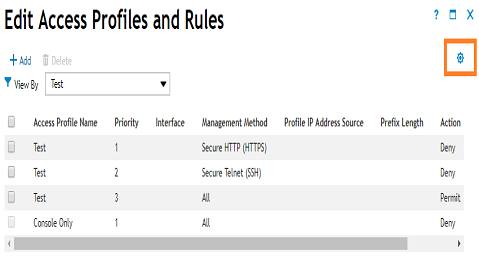
Haga clic en el icono de engranaje en el extremo derecho debajo de Editar perfiles y reglas de acceso
-
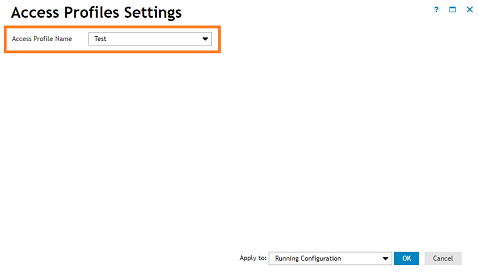
Seleccione el perfil de acceso creado (prueba) en la ventana Configuración de perfiles de acceso
-
Seleccione "Running Configuration in Apply to:" y haga clic en el botón OK
Aparece una ventana emergente con un mensaje de advertencia. Haga clic en Aceptar y se activará el perfil de acceso
Affected Products
Dell Networking X1000 SeriesArticle Properties
Article Number: 000120070
Article Type: How To
Last Modified: 21 Jan 2025
Version: 4
Find answers to your questions from other Dell users
Support Services
Check if your device is covered by Support Services.