Linee guida relative ai pixel dei display Dell
Summary: Linee guida Dell sulla risoluzione dei display per i pannelli LCD dei monitor e dei notebook. Vengono spiegati cosa sono punti e pixel, viene presentata la Sostituzione Premium dello schermo e viene illustrato come individuare pixel luminosi o pixel morti sullo schermo. ...
This article applies to
This article does not apply to
This article is not tied to any specific product.
Not all product versions are identified in this article.
Instructions
Argomenti trattati
Questo articolo esamina i seguenti argomenti:
- Pixel, pixel secondari e pixel secondari parziali
- Differenza tra pixel luminosi, pixel scuri e pixel secondari parziali
- Policy di garanzia Dell per i problemi del display
- Come verificare la presenza di problemi relativi ai pixel sullo schermo
- Cosa fare in caso di problemi relativi ai pixel
Informazioni sul display: pixel, pixel secondari e pixel secondari parziali
Lo schermo di un display crea immagini utilizzando milioni di piccoli punti colorati. Analizziamo in dettaglio cosa sono e come funzionano.
Che cos'è un pixel?
Pixel è l'abbreviazione di Picture Element (elemento dell'immagine). Un pixel costituisce un singolo punto di colore sullo schermo. Può essere immaginato come una piccola tessera di un mosaico digitale.
Il display divide lo schermo in righe e colonne di pixel. Questi sono posizionati così vicini tra loro da apparire come un'unica immagine continua. Ogni pixel è composto da tre elementi ancora più piccoli, chiamati pixel secondari.

Che cos'è un pixel secondario?
Ogni pixel contiene tre pixel secondari:
- Un pixel secondario rosso
- Un pixel secondario verde
- Un pixel secondario blu
Questi tre pixel secondari lavorano insieme. Variando l'intensità luminosa di ciascuno, possono generare milioni di colori diversi. Quando sullo schermo viene visualizzato il bianco, tutti e tre i pixel secondari sono illuminati. Quando viene visualizzato il nero, tutti e tre sono spenti.
Esempio: per visualizzare il viola, i pixel secondari rosso e blu si illuminano, mentre quello verde rimane spento.

Che cos'è un pixel secondario parziale?
Un pixel secondario parziale è più piccolo di un pixel secondario completo, in genere meno della metà delle dimensioni di un elemento di pixel secondario completo.
Per fare un paragone, se un pixel secondario completo fosse come un chicco di riso, un pixel secondario parziale sarebbe un minuscolo frammento dello stesso chicco. Si tratta quindi di un elemento estremamente piccolo del display.
Quanto sono piccoli?
I pixel secondari parziali sono così piccoli che non è possibile distinguerli da un pixel secondario senza un adeguato ingrandimento. Anche osservando direttamente lo schermo a una normale distanza di utilizzo, non è possibile stabilire se un punto minuscolo sia un pixel secondario parziale o un pixel secondario vero e proprio.
Da dove provengono?
Durante la produzione dei display LCD, microscopiche variazioni nel processo di fabbricazione possono generare questi piccoli frammenti di pixel secondari. Si tratta di un fenomeno che si verifica praticamente in tutti i pannelli LCD ed è considerato una normale conseguenza del processo produttivo, non un indice di scarsa qualità.
Nota: vengono considerati difetti soltanto i pixel e i pixel secondari bloccati (permanentemente accesi o spenti). I pixel secondari parziali sono invece una caratteristica normale del processo di produzione dei display LCD.
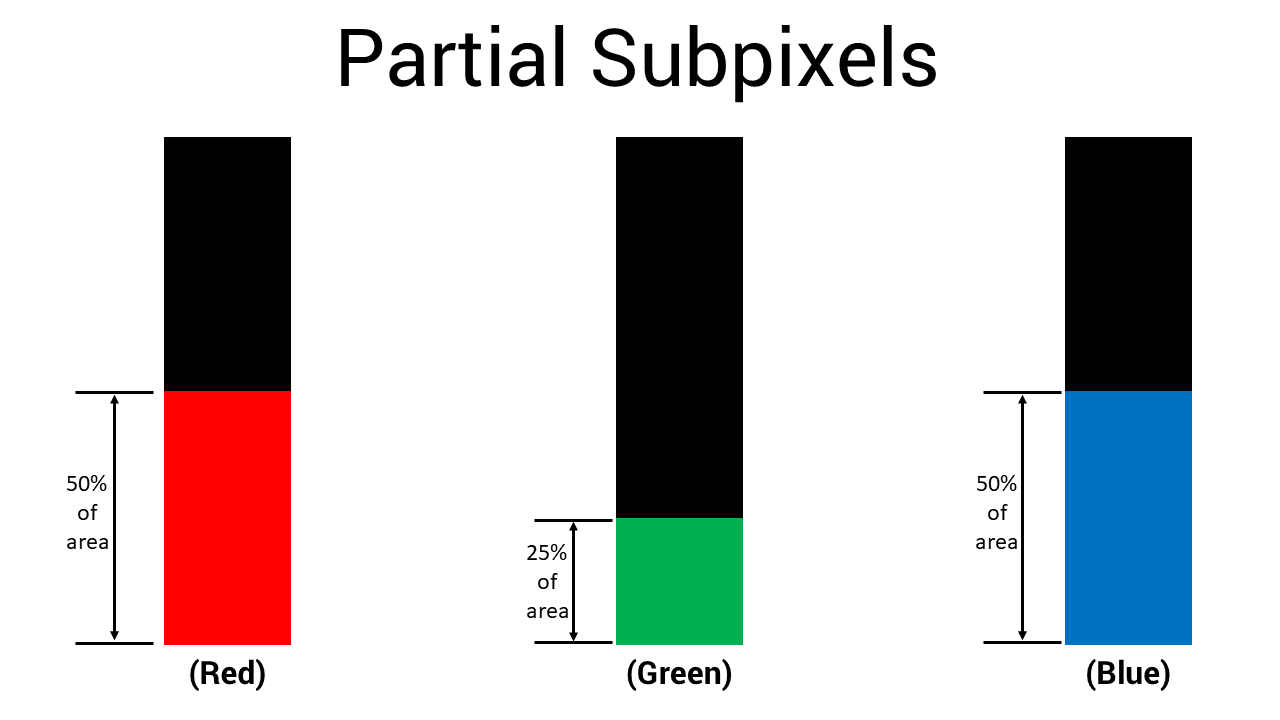
Confronto rapido: comprendere le differenze
Nota: vengono considerati difetti soltanto i pixel e i pixel secondari bloccati (permanentemente accesi o spenti). I pixel secondari parziali sono invece una caratteristica normale del processo di produzione dei display LCD.
|
Type |
Dimensioni |
Cosa si vede |
È un difetto? |
|---|---|---|---|
|
Pixel |
3 pixel secondari |
Punto bianco luminoso o punto nero |
Sì, se bloccato |
|
Pixel secondario |
1/3 di un pixel |
Punto rosso, verde o blu (luminoso) o punto nero (scuro) |
Sì, se bloccato |
|
Pixel secondario parziale |
Meno della metà di un pixel secondario |
Minuscolo punto che non può essere distinto da un pixel secondario senza ingrandimento |
No, è un fenomeno normale |
Tipi di problemi relativi a pixel e pixel secondari
Talvolta i pixel o i pixel secondari possono rimanere bloccati in una determinata posizione. Di seguito sono riportati i diversi tipi di anomalie che possono verificarsi.
Pixel luminoso (detto anche "pixel bloccato")
- Che cos'è: tutti e tre i pixel secondari di un pixel rimangono permanentemente accesi.
- Cosa si vede: un punto bianco luminoso sempre visibile, soprattutto su sfondi scuri.
- Perché accade: il pixel è rimasto bloccato in posizione "ON" durante il processo di produzione.
Pixel scuro (detto anche "pixel morto")
- Che cos'è: tutti e tre i pixel secondari di un pixel rimangono permanentemente spenti.
- Cosa si vede: un punto nero visibile su sfondi bianchi o colorati (ma non su sfondi neri).
- Perché accade: il pixel ha smesso di funzionare e non si accende.
Pixel secondario luminoso
- Che cos'è: un solo pixel secondario (rosso, verde o blu) rimane bloccato in posizione "ON".
- Cosa si vede: un piccolo punto colorato rosso, verde o blu che rimane illuminato su sfondo scuro.
- Perché accade: uno dei tre elementi cromatici è rimasto bloccato durante il processo di produzione.
Pixel secondario scuro
- Che cos'è: un solo pixel secondario rimane bloccato in posizione "OFF".
- Cosa si vede: un piccolo punto scuro su sfondi bianchi. In base al pixel secondario coinvolto, potrebbe essere visibile un colore leggermente diverso invece del nero puro.
- Perché accade: uno dei tre pixel secondari ha smesso di funzionare.
Anomalie dei pixel secondari parziali (non sono un difetto)
- Che cos'è: un frammento incompleto di pixel secondario che si verifica durante il normale processo di produzione degli schermi LCD.
- Cosa si vede: un minuscolo punto poco luminoso che non può essere distinto da un difetto di un pixel secondario senza ingrandimento.
Perché non si tratta di un difetto:
- Le anomalie dei pixel secondari parziali sono presenti nella quasi totalità dei display LCD
- Sono una parte normale del processo di produzione
- Sono troppo piccole per influire sulla qualità dell'immagine o sull'esperienza visiva
- Gli standard del settore (inclusa la policy sui pixel di Dell) non le classificano come difetti
Nota: se un punto luminoso o colorato è chiaramente visibile a occhio nudo alla normale distanza di visione, non si tratta di un pixel secondario parziale, ma di un pixel secondario o pixel bloccato che deve essere valutato in base alla policy di garanzia applicabile.
La distanza di visione normale (consigliata) è di circa 35-50 cm; per i monitor di grande formato è di circa 100-150 cm.
Illustrazione
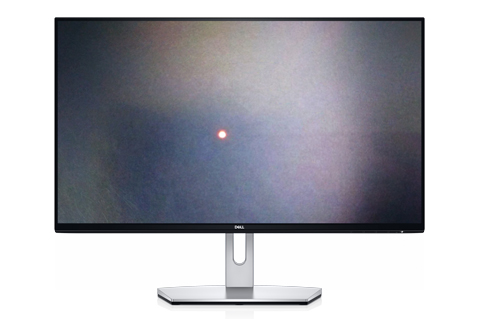
Pixel secondario luminoso
Un pixel secondario di un determinato colore rimane permanentemente acceso, creando un punto colorato sugli sfondi scuri.
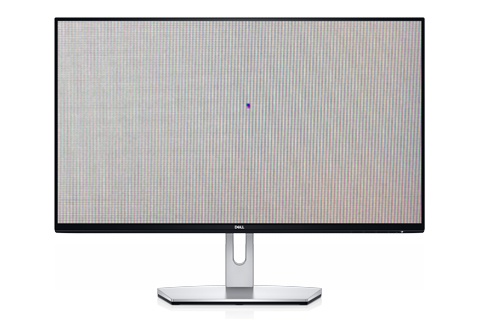
Pixel secondario scuro
Un pixel secondario di un determinato colore rimane permanentemente spento, creando una macchia scura sugli sfondi chiari.
È possibile riparare i pixel bloccati o morti?
Di seguito sono riportate le informazioni principali sulla possibilità di risolvere i problemi relativi ai pixel.
Pixel bloccati (pixel o pixel secondari luminosi)
Attenzione: non tentare di riparare autonomamente i pixel bloccati.
Online è possibile trovare informazioni su software per la riparazione dei pixel o su metodi che prevedono l'applicazione di pressione sullo schermo. Si consiglia vivamente di non provare questi metodi perché:
- Possono causare ulteriori danni al display
- Possono invalidare la garanzia
- L'applicazione di pressione può provocare la rottura dello schermo o danneggiare i componenti interni
- Gli strumenti software non sono ufficialmente supportati da Dell e potrebbero non essere efficaci
Pixel morti (pixel o pixel secondari scuri)
Non possono essere riparati: un pixel morto ha cessato completamente di funzionare. Nessun software o altro metodo è in grado di ripristinarne il funzionamento. L'unica soluzione consiste nella sostituzione del pannello del display.
Cosa consiglia Dell
Se il display presenta problemi relativi ai pixel:
- Non tentare di risolvere il problema con interventi di manutenzione autonoma. Evitare di utilizzare software per la riparazione dei pixel o di applicare pressione sullo schermo
- Contare il numero di pixel interessati (vedere la sezione "Come verificare la presenza di problemi relativi ai pixel sullo schermo" riportata di seguito)
- Confrontare il numero di pixel con quanto previsto dalla policy di garanzia Dell (vedere la sezione "Policy sui pixel di Dell" riportata di seguito)
- Se il display soddisfa i requisiti, contattare il supporto tecnico Dell per richiedere la sostituzione
Avvertenza: il tentativo di riparare autonomamente i pixel bloccati può danneggiare il display e comportare l'invalidamento della garanzia.
Sostituzione Premium dello schermo Dell
L'obiettivo è offrire la migliore esperienza di visualizzazione possibile. Per questo motivo, su alcuni monitor è disponibile il servizio Sostituzione Premium dello schermo.
Che cos'è la Sostituzione Premium dello schermo?
Questa garanzia prevede una tolleranza zero per i pixel luminosi sui display idonei. Se durante il periodo di garanzia viene rilevato anche un solo pixel luminoso, il display verrà sostituito.
Quali display sono coperti?
La Sostituzione Premium dello schermo si applica alle seguenti serie di monitor Dell:
- Monitor UltraSharp (serie U)
- UltraSharp PremierColor (serie UP)
- Monitor Dell Pro P (serie P, eccetto P1424H e P1425)
- Monitor Dell P (serie S, 2020 e modelli più recenti)
- Monitor per il gaming (serie G e la maggior parte dei monitor per il gaming serie S, ad eccezione di S2716DG e S2417DG)
- Monitor Alienware (serie AW, eccetto AW5520QF)
- Monitor per conferenze serie C/serie P (da 24 a 34 pollici)
- Tutti i notebook Dell con risoluzione HD+ (1.600 x 900) e superiore
- Computer all-in-one Dell con display premium
Cosa prevede?
- Pixel luminosi: nessun pixel luminoso consentito, il display verrà sostituito anche in presenza di un solo pixel luminoso
- Pixel secondari luminosi: nessun pixel secondario luminoso consentito, il display verrà sostituito anche in presenza di un solo pixel secondario luminoso
- Pixel secondari scuri: fino a 5 consentiti (il numero varia in base al modello; consultare le tabelle della policy riportate di seguito)
Quanto dura?
La Sostituzione Premium dello schermo è valida per l'intero periodo di garanzia:
- Garanzia standard (1 o 3 anni)
- Garanzia estesa (se ne è stata acquistata una)
Nota: se il monitor è stato acquistato presso Best Buy negli Stati Uniti, è possibile effettuare la sostituzione presso qualsiasi punto vendita Best Buy presentando la ricevuta originale.
Policy Dell relativa ai pixel
Dell segue le linee guida standard del settore relative ai difetti dei pixel. Un numero ridotto di pixel bloccati è considerato normale nel processo di produzione degli schermi LCD.
Nota: ai fini della valutazione della garanzia vengono considerati esclusivamente i pixel e i pixel secondari bloccati visibili alla normale distanza di visione. Le anomalie dei pixel secondari parziali (con dimensioni inferiori alla metà di un pixel secondario) non possono essere distinte dai difetti dei pixel secondari senza ingrandimento, ma non sono classificate come difetti secondo gli standard del settore o la policy di garanzia Dell. In presenza di piccoli punti visibili, è possibile contarli e contattare il supporto tecnico Dell: il team aiuterà a verificare la copertura della garanzia.
Per i monitor Dell
Monitor con Sostituzione premium dello schermo
|
Tipo di monitor |
Pixel/Pixel secondari luminosi consentiti |
Pixel secondari scuri consentiti |
Totale difetti combinati consentiti |
|---|---|---|---|
|
Alienware (tutti i modelli, eccetto AW5520QF, AW3926QW, AW2726DL e AW2526HL) |
0 |
Fino a 5 |
Fino a 5 |
|
Alienware AW5520QF e AW3926QW |
0 |
Fino a 12 |
Fino a 12 |
|
Monitor per conferenze serie C/serie P (24-34 pollici) |
0 |
Fino a 5 |
Fino a 5 |
|
Dell P (serie S, 2020+) |
0 |
Fino a 5 |
Fino a 5 |
|
Dell Pro P (serie P) |
0 |
Fino a 5 |
Fino a 5 |
|
Gaming (serie G) |
0 |
Fino a 5 |
Fino a 5 |
|
UltraSharp (serie U) |
0 |
Fino a 5 |
Fino a 5 |
|
UltraSharp PremierColor (serie UP) |
0 |
Fino a 5 |
Fino a 5 |
Monitor standard senza Sostituzione premium dello schermo
|
Tipo di monitor |
Pixel/Pixel secondari luminosi consentiti |
Pixel secondari scuri consentiti |
Totale difetti combinati consentiti |
|---|---|---|---|
|
Alienware AW2526HL e AW2726DL |
Fino a 2 |
Fino a 5 |
Fino a 5 |
|
Serie C/formato grande (43 pollici e superiori) |
Fino a 5 |
Fino a 12-15 |
Fino a 12-15 |
|
Serie D |
Fino a 5 |
Fino a 8 |
Fino a 8 |
|
Dell (serie SE) |
Fino a 5 |
Fino a 5 |
Fino a 5 |
|
Dell serie IN |
Fino a 5 |
Fino a 5 |
Fino a 5 |
|
Dell P (S2716DG e S2417DG) |
Fino a 5 |
Fino a 5 |
Fino a 5 |
|
Dell Pro (serie E) |
Fino a 5 |
Fino a 5 |
Fino a 5 |
Per i notebook Dell
|
Risoluzione schermo |
Pixel/Pixel secondari luminosi consentiti |
Pixel secondari scuri consentiti |
Totale difetti combinati consentiti |
|---|---|---|---|
|
HD+ (1.600 x 900) o superiore |
0 |
Fino a 5 |
Fino a 5 |
|
HD (1.366 x 768) o inferiore |
Fino a 2 |
Fino a 5 |
Fino a 5 |
Per i computer Dell All-in-One
|
Tipo di display |
Pixel/Pixel secondari luminosi consentiti |
Pixel secondari scuri consentiti |
Totale difetti combinati consentiti |
|---|---|---|---|
|
Schermo premium |
0 |
Fino a 5 |
Fino a 5 |
|
Display standard |
Fino a 5 |
Fino a 5 |
Fino a 5 |
Come verificare la presenza di problemi relativi ai pixel sullo schermo
Seguire questi passaggi per verificare la presenza di pixel bloccati o pixel morti sul display.
Prima di iniziare
Sono necessari:
- Un panno pulito privo di lanugine
- Il display
Suggerimento: pulire prima lo schermo. A volte ciò che sembra un pixel bloccato è semplicemente polvere o sporco.
Per i monitor Dell
- Spegnere il computer e il monitor.
- Scollegare il cavo video dal monitor.
Questo è il cavo che collega il monitor al computer (potrebbe essere VGA, DVI, HDMI, DisplayPort o USB-C). - Pulire delicatamente lo schermo con un panno privo di lanugine.
- Ricollegare il cavo di alimentazione al monitor.
- Accendere il monitor.
Dovrebbe essere visualizzato un riquadro mobile su uno sfondo nero. Questo indica che il monitor funziona, ma non riceve alcun segnale video. - Osservare attentamente lo schermo nero.
Verificare la presenza di punti luminosi (bianchi, rossi, verdi o blu). Questi corrisponderebbero a pixel luminosi o pixel secondari luminosi. - Eseguire il test di diagnostica integrata per un controllo più approfondito.
Nota: la procedura per avviare la diagnostica varia in base al modello di monitor. Per istruzioni specifiche relative al proprio monitor, consultare il manuale dell'utente del monitor. Il test diagnostico visualizzerà in sequenza diversi colori uniformi: rosso, verde, blu, bianco e nero. - Osservare attentamente ogni colore visualizzato.
- Su sfondo nero: cercare eventuali punti luminosi
- Su sfondo bianco: cercare eventuali punti scuri
- Su sfondo rosso, verde, blu: cercare i punti che non corrispondono al colore dello sfondo
- Contare il numero di pixel bloccati rilevati.
- Confrontare il numero con la tabella della policy riportata sopra per il modello di monitor in uso.
Per i notebook Dell
- Spegnere completamente il notebook.
- Scollegare eventuali monitor esterni.
- Pulire delicatamente lo schermo del notebook con un panno privo di lanugine.
- Accendere il notebook.
- Eseguire il test di diagnostica integrata:
- Riavviare il notebook
- Quando viene visualizzato il logo Dell, premere ripetutamente F12
- Selezionare Diagnostics dal menu
- Lo schermo visualizzerà in sequenza diversi colori uniformi
- Osservare attentamente ogni colore visualizzato.
- Su sfondo nero: cercare eventuali punti luminosi
- Su sfondo bianco: cercare eventuali punti scuri
- Su sfondo rosso, verde, blu: cercare i punti che non corrispondono al colore dello sfondo
- Contare il numero di pixel bloccati rilevati.
- Confrontare il numero con la tabella della policy riportata sopra per la risoluzione del notebook in uso.
Cosa cercare
Nota: la distanza di visione normale è di circa 35-50 cm per i monitor standard e di 100-150 cm per i monitor di grande formato (43 pollici e superiori).
I pixel bloccati sono:
- Fissi in un punto specifico (non si spostano)
- Sempre dello stesso colore
- Visibili a occhio nudo alla normale distanza di visione
- Evidenti senza bisogno di ingrandire o di una lente di ingrandimento
Non sono pixel bloccati:
- Punti che scompaiono quando si pulisce lo schermo (si tratta di polvere)
- Punti molto piccoli che potrebbero essere pixel secondari parziali o difetti dei pixel secondari. Contare tutti i punti visibili e fare riferimento alle tabelle della policy di garanzia.
- Punti che cambiano colore o si spostano (potrebbe trattarsi di un problema diverso)
Cosa fare in caso di problemi relativi ai pixel
Passaggio 1. Contare i pixel
Annotare:
- Quanti pixel o pixel secondari luminosi sono visibili
- Quanti pixel o pixel secondari scuri sono visibili
- La posizione in cui si trovano sullo schermo
Passaggio 2. Verificare lo stato della garanzia
Per i monitor: la maggior parte dei monitor Dell include una garanzia limitata di 1 o 3 anni. I monitor acquistati insieme a un computer sono coperti dalla garanzia del computer.
Per i notebook: verificare la data di acquisto del notebook e il tipo di copertura della garanzia disponibile.
Verificare la garanzia: visitare il sito del Supporto Dell e inserire il codice di matricola o il codice di servizio rapido del monitor per verificare la copertura.
Passaggio 3. Confrontare con la policy Dell
Esaminare le tabelle delle policy riportate sopra:
- Individuare il tipo di display
- Verificare se il numero di pixel supera il numero consentito di difetti
- Verificare se è disponibile la Sostituzione Premium dello schermo
Passaggio 4. Contattare il Supporto Dell (se idonei)
Se il display presenta un numero di pixel bloccati superiore a quello consentito dalla policy, contattare il supporto tecnico Dell. Contattare il supporto tecnico Dell
Nota: se il monitor Dell UltraSharp, Professional o Alienware è stato acquistato presso Best Buy negli Stati Uniti, è possibile effettuare la sostituzione presso qualsiasi punto vendita Best Buy. Portare con sé la ricevuta originale.
Domande frequenti
D. I pixel o i pixel secondari luminosi possono diventare meno luminosi nel tempo?
R. No. Un pixel bloccato rimane bloccato fino alla sostituzione del monitor. Non migliora né peggiora autonomamente.
D. Ho un piccolo punto luminoso. È coperto dalla garanzia?
R. Dipende dal display.
- Con Sostituzione premium dello schermo: sì, anche un solo pixel luminoso o un solo pixel secondario luminoso è coperto (le anomalie dei pixel secondari parziali non sono coperte, poiché non sono considerate difetti).
- Senza Sostituzione premium dello schermo: solo se sono presenti più di 5 pixel/pixel secondari bloccati complessivi (le anomalie dei pixel secondari parziali non sono coperte, poiché non sono considerate difetti).
Consultare le tabelle della policy riportate sopra per verificare se il display dispone della Sostituzione Premium dello schermo.
D. Il mio display presenta alcuni punti molto piccoli. Devo preoccuparmi?
R. I punti molto piccoli potrebbero essere pixel secondari parziali (fenomeno normale) oppure difetti dei pixel secondari (che potrebbero essere coperti dalla garanzia). Non è possibile distinguere la differenza senza un ingrandimento.
D. Qual è la differenza tra un pixel bloccato e un pixel morto?
R.
- Pixel bloccato: mostra un colore costante (bianco o un altro colore). A volte viene chiamato pixel luminoso.
- Pixel morto: mostra il nero perché è completamente spento.
D. Ho trovato pixel bloccati dopo la scadenza della garanzia. Cosa posso fare?
R. Purtroppo, i difetti dei pixel sono coperti solo durante il periodo di garanzia. Dopo la scadenza della garanzia:
- È possibile continuare a utilizzare il display (la maggior parte dei pixel bloccati non influisce sull'utilizzabilità)
- È possibile acquistare un nuovo display
Quando si acquistano nuovi display, è possibile valutare le opzioni di garanzia estesa per ampliare la copertura.
D. Come posso prevenire i pixel bloccati?
R. I pixel bloccati si verificano durante il processo di produzione e non sono causati dal modo in cui viene utilizzato il display. Non è possibile prevenirli con il normale utilizzo. Tuttavia:
- Maneggiare con cura il display durante l'installazione
- Evitare di esercitare una pressione eccessiva sullo schermo
- Mantenere pulito il display
- Utilizzare impostazioni di luminosità appropriate
D. Tutti i monitor Dell hanno la stessa policy relativa ai pixel?
R. No I nostri monitor con Sostituzione Premium dello schermo hanno standard più rigorosi (nessun pixel luminoso consentito). I monitor standard seguono gli standard del settore (fino a 5 pixel bloccati consentiti). Consultare le tabelle della policy riportate sopra per verificare le condizioni applicabili al modello specifico.
D. Cosa posso fare se penso di vedere un pixel bloccato, ma non ne ho la certezza?
R. Eseguire i test diagnostici descritti nella sezione "Come verificare la presenza di problemi relativi ai pixel sullo schermo" riportata sopra. Le schermate con colori uniformi rendono molto più semplice individuare i pixel bloccati. Se il dubbio persiste, contattare il team di supporto: sarà lieto di aiutare a identificare il problema.
Serve assistenza per altri problemi del display?
Questo articolo è incentrato sui difetti dei pixel. Se si verificano altri problemi relativi al display, sono disponibili altre guide di supporto:
Problemi comuni del display
- Risolvere i problemi del display del notebook - Schermo che non si accende, sfarfallii o altri problemi dello schermo del notebook
- Risolvere i problemi del monitor - Monitor esterno che non visualizza immagini, problemi di colore o problemi di connessione
- Configurare più monitor - Configurare due o tre monitor per l'ambiente di lavoro
- Collegare un monitor al computer - Istruzioni dettagliate per il collegamento
- Risolvere i problemi del touchscreen - Touchscreen che non risponde o funziona in modo non corretto
Sintomi che non sono difetti dei pixel
Se si riscontra uno di questi problemi, consultare i link precedenti:
- Schermata vuota o nera
- Linee orizzontali o verticali sullo schermo
- I colori appaiono complessivamente sbiaditi o non corretti
- Immagine sfocata o poco nitida
- Lo schermo presenta sfarfallii o lampeggiamenti
- L'immagine appare allungata o distorta
- Fuoriuscita di luce dai bordi dello schermo
- Aree luminose o scure (più grandi di un pixel)
Additional Information
Domande frequenti
Sono disponibili alcune domande frequenti di supporto sui difetti di pixel secondario sul pannello LCD di un monitor o notebook Dell.
Il pixel secondario luminoso è un pixel secondario con un difetto della capacità di visualizzare l'output del colore corretto. Può apparire come un minuscolo puntino bianco o nero sullo schermo. Quando il pixel secondario resta acceso in modo permanente, è considerato come un pixel secondario luminoso.
No. Un pixel secondario difettoso resta acceso in modo permanente finché non viene spento il monitor.
La Sostituzione Premium dello schermo Dell si applica esclusivamente ai monitor Dell Consumer, Professional, UltraSharp e Gaming (inclusi i monitor Alienware) con difetti relativi a pixel secondari luminosi. La Sostituzione Premium dello schermo non copre i monitor con difetti relativi a pixel secondario bruciati o scuri.
La Sostituzione Premium dello schermo Dell si applica a tutti i monitor Dell Consumer, Professional, UltraSharp e Gaming (inclusi i monitor Alienware) acquistati direttamente da Dell o presso i punti di vendita al dettaglio.
NOTA: se è stato acquistato un monitor Dell Consumer, Professional, UltraSharp o Gaming (monitor Alienware incluso) tramite Best Buy negli Stati Uniti, è possibile sostituirlo in qualsiasi negozio Best Buy negli Stati Uniti. Per ricevere assistenza nel periodo di garanzia presso un negozio Best Buy, è necessario presentare la ricevuta di acquisto originale del prodotto.
- Spegnere il computer e il monitor.
- Scollegare il cavo video (VGA, DVI, HDMI o DisplayPort) dal monitor.
- Pulire lo schermo con un panno privo di lanugine in quanto il
puntino
visibile potrebbe in realtà essere della polvere. - Collegare il cavo di alimentazione al monitor e accendere il computer.
- Viene visualizzata una finestra mobile su sfondo nero.
- Verificare la presenza di pixel secondari luminosi sullo schermo. In genere, questi pixel secondari sono accesi e si presentano come un punto bianco, rosso, verde o blu su sfondo nero. In alternativa, prendere in considerazione l'esecuzione di un test diagnostico. Consultare l'articolo della Knowledge Base di Dell Come eseguire il test di diagnostica su un monitor Dell o Come eseguire il test Built-In Self-Test (BIST) dello schermo LCD di un notebook Dell.
- Esaminare lo schermo e identificare punti luminosi, pixel secondari luminosi o qualsiasi altro tipo di distorsione sullo schermo.
- Se si riscontrano difetti, contattare il supporto tecnico Dell per le opzioni di riparazione.
NOTA: la garanzia hardware limitata Dell copre i difetti di funzionamento o di fabbricazione del monitor. In caso di guasto di una parte durante il periodo di validità della garanzia limitata, contattare il supporto tecnico Dell per la risoluzione del problema. Se dopo la risoluzione dei problemi viene rilevata la presenza di un pixel secondario luminoso o nero, Dell invia all'utente un'unità sostitutiva in base allo stato della garanzia hardware limitata dell'unità interessata.
- Spegnere il computer e il monitor.
- Scollegare il cavo video (VGA, DVI, HDMI o DisplayPort) dal monitor.
- Pulire lo schermo con un panno privo di lanugine in quanto il
puntino
visibile potrebbe in realtà essere della polvere. - Collegare il cavo di alimentazione al monitor e accendere il computer.
- Eseguire un test di diagnostica. Consultare l'articolo della Knowledge Base Dell Come eseguire la diagnostica integrata su un monitor Dell o Come eseguire il test di diagnostica sullo schermo LCD di un notebook Dell.
- Lo schermo dovrebbe ora mostrare diversi colori in sequenza (bianco, rosso, verde, blu e nero).
- Esaminare lo schermo e identificare punti luminosi, pixel secondari luminosi o qualsiasi altro tipo di distorsione sullo schermo.
- Se si riscontrano difetti, contattare il supporto tecnico Dell per le opzioni di riparazione.
NOTA: la garanzia hardware limitata Dell copre i difetti di funzionamento o di fabbricazione del monitor. In caso di guasto di una parte durante il periodo di validità della garanzia limitata, contattare il supporto tecnico Dell per la risoluzione del problema. Se dopo la risoluzione dei problemi viene rilevata la presenza di un pixel secondario luminoso o nero, Dell invia all'utente un'unità sostitutiva in base allo stato della garanzia hardware limitata dell'unità interessata.
la garanzia hardware limitata Dell copre i difetti di funzionamento o di fabbricazione del monitor. In caso di guasto di una parte durante il periodo di validità della garanzia limitata, contattare il supporto tecnico Dell per la risoluzione del problema. Se dopo la risoluzione dei problemi viene rilevata la presenza di un pixel secondario luminoso, il giorno lavorativo successivo alla chiamata Dell invia all'utente un'unità sostitutiva.
Per tutta la durata della garanzia hardware limitata, i monitor Dell offrono tutti i vantaggi del supporto tecnico Dell gratuito 24x7 e del Servizio di sostituzione avanzato.
NOTA: se è stato acquistato un monitor Dell UltraSharp, Professional o Alienware tramite Best Buy negli Stati Uniti, è possibile sostituirlo in qualsiasi negozio Best Buy negli Stati Uniti. Per ricevere assistenza nel periodo di garanzia presso un negozio Best Buy, è necessario presentare la ricevuta di acquisto originale del prodotto.
Sebbene la maggior parte dei produttori fornisca una garanzia di assenza di pixel secondari luminosi di soli 30 giorni, la Sostituzione Premium dello schermo Dell è valida per l'intera durata della garanzia hardware limitata di 1 anno o 3 anni e della garanzia estesa di 4 o 5 anni.
La garanzia hardware limitata per i monitor Dell acquistati separatamente da un computer ha una durata pari al periodo indicato sulla distinta di imballaggio, sulla fattura o sulla ricevuta. I monitor Dell acquistati con un computer sono coperti dalla garanzia hardware limitata del computer.
I problemi di visualizzazione di un notebook o di un monitor a schermo piatto Dell possono essere causati dal pannello LCD, dalla scheda video (GPU) o dalle impostazioni del display. Alcuni dei sintomi che indicano un problema video o del display sono i seguenti:
- Schermata vuota o nera
- Righe orizzontali o verticali
- Sfumatura dei colori
- Immagine sfocata o confusa
- Immagine distorta o allungata
- Distorsione geometrica
- Perdita di luce o light bleeding
- Sfarfallio
- Chiazze chiare o scure
- Pixel luminosi o bruciati
Se hai a che fare con qualcos'altro, come collegare un nuovo monitor, risolvere problemi comuni del display, lo schermo del notebook non funziona, configurare più monitor o risolvere i problemi del touch-screen, consulta le nostre altre guide utili.
Affected Products
Chromebox, Alienware, Dell All-in-One, Dell Pro All-in-One, Dell Pro Max Micro, Dell Pro Max Slim, Dell Pro Max Tower, Dell Pro Micro, Dell Pro Slim, Dell Pro Tower, Dell Slim, Dell Tower, Inspiron, Legacy Desktop Models, OptiPlex, Vostro, XPS
, G Series, Alienware and Dell Gaming Monitors, C Series, D Series, E Series, Legacy Monitors, P Series, S Series, SE Series, UltraSharp Premier (UP) Series, UltraSharp (U) Series, Dell Monitors, Dell Plus Monitors, Dell Pro Monitors, Dell Pro Plus Monitors, Chromebook, G Series, Alienware, Dell Laptops, Dell Plus, Dell Pro, Dell Pro Max, Dell Pro Plus, Dell Pro Premium, Inspiron, Latitude, Dell Pro Rugged, Vostro, XPS, Legacy Laptop Models, Fixed Workstations, Mobile Workstations, Dell Pro Max Micro XE FCM2250, Dell Pro Max Slim XE FCS1250, Dell Pro Max Tower T2 XE FCT2250, Dell Pro Max 16 XE MC16250, Dell Pro Micro Plus XE QBM1250, Dell Pro Slim Plus XE5 QBS1250, Dell Pro Tower Plus XE5 QBT1250
...
Products
Fixed Workstations, Mobile WorkstationsArticle Properties
Article Number: 000126004
Article Type: How To
Last Modified: 06 Jul 2026
Version: 45
Find answers to your questions from other Dell users
Support Services
Check if your device is covered by Support Services.