Modely per Dell Active Pen: Identifikace, ovládací panel a opravy
Summary: Objevte devět modelů pera Dell Active Pen, identifikujte ho, nainstalujte Ovládací panely a odstraňte problémy. Přečtěte si další informace o kompatibilitě a krocích odstraňování problémů. ...
This article applies to
This article does not apply to
This article is not tied to any specific product.
Not all product versions are identified in this article.
Instructions
Pero Dell Active Pen
Tento článek popisuje, jak zjistit model pera Dell Active Pen, nainstalovat ovládací panel (je-li k dispozici) a odstranit problémy.
Existuje 9 modelů pera Dell Active Pen: PN556W, PN557W, PN338M, PN579X, PN350M, PN5122W, PN7522W, PN771M a PN7320A.
Poznámka: Informace o kompatibilitě systému naleznete v níže uvedených článcích centra podpory pro pero.
| Pero | Obrázek |
|---|---|
| PN556W |  |
| PN557W |  |
| PN338M |  |
| PN579X |  |
| PN350M |  |
| PN5122W |  |
| PN7522W |  |
Poznámka: Pero Dell PN771M Active Pen se prodává s notebooky Inspiron 7300, 7306, 7500 a 7506 2 v 1 Black Edition. Nelze jej zakoupit samostatně. Následující odkaz slouží k získání dalších informací a postupu odstraňování problémů ohledně pera Dell PN771M Active Pen.
Pero Dell PN7320A Active Pen se prodává pouze pro odpojitelný notebook Latitude 7320. Další informace o peru Dell PN7320A Active Pen a postupu odstraňování problémů naleznete v uživatelské příručce k peru PN7320A Active Pen.
Pero Dell PN7320A Active Pen se prodává pouze pro odpojitelný notebook Latitude 7320. Další informace o peru Dell PN7320A Active Pen a postupu odstraňování problémů naleznete v uživatelské příručce k peru PN7320A Active Pen.
Model pera Dell Active Pen
Model pera zjistíte následovně:
Má pero sponku?
- Ano
- ➤ Je pero tmavě šedé?
- ✔ Ano => model pera je PN556W.
- ✔ Ne => model pera je PN338M.
- ➤ Je pero tmavě šedé?
- Ne
- ➤ Je pero šedé?
- ✔ Ano
- ➤ Je na peru nabíjecí port USB Type-C?
- ✔ Ne => model pera je PN5122W.
- ✔ Ano => model pera je PN7522W.
- ➤ Je na peru nabíjecí port USB Type-C?
- ✔ Ne
- ➤ Nachází se na peru datový kód?
- ✔ Ne => model pera je PN579X.
- ✔ Ano
- ➤ Je datový kód ve formátu MIXXX? Příklad:
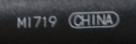
- ✔ Ano => model pera je PN557W.
- ✔ Ne => model pera je PN350M.
- ➤ Je datový kód ve formátu MIXXX? Příklad:
- ➤ Nachází se na peru datový kód?
- ✔ Ano
- ➤ Je pero šedé?
Informace o dotykovém peru Active Pen PN579X naleznete v následujících článcích znalostní databáze Dell:
- Stručná příručka k peru Dell Premium Active Pen PN579X – Poskytuje informace, jak vložit baterie a měnit režimy.
- Uživatelská příručka k peru Dell Premium Active Pen PN579X – Popisuje funkce, instalaci a použití softwaru Active Pen Control Panel.
- Centrum podpory k peru Dell Active Pen PN579X – Poskytuje postupy nastavení a odstraňování problémů pera Dell Active Pen PN579X.
Informace o dotykovém peru Active Pen PN557W naleznete v následujících článcích znalostní databáze Dell:
- Stručná příručka k peru Dell Active Pen PN557W – Poskytuje informace, jak vložit baterie a měnit režimy.
- Uživatelská příručka k peru Dell Active Pen PN557W – Popisuje funkce, instalaci a použití softwaru Active Pen Control Panel.
- Centrum podpory k peru Dell Active Pen PN556W a PN557W – Poskytuje postupy nastavení a odstraňování problémů pera Dell Active Pen PN557W
Informace o dotykovém peru Active Pen PN556W naleznete v následujících článcích znalostní databáze Dell:
- Stručná příručka k peru Dell Active Pen – Poskytuje informace, jak vložit baterie a měnit režimy.
- Uživatelská příručka k peru Dell Active Pen – Popisuje funkce, instalaci a použití softwaru Active Pen Control Panel.
- Centrum podpory k peru Dell Active Pen PN556W a PN557W – Poskytuje postupy nastavení a odstraňování problémů pera Dell Active Pen PN556W.
Informace o dotykovém peru Active Pen PN338M naleznete v následujících článcích znalostní databáze Dell:
- Stručná příručka k peru Dell Active Pen PN338M – Obsahuje informace o tom, jak vložit baterie a jak pero používat.
- Centrum podpory k peru Dell Active Pen PN338M – Poskytuje postupy nastavení a odstraňování problémů pera Dell Active Pen PN338M.
Informace o dotykovém peru Active Pen PN350M naleznete v následujících článcích znalostní databáze Dell:
- Stručná příručka k peru Dell Active Pen PN350M – Poskytuje informace, jak vložit baterie a jak pero používat.
- Centrum podpory k peru Dell Active Pen PN350M – Poskytuje postupy nastavení a odstraňování problémů pera Dell Active Pen PN350M.
Další informace o PN5122W peru Dell Pro Plus Active Pen naleznete v následujících článcích znalostní databáze:
- Stručná příručka k peru Dell Pro Plus Active Pen PN5122W – Obsahuje informace o tom, jak vložit baterie a jak pero používat.
- Dell Pro Plus Active Pen PN5122W User s Guide – Obsahuje informace o funkcích, instalaci a používání Ovládacího panelu pro aktivní pero.
- Centrum podpory aktivního pera Dell Pro Plus PN5122W – Obsahuje postup nastavení a odstraňování problémů s aktivním perem Dell Pro Plus PN5122W
Další informace o PN7522W peru Dell Pro Premium Active Pen naleznete v následujících článcích znalostní databáze:
- Stručná příručka k peru Dell Pro Premium Active Pen PN7522W – Obsahuje informace o tom, jak vložit baterie a jak pero používat.
- Dell Pro Premium Active Pen PN7522W User s Guide – Obsahuje informace o funkcích, instalaci a používání Ovládacího panelu pro aktivní pero.
- Centrum podpory Dell Pro Premium Active Pen PN7522W – Obsahuje postup nastavení a odstraňování problémů s perem Dell Pro Premium Active Pen PN7522W
Ze seznamu vyberte své pero a budete přesměrováni na stránku s jeho ovladači (otevře se v nové kartě nebo v novém okně). Poté podle níže uvedených pokynů stáhněte a nainstalujte software Dell Active Pen Control Panel.
- Dell Active Pen – PN579X
- Dell Active Pen – PN557W
- Dell Active Pen – PN556W
- Dell Active Pen – PN338M - Software Dell Active Pen Control Panel není k dispozici.
- Dell Active Pen – PN350M - Software Dell Active Pen Control Panel není k dispozici.
- Aktivní pero Dell Pro Plus PN5122W
- Aktivní pero Dell Pro Premium PN7522W
- Klepněte nebo klikněte na tlačítko Stáhnout napravo od položky Dell Active Pen Control Panel (Windows 10 RS2 – Creators Update and up).
Poznámka: Pokud používáte systém Windows 8 (8.1), klepněte nebo klikněte na možnost Stáhnout vpravo od souboru Ovládací panel pro aktivní pero Dell.
- Klepněte nebo klikněte na šipku nahoru napravo od tlačítka Uložit v proužku v dolní části obrazovky a poté vyberte možnost Uložit jako.
- Ujistěte se, že je ve sloupci vlevo vybrána položka Stažené soubory.
- Klepněte nebo klikněte na možnost Uložit.
- Klepněte nebo klikněte na možnost Spustit v proužku v dolní části obrazovky.
- Spustí se proces instalace (může se zobrazit okno Řízení uživatelských účtů, v tom případě klikněte na tlačítko Ano). Dále postupujte podle pokynů na obrazovce.
Informace o používání softwaru Dell Active Pen Control Panel naleznete v uživatelské příručce k peru Dell Active Pen. Příručka je na kartě Manual v části Style v části Electronics and Accessories. Další informace o postupu stažení a prohlížení příruček naleznete v článku znalostní databáze Dell Příručky a dokumentace pro produkt Dell.
Additional Information
Doporučené články
Zde je několik doporučených článků týkajících se tohoto tématu, které by vás mohly zajímat.
Affected Products
Dell Active Pen - PN338M, Dell Active Pen PN350M, Dell Active Pen - PN557W, Dell Active Pen - PN579X, Dell Active Pen - PN556W, Dell Pro Plus Active Pen PN5122W, Dell Pro Premium Active Pen PN7522W, Dell 14 Plus 2-in-1 DB04250
, Dell 14 Plus 2-in-1 DB04255, Dell 16 Plus 2-in-1 DB06250, Dell Pro 13 Plus PB13250, Dell Pro 14 Plus PB14250, Inspiron 13 5378 2-in-1, Inspiron 13 5379 2-in-1, Inspiron 7300 2-in-1, Inspiron 7306 2-in-1, Inspiron 7370, Inspiron 7373 2-in-1, Inspiron 13 7378 2-in-1, Inspiron 7386 2-in-1, Inspiron 7390 2-in-1, Inspiron 7391 2-in-1, Inspiron 5400 2-in-1, Inspiron 5406 2-in-1, Inspiron 14 5410 2-in-1, Inspiron 5481 2-in-1, Inspiron 5482 2-in-1, Inspiron 14 5485 2-in-1, Inspiron 5490, Inspiron 5491 2-in-1, Inspiron 7405 2-in-1, Inspiron 7415 2-in-1, Inspiron 14 7420 2-in-1, Inspiron 14 7425 2-in-1, Inspiron 14 7430 2-in-1, Inspiron 14 7435 2-in-1, Inspiron 14 7440 2-in-1, Inspiron 14 7445 2-in-1, Inspiron 15 5578 2-in-1, Inspiron 15 5579 2-in-1, Inspiron 15 5582 2-in-1, Inspiron 5591 2-in-1, Inspiron 7500 2-in-1 Black, Inspiron 7500 2-in-1 Silver, Inspiron 7506 2-in-1, Inspiron 7570, Inspiron 7573 2-in-1, Inspiron 15 7579 2-in-1, Inspiron 7586 2-in-1, Inspiron 7590 2-in-1, Inspiron 7591 2-in-1, Inspiron 16 7620 2-in-1, Inspiron 16 7630 2-in-1, Inspiron 16 7635 2-in-1, Inspiron 16 7640 2-in-1, Latitude 3120, Latitude 3190 2-in-1, Latitude 5285 2-in-1, Latitude 5289 2-in-1, Latitude 5290 2-in-1, Latitude 7200 2-in-1, Latitude 7210 2-in-1, Latitude 7220 Rugged Extreme Tablet, Latitude 7285 2-in-1, Latitude 3330, Latitude 3340, Latitude 3390 2-in-1, Latitude 5300 2-in-1 Chromebook, Latitude 5300 2-in-1, Latitude 5310 2-in-1, Latitude 5320, Latitude 5330, Latitude 5340, Latitude 5350, Latitude 7310, Latitude 7320, Latitude 7320 Detachable, Latitude 7330, Latitude 7340, Latitude 7350 Detachable, Latitude 7350 2-in-1 (End of Life), Latitude 7389 2-in-1, Latitude 9330, Latitude 7400 2-in-1, Latitude 7410 Chromebook, Latitude 7410, Latitude 7420, Latitude 7430, Latitude 7440, Latitude 7450, Latitude 9410, Latitude 9420, Latitude 9430, Latitude 9440 2-in-1, Latitude 9450 2-in-1, Latitude 9510, Latitude 9520, Latitude 5420, Precision 5470, Precision 5480, Precision 5490, Precision 5530 2 in 1, XPS 13 7390 2-in-1, XPS 13 9310 2-in-1, XPS 13 9315 2-in-1, XPS 13 9365 2-in-1, XPS 15 9575 2-in-1
...
Products
Vostro, XPS, XPS TabletsArticle Properties
Article Number: 000126601
Article Type: How To
Last Modified: 02 Jul 2025
Version: 26
Find answers to your questions from other Dell users
Support Services
Check if your device is covered by Support Services.