Dell Active Pen-modeller: Identifikation, kontrolpanel og rettelser
Summary: Se ni Dell Active Pen-modeller, identificer din pen, installer kontrolpanelet, og løs problemer. Få mere at vide om kompatibilitets- og fejlfindingstrin.
This article applies to
This article does not apply to
This article is not tied to any specific product.
Not all product versions are identified in this article.
Instructions
Dell Active Pen
Denne artikel beskriver, hvordan du identificerer Dell Active Pen-modellen, installerer kontrolpanelet (hvis tilgængeligt) og foretager fejlfinding af problemer.
Der er ni Dell Active Pen-modeller: PN556W, PN557W, PN338M, PN579X, PN350M, PN5122W, PN7522W, PN771M og PN7320A.
Bemærk: Du kan finde oplysninger om systemkompatibilitet ved at bruge linkene til Pen Support Center nedenfor.
| Pen | Billede |
|---|---|
| PN556W |  |
| PN557W |  |
| PN338M |  |
| PN579X |  |
| PN350M |  |
| PN5122W |  |
| PN7522W |  |
Bemærk: Dell PN771M Active Pen blev solgt sammen med bærbare PC er Inspiron 7300, 7306, 7500 og 7506 2-i-1 Black Edition. Det kan ikke købes separat fra disse bærbare computere. Følgende link kan bruges til at finde flere oplysninger og fejlfindingstrin til Dell PN771M Active Pen.
Dell PN7320A Active Pen blev kun solgt til den aftagelige bærbare Latitude 7320-pc. Du kan finde flere oplysninger om Dell PN7320A Active Pen og trin til fejlfinding i brugervejledningen til PN7320A Active Pen.
Dell PN7320A Active Pen blev kun solgt til den aftagelige bærbare Latitude 7320-pc. Du kan finde flere oplysninger om Dell PN7320A Active Pen og trin til fejlfinding i brugervejledningen til PN7320A Active Pen.
Dell Active Pen-model
Følg disse trin for at identificere pennemodellen:
Har pennen en clips?
- Ja
- ➤ Er pennens farve mørkegrå?
- ✔ Ja => Pennens model er PN556W.
- ✔ Nej => Pennmodellen er PN338M.
- ➤ Er pennens farve mørkegrå?
- Nej
- ➤ Er pennens farve grå?
- ✔ Ja
- ➤ Er der en USB Type-C-opladningsport på pennen?
- ✔ Nej => Pennmodellen er PN5122W.
- ✔ Ja => Pennmodellen er PN7522W.
- ➤ Er der en USB Type-C-opladningsport på pennen?
- ✔ Nej
- ➤ Er der en datokode på pennen?
- ✔ Nej => Pennmodellen er PN579X.
- ✔ Ja
- ➤ Er datokoden for formatet MIXXX? Eksempel:
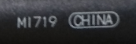
- ✔ Ja => Pennens model er PN557W.
- ✔ Nej => Pennmodellen er PN350M.
- ➤ Er datokoden for formatet MIXXX? Eksempel:
- ➤ Er der en datokode på pennen?
- ✔ Ja
- ➤ Er pennens farve grå?
Se følgende artikler i Dells vidensbase for at få oplysninger om din Active Pen PN579X:
- Dell Premium Active Pen PN579X Quick Start Guide – Indeholder oplysninger om, hvordan du isætter batterier og skifter tilstand.
- Dell Premium Active Pen PN579X User s Guide – Fortæller dig om funktionerne ved installation og brug af Active Pen-kontrolpanelet.
- Dell Active Pen PN579X Support Center – indeholder trin til opsætning og fejlfinding af din Dell Active Pen PN579X
Se følgende artikler i Dells vidensbase for at få oplysninger om Active Pen PN557W:
- Dell Active Pen PN557W Quick Start Guide – Indeholder oplysninger om, hvordan du isætter batterier og skifter tilstand.
- Dell Active Pen PN557W User s Guide - Fortæller dig om funktionerne ved installation og brug af Active Pen-kontrolpanelet.
- Dell Active Pen PN556W og PN557W Support Center – Indeholder trin til opsætning og fejlfinding af din Dell Active Pen PN557W
Se følgende artikler i Dells vidensbase for at få oplysninger om din Active Pen PN556W:
- Dell Active Pen Quick Start Guide – Indeholder oplysninger om, hvordan du isætter batterier og skifter tilstand.
- Dell Active Pen User s Guide – Fortæller dig om funktionerne i installation og brug af Active Pen-kontrolpanelet.
- Dell Active Pen PN556W og PN557W Support Center – Indeholder trin til opsætning og fejlfinding af din Dell Active Pen PN556W
Se følgende artikler i Dells vidensbase for at få oplysninger om Active Pen PN338M:
- Dell Active Pen PN338M Quick Start Guide – Indeholder oplysninger om isæt af batterierne og grundlæggende brug.
- Dell Active Pen PN338M Support Center – Indeholder trin til opsætning og fejlfinding af din Dell Active Pen PN338M
Se følgende artikler i Dells vidensbase for at få oplysninger om din Active Pen PN350M:
- Dell Active Pen PN350M Quick Start Guide – Indeholder oplysninger om isæt af batterierne og grundlæggende brug.
- Dell Active Pen PN350M Support Center – indeholder trin til opsætning og fejlfinding af din Dell Active Pen PN350M
Se følgende artikler i Dells vidensbase for at få oplysninger om din Dell Pro Plus Active Pen-PN5122W:
- Dell Pro Plus Active Pen PN5122W Quick Start Guide – Indeholder oplysninger om, hvordan du isætter batterierne og basal brug.
- Dell Pro Plus Active Pen PN5122W User s Guide - Fortæller dig om funktionerne i installation og brug af Active Pen-kontrolpanelet.
- Dell Pro Plus Active Pen PN5122W Supportcenter – indeholder trin til opsætning og fejlfinding af din Dell Pro Plus Active Pen-PN5122W
Se følgende artikler i Dells vidensbase for at få oplysninger om din Dell Pro Premium Active Pen-PN7522W:
- Dell Pro Premium Active Pen PN7522W Quick Start Guide – Indeholder oplysninger om, hvordan du isætter batterierne og basal brug.
- Dell Pro Premium Active Pen PN7522W User s Guide - Fortæller dig om funktionerne ved installation og brug af Active Pen-kontrolpanelet.
- Dell Pro Premium Active Pen PN7522W Support Center – indeholder trin til opsætning og fejlfinding af din Dell Pro Premium Active Pen-PN7522W
På listen skal du vælge din Active Pen, der skal føres til driversiden (som åbnes i en ny fane eller et nyt vindue). Følg derefter instruktionerne nedenfor for at downloade og installere Dell Active Pen Control Panel-softwaren.
- Dell aktiv pen – PN579X
- Dell aktiv pen – PN557W
- Dell aktiv pen – PN556W
- Dell aktiv pen – PN338M – Software til Dell aktiv pen kontrolpanel er ikke tilgængelig.
- Dell aktiv pen – PN350M – Software til Dell aktiv pen kontrolpanel er ikke tilgængelig.
- Dell Pro Plus Active Pen-PN5122W
- Dell Pro Premium Active Pen-PN7522W
- Tryk eller klik på download til højre for Dell aktiv pen kontrolpanel (Windows 10 RS2-Creators Update og senere).
Bemærk: Når du kører Windows 8 (8.1), skal du trykke eller klikke på download til højre for Dell Active Pen Control Panel-filen.
- Tryk eller klik på pil op til højre for Save i banneret nederst på skærmen, og vælg derefter Save as.
- Sørg for, at Downloads er valgt i kolonnen til venstre.
- Tryk eller klik på Gem.
- Tryk eller klik på Kør i banneret nederst på skærmbilledet.
- Installationsprocessen begynder (Vinduet Kontrol af brugerkonti vises eventuelt. Hvis det er tilfældet, skal du trykke eller klikke på Ja), og følg derefter anvisningerne på skærmen.
Se brugervejledningen til Dell Active Pen til din Active Pen for at se, hvordan du bruger Dell Active Pen-kontrolpanelsoftwaren. Vejledningen findes på fanen Manual under Typografi i afsnittet Elektronik og tilbehør. Du kan finde flere oplysninger i Dells vidensartikel Manualer og dokumentation til dit Dell-produkt for at få oplysninger om download og visning af manualer.
Additional Information
Anbefalede artikler
Her er nogle anbefalede artikler relateret til dette emne, der kan være af interesse for dig.
Affected Products
Dell Active Pen - PN338M, Dell Active Pen PN350M, Dell Active Pen - PN557W, Dell Active Pen - PN579X, Dell Active Pen - PN556W, Dell Pro Plus Active Pen PN5122W, Dell Pro Premium Active Pen PN7522W, Dell 14 Plus 2-in-1 DB04250
, Dell 14 Plus 2-in-1 DB04255, Dell 16 Plus 2-in-1 DB06250, Dell Pro 13 Plus PB13250, Dell Pro 14 Plus PB14250, Inspiron 13 5378 2-in-1, Inspiron 13 5379 2-in-1, Inspiron 7300 2-in-1, Inspiron 7306 2-in-1, Inspiron 7370, Inspiron 7373 2-in-1, Inspiron 13 7378 2-in-1, Inspiron 7386 2-in-1, Inspiron 7390 2-in-1, Inspiron 7391 2-in-1, Inspiron 5400 2-in-1, Inspiron 5406 2-in-1, Inspiron 14 5410 2-in-1, Inspiron 5481 2-in-1, Inspiron 5482 2-in-1, Inspiron 14 5485 2-in-1, Inspiron 5490, Inspiron 5491 2-in-1, Inspiron 7405 2-in-1, Inspiron 7415 2-in-1, Inspiron 14 7420 2-in-1, Inspiron 14 7425 2-in-1, Inspiron 14 7430 2-in-1, Inspiron 14 7435 2-in-1, Inspiron 14 7440 2-in-1, Inspiron 14 7445 2-in-1, Inspiron 15 5578 2-in-1, Inspiron 15 5579 2-in-1, Inspiron 15 5582 2-in-1, Inspiron 5591 2-in-1, Inspiron 7500 2-in-1 Black, Inspiron 7500 2-in-1 Silver, Inspiron 7506 2-in-1, Inspiron 7570, Inspiron 7573 2-in-1, Inspiron 15 7579 2-in-1, Inspiron 7586 2-in-1, Inspiron 7590 2-in-1, Inspiron 7591 2-in-1, Inspiron 16 7620 2-in-1, Inspiron 16 7630 2-in-1, Inspiron 16 7635 2-in-1, Inspiron 16 7640 2-in-1, Latitude 3120, Latitude 3190 2-in-1, Latitude 5285 2-in-1, Latitude 5289 2-in-1, Latitude 5290 2-in-1, Latitude 7200 2-in-1, Latitude 7210 2-in-1, Latitude 7220 Rugged Extreme Tablet, Latitude 7285 2-in-1, Latitude 3330, Latitude 3340, Latitude 3390 2-in-1, Latitude 5300 2-in-1 Chromebook, Latitude 5300 2-in-1, Latitude 5310 2-in-1, Latitude 5320, Latitude 5330, Latitude 5340, Latitude 5350, Latitude 7310, Latitude 7320, Latitude 7320 Detachable, Latitude 7330, Latitude 7340, Latitude 7350 Detachable, Latitude 7350 2-in-1 (End of Life), Latitude 7389 2-in-1, Latitude 9330, Latitude 7400 2-in-1, Latitude 7410 Chromebook, Latitude 7410, Latitude 7420, Latitude 7430, Latitude 7440, Latitude 7450, Latitude 9410, Latitude 9420, Latitude 9430, Latitude 9440 2-in-1, Latitude 9450 2-in-1, Latitude 9510, Latitude 9520, Latitude 5420, Precision 5470, Precision 5480, Precision 5490, Precision 5530 2 in 1, XPS 13 7390 2-in-1, XPS 13 9310 2-in-1, XPS 13 9315 2-in-1, XPS 13 9365 2-in-1, XPS 15 9575 2-in-1
...
Products
Vostro, XPS, XPS TabletsArticle Properties
Article Number: 000126601
Article Type: How To
Last Modified: 02 Jul 2025
Version: 26
Find answers to your questions from other Dell users
Support Services
Check if your device is covered by Support Services.