Dell Active Pen -mallit: Tunnistaminen, ohjauspaneeli ja korjaukset
Summary: Tutustu yhdeksään Dell Active Pen -malliin, tunnista kynä, asenna ohjauspaneeli ja tee ongelmien vianmääritys. Lue lisää yhteensopivuudesta ja vianmäärityksestä.
This article applies to
This article does not apply to
This article is not tied to any specific product.
Not all product versions are identified in this article.
Instructions
Dell Active Pen
Tässä artikkelissa kuvataan Dell Active Pen -mallin tunnistaminen, ohjauspaneelin asentaminen (jos käytettävissä) ja ongelmien vianmääritys.
Dell Active Pen -malleja on yhdeksän: PN556W, PN557W, PN338M, PN579X, PN350M, PN5122W, PN7522W, PN771M ja PN7320A.
Huomautus: Lisätietoja järjestelmän yhteensopivuudesta on alla olevissa kynän tukikeskuksen linkeissä.
| Kynä | Kuva |
|---|---|
| PN556W |  |
| PN557W |  |
| PN338M |  |
| PN579X |  |
| PN350M |  |
| PN5122W |  |
| PN7522W |  |
Huomautus: Dell PN771M Active Pen myytiin Inspiron 7300-, 7306-, 7500- ja 7506 2-in-1 Black Edition -kannettavien kanssa. Sitä ei voi ostaa erillään näistä kannettavista tietokoneista. Seuraavassa linkissä on lisätietoja Dell PN771M Active Pen -kynästä ja vianmääritysohjeet.
Dell PN7320A Active Pen -kynää myytiin vain irrotettavaan Latitude 7320 -kannettavaan. Lisätietoja Dell PN7320A Active Pen -kynästä ja vianmääritysohjeita on PN7320A Active Pen -käyttöoppaassa.
Dell PN7320A Active Pen -kynää myytiin vain irrotettavaan Latitude 7320 -kannettavaan. Lisätietoja Dell PN7320A Active Pen -kynästä ja vianmääritysohjeita on PN7320A Active Pen -käyttöoppaassa.
Dell Active Pen M -malli
Tarkista kynän malli seuraavasti:
Onko kynässä pidike?
- Kyllä
- ➤ Onko kynän väri tummanharmaa?
- ✔ Kyllä => kynän malli on PN556W.
- ✔ No => Kynän malli on PN338M.
- ➤ Onko kynän väri tummanharmaa?
- Ei
- ➤ Onko kynän väri harmaa?
- ✔ Kyllä
- ➤ Onko kynässä USB Type-C -latausportti?
- ✔ No => Kynämalli on PN5122W.
- ✔ Kyllä => kynämalli on PN7522W.
- ➤ Onko kynässä USB Type-C -latausportti?
- ✔ Ei
- ➤ Onko kynässä päivämääräkoodi?
- ✔ No => Kynämalli on PN579X.
- ✔ Kyllä
- ➤ Onko päivämääräkoodi muotoa MIXXX? Esimerkki:
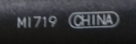
- ✔ Kyllä => kynämalli on PN557W.
- ✔ No => Kynän malli on PN350M.
- ➤ Onko päivämääräkoodi muotoa MIXXX? Esimerkki:
- ➤ Onko kynässä päivämääräkoodi?
- ✔ Kyllä
- ➤ Onko kynän väri harmaa?
Katso seuraavista Dellin tietämyskannan artikkeleista tietoja Active Pen PN579X -kynästä:
- Dell Premium Active Pen PN579X -pikaopas – Sisältää tietoja paristojen asettamisesta ja tilan vaihtamisesta.
- Dell Premium Active Pen PN579X -käyttöopas – Kertoo Active Pen Control Panel -kynän ominaisuuksista, asennuksesta ja käytöstä.
- Dell Active Pen PN579X -tukikeskus – Sisältää ohjeet Dell Active Pen PN579X -kynän käyttöönottoon ja vianmääritykseen
Katso seuraavista Dellin tietämyskannan artikkeleista tietoja Active Pen PN557W -kynästä:
- Dell Active Pen PN557W -kynän pikaopas – Sisältää tietoja paristojen asettamisesta ja tilan vaihtamisesta.
- Dell Active Pen PN557W -käyttöopas – Kertoo Active Pen Control Panel -kynän ominaisuuksista, asennuksesta ja käytöstä.
- Dell Active Pen PN556W- ja PN557W-kynät Tukikeskus – sisältää ohjeet Dell Active Pen PN557W -kynän käyttöönottoon ja vianmääritykseen
Katso seuraavista Dellin tietämyskannan artikkeleista tietoja Active Pen PN556W -kynästä:
- Dell Active Pen -pikaopas – Sisältää tietoja paristojen asettamisesta ja käyttötilan vaihtamisesta.
- Dell Active Pen -käyttöopas – Kertoo Active Pen Control Panel -kynän ominaisuuksista, asennuksesta ja käytöstä.
- Dell Active Pen PN556W ja PN557W Tukikeskus – sisältää ohjeet Dell Active Pen PN556W -kynän käyttöönottoon ja vianmääritykseen
Katso seuraavista Dellin tietämyskannan artikkeleista tietoja Active Pen PN338M -kynästä:
- Dell Active Pen PN338M -pikaopas – Tietoja paristojen asentamisesta ja peruskäytöstä.
- Dell Active Pen PN338M -tukikeskus – Sisältää ohjeet Dell Active Pen PN338M -kynän käyttöönottoon ja vianmääritykseen
Seuraavissa Dellin tietämyskannan artikkeleissa on lisätietoja Active Pen PN350M -kynästä:
- Dell Active Pen PN350M -pikaopas – Tietoja paristojen asentamisesta ja peruskäytöstä.
- Dell Active Pen PN350M -tukikeskus – Sisältää ohjeet Dell Active Pen PN350M -kynän käyttöönottoon ja vianmääritykseen
Seuraavissa Dellin tietämyskannan artikkeleissa on tietoja Dell Pro Plus Active Pen PN5122W -kynästä:
- Dell Pro Plus Active Pen -kynä PN5122W Pikaopas – Sisältää tietoja paristojen asentamisesta ja peruskäytöstä.
- Dell Pro Plus Active Pen -kynän käyttöopas PN5122W käyttöopas – Kertoo Active Pen Control Panel -kynän ominaisuuksista, asennuksesta ja käytöstä.
- Dell Pro Plus Active Pen PN5122W Support Center – Sisältää ohjeet Dell Pro Plus Active Pen -kynän käyttöönottoon ja vianmääritykseen PN5122W
Seuraavissa Dellin tietämyskannan artikkeleissa on tietoja Dell Pro Premium Active Pen -kynästä PN7522W:
- Dell Pro Premium Active Pen -kynä PN7522W Pikaopas – Sisältää tietoja paristojen asentamisesta ja peruskäytöstä.
- Dell Pro Premium Active Pen -kynän käyttöopas PN7522W käyttöopas – kertoo Active Pen Control Panel -kynän ominaisuuksista, asennuksesta ja käytöstä.
- Dell Pro Premium Active Pen PN7522W Support Center – Sisältää ohjeet Dell Pro Premium Active Pen -kynän käyttöönottoon ja vianmääritykseen PN7522W
Valitse luettelosta Active Pen -kynä, jonka ohjaimet siirtyvät sivulle (joka avautuu uuteen välilehteen tai ikkunaan). Lataa ja asenna Dell Active Pen Control Panel -ohjelmisto seuraavien ohjeiden mukaisesti.
- Dell Active Pen - PN579X
- Dell Active Pen - PN557W
- Dell Active Pen - PN556W
- Dell Active Pen - PN338M – Dell Active Pen -hallintapaneelia ei ole saatavilla.
- Dell Active Pen - PN350M – Dell Active Pen -hallintapaneelia ei ole saatavilla.
- Dell Pro Plus Active Pen PN5122W
- Dell Pro Premium Active Pen PN7522W
- Valitse Download (Lataa) Dell Active Pen Control Panel (Windows 10 RS2 -Creators Update and up) -tekstin oikealla puolella.
Huomautus: Kun käytössäsi on Windows 8 (8.1), valitse Dell Active Pen Control Panel -tiedoston oikealta puolelta Lataa.
- Kosketa tai napsauta näytön alareunassa olevassa bannerissa Tallenna-kohdan oikealla puolella olevaa ylänuolta ja valitse sitten Tallenna nimellä.
- Varmista, että Lataukset on valittuna vasemmalla olevassa sarakkeessa.
- Valitse Tallenna.
- Valitse Suorita sivun alareunassa olevasta palkista.
- Asennusprosessi aloitetaan. (Käyttäjätilien valvontaikkuna voi tulla näkyviin. Valitse tässä tapauksessa Kyllä.) Noudata kehotteita.
Katso Dell Active Pen Control Panel -ohjelmiston käyttöohjeet Dell Active Pen -kynän käyttöoppaasta. Opas on Manuaalinen-välilehden Elektroniikka ja lisävarusteet -osion Tyyli-kohdassa. Lisätietoja käyttöoppaiden lataamisesta ja tarkastelemisesta on Dellin tietämyskannan artikkelissa Dell-tuotteen oppaat ja oppaat .
Additional Information
Suositellut artikkelit
Seuraavassa on joitakin aiheeseen liittyviä artikkeleita, jotka saattavat kiinnostaa sinua.
Affected Products
Dell Active Pen - PN338M, Dell Active Pen PN350M, Dell Active Pen - PN557W, Dell Active Pen - PN579X, Dell Active Pen - PN556W, Dell Pro Plus Active Pen PN5122W, Dell Pro Premium Active Pen PN7522W, Dell 14 Plus 2-in-1 DB04250
, Dell 14 Plus 2-in-1 DB04255, Dell 16 Plus 2-in-1 DB06250, Dell Pro 13 Plus PB13250, Dell Pro 14 Plus PB14250, Inspiron 13 5378 2-in-1, Inspiron 13 5379 2-in-1, Inspiron 7300 2-in-1, Inspiron 7306 2-in-1, Inspiron 7370, Inspiron 7373 2-in-1, Inspiron 13 7378 2-in-1, Inspiron 7386 2-in-1, Inspiron 7390 2-in-1, Inspiron 7391 2-in-1, Inspiron 5400 2-in-1, Inspiron 5406 2-in-1, Inspiron 14 5410 2-in-1, Inspiron 5481 2-in-1, Inspiron 5482 2-in-1, Inspiron 14 5485 2-in-1, Inspiron 5490, Inspiron 5491 2-in-1, Inspiron 7405 2-in-1, Inspiron 7415 2-in-1, Inspiron 14 7420 2-in-1, Inspiron 14 7425 2-in-1, Inspiron 14 7430 2-in-1, Inspiron 14 7435 2-in-1, Inspiron 14 7440 2-in-1, Inspiron 14 7445 2-in-1, Inspiron 15 5578 2-in-1, Inspiron 15 5579 2-in-1, Inspiron 15 5582 2-in-1, Inspiron 5591 2-in-1, Inspiron 7500 2-in-1 Black, Inspiron 7500 2-in-1 Silver, Inspiron 7506 2-in-1, Inspiron 7570, Inspiron 7573 2-in-1, Inspiron 15 7579 2-in-1, Inspiron 7586 2-in-1, Inspiron 7590 2-in-1, Inspiron 7591 2-in-1, Inspiron 16 7620 2-in-1, Inspiron 16 7630 2-in-1, Inspiron 16 7635 2-in-1, Inspiron 16 7640 2-in-1, Latitude 3120, Latitude 3190 2-in-1, Latitude 5285 2-in-1, Latitude 5289 2-in-1, Latitude 5290 2-in-1, Latitude 7200 2-in-1, Latitude 7210 2-in-1, Latitude 7220 Rugged Extreme Tablet, Latitude 7285 2-in-1, Latitude 3330, Latitude 3340, Latitude 3390 2-in-1, Latitude 5300 2-in-1 Chromebook, Latitude 5300 2-in-1, Latitude 5310 2-in-1, Latitude 5320, Latitude 5330, Latitude 5340, Latitude 5350, Latitude 7310, Latitude 7320, Latitude 7320 Detachable, Latitude 7330, Latitude 7340, Latitude 7350 Detachable, Latitude 7350 2-in-1 (End of Life), Latitude 7389 2-in-1, Latitude 9330, Latitude 7400 2-in-1, Latitude 7410 Chromebook, Latitude 7410, Latitude 7420, Latitude 7430, Latitude 7440, Latitude 7450, Latitude 9410, Latitude 9420, Latitude 9430, Latitude 9440 2-in-1, Latitude 9450 2-in-1, Latitude 9510, Latitude 9520, Latitude 5420, Precision 5470, Precision 5480, Precision 5490, Precision 5530 2 in 1, XPS 13 7390 2-in-1, XPS 13 9310 2-in-1, XPS 13 9315 2-in-1, XPS 13 9365 2-in-1, XPS 15 9575 2-in-1
...
Products
Vostro, XPS, XPS TabletsArticle Properties
Article Number: 000126601
Article Type: How To
Last Modified: 02 Jul 2025
Version: 26
Find answers to your questions from other Dell users
Support Services
Check if your device is covered by Support Services.