Модели Dell Active Pen. Идентификация, панель управления и исправления
Summary: Откройте для себя девять моделей многофункционального пера Dell, определите перо, установите панель управления и выполните поиск и устранение неполадок. Узнайте больше о совместимости и действиях по устранению неполадок. ...
This article applies to
This article does not apply to
This article is not tied to any specific product.
Not all product versions are identified in this article.
Instructions
Dell Active Pen
В этой статье описано, как определить модель Dell Active Pen, установить программу Control Panel (если доступно) и устранить неполадки.
Существует девять моделей Dell Active Pen: PN556W, PN557W, PN338M, PN579X, PN350M, PN5122W, PN7522W, PN771M и PN7320A.
Примечание. Для получения информации о совместимости системы воспользуйтесь ссылками на страницы центра поддержки для пользователей стилусов, приведенными ниже.
| Перо | Изображение |
|---|---|
| PN556W |  |
| PN557W |  |
| PN338M |  |
| PN579X |  |
| PN350M |  |
| PN5122W |  |
| PN7522W |  |
Примечание. Стилус Dell PN771M Active Pen продавался с ноутбуками Inspiron 7300, 7306, 7500 и 7506 2-in-1 Black Edition. Его нельзя приобрести отдельно от них. Для получения дополнительной информации и инструкций по устранению неисправностей Dell PN771M Active Pen можно воспользоваться следующей ссылкой.
Стилус Dell PN7320A Active Pen продавался только для ноутбука-трансформера Latitude 7320. Для получения дополнительной информации о многофункциональном пере Dell PN7320A и инструкций по устранению неисправностей см. Руководство пользователя многофункционального пера PN7320A.
Стилус Dell PN7320A Active Pen продавался только для ноутбука-трансформера Latitude 7320. Для получения дополнительной информации о многофункциональном пере Dell PN7320A и инструкций по устранению неисправностей см. Руководство пользователя многофункционального пера PN7320A.
Модель Dell Active Pen
Чтобы определить модель стилуса, выполните следующие действия.
У стилуса есть зажим?
- Да
- Цвет стилуса темно-серый?
- ✔ Да => Модель пера PN556W.
- ✔ Нет => Модель пера PN338M.
- Цвет стилуса темно-серый?
- Нет
- ➤ Цвет стилуса серый?
- ✔ Да
- На стилусе есть порт USB Type-C для зарядки?
- ✔ Нет => Модель пера PN5122W.
- ✔ Да => Модель пера PN7522W.
- На стилусе есть порт USB Type-C для зарядки?
- ✔ Нет
- ➤ Есть ли на стилусе код даты?
- ✔ Нет => Модель пера PN579X.
- ✔ Да
- ➤ Код даты указан в формате MIXXX? Пример.
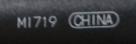
- ✔ Да => Модель пера PN557W.
- ✔ Нет => Модель пера PN350M.
- ➤ Код даты указан в формате MIXXX? Пример.
- ➤ Есть ли на стилусе код даты?
- ✔ Да
- ➤ Цвет стилуса серый?
Дополнительные сведения о стилусе Active Pen PN579X см. в следующих статьях базы знаний Dell:
- Стилус Dell Premium Active Pen PN579X. Краткое руководство по началу работы — инструкции по установке батареек и изменению режимов.
- Стилус Dell Premium Active Pen PN579X. Руководство пользователя — информация о функциях, установке и использовании программы Active Pen Control Panel.
- Стилус Dell Active Pen PN579X. Центр поддержки — инструкции по настройке и устранению неполадок стилуса Dell Active Pen PN579X.
Дополнительные сведения о стилусе Active Pen PN557W см. в следующих статьях базы знаний Dell:
- Стилус Dell Active Pen PN557W. Краткое руководство по началу работы — инструкции по установке батареек и изменению режимов.
- Стилус Dell Active Pen PN557W. Руководство пользователя — информация о функциях, установке и использовании программы Active Pen Control Panel.
- Стилусы Dell Active Pen PN556W и PN557W. Центр поддержки — инструкции по настройке и устранению неполадок стилуса Dell Active Pen PN557W.
Дополнительные сведения о стилусе Active Pen PN556W см. в следующих статьях базы знаний Dell:
- Стилус Dell Active Pen. Краткое руководство по началу работы — инструкции по установке батареек и изменению режимов.
- Стилус Dell Active Pen. Руководство пользователя — информация о функциях, установке и использовании программы Active Pen Control Panel.
- Стилусы Dell Active Pen PN556W и PN557W. Центр поддержки — инструкции по настройке и устранению неполадок стилуса Dell Active Pen PN556W.
Дополнительные сведения о стилусе Active Pen PN338M см. в следующих статьях базы знаний Dell:
- Стилус Dell Active Pen PN338M. Краткое руководство по началу работы — инструкции по установке батареек и основному использованию.
- Стилус Dell Active Pen PN338M. Центр поддержки — инструкции по настройке и устранению неполадок стилуса Dell Active Pen PN338M.
Дополнительные сведения о стилусе Active Pen PN350M см. в следующих статьях базы знаний Dell:
- Стилус Dell Active Pen PN350M. Краткое руководство по началу работы — инструкции по установке батареек и основному использованию.
- Стилус Dell Active Pen PN350M. Центр поддержки — инструкции по настройке и устранению неполадок стилуса Dell Active Pen PN350M.
Сведения о многофункциональном пере Dell Pro Plus Active Pen PN5122W см. в следующих статьях базы знаний Dell:
- Краткое руководство по началу работы с активным стилусом Dell Pro Plus PN5122W содержит информацию об установке батареек и основных принципах использования.
- Руководство пользователя по стилусу Dell Pro Plus Active Pen PN5122W. Содержит сведения о функциях, установке и использовании панели управления активным стилусом.
- Центр поддержки стилуса Dell Pro Plus Active Pen PN5122W содержит инструкции по настройке и устранению неполадок активного стилуса Dell Pro Plus PN5122W
Сведения о пере Dell Pro Premium Active Pen PN7522W см. в следующих статьях базы знаний Dell:
- Стилус Dell Pro Premium Active Pen PN7522W Краткое руководство по началу работы : инструкции по установке батареек и основному использованию.
- Руководство пользователя Dell Pro Premium Active Pen PN7522W содержит сведения о функциях, установке и использовании панели управления активным стилусом.
- Центр поддержки PN7522W активного стилуса Dell Pro Premium : инструкции по настройке и устранению неполадок активного стилуса Dell Pro Premium PN7522W
Выберите стилус Active Pen в списке для перехода на страницу драйверов (страница откроется на новой вкладке или в новом окне). Следуйте приведенным ниже инструкциям, чтобы скачать и установить программу Dell Active Pen Control Panel.
- Стилус Dell Active Pen PN579X
- Стилус Dell Active Pen PN557W
- Стилус Dell Active Pen PN556W
- Стилус Dell Active Pen PN338M — программа Dell Active Pen Control Panel недоступна.
- Стилус Dell Active Pen PN350M — программа Dell Active Pen Control Panel недоступна.
- Активный стилус Dell Pro Plus PN5122W
- Активный стилус Dell Pro Premium PN7522W
- Нажмите на значок «Загрузка» справа от пункта Dell Active Pen Control Panel (Windows 10 RS2 Creators Update и выше).
Примечание. В системе Windows 8 (8.1) нажмите «Загрузить» справа от файла панели управления Dell Active Pen.
- Нажмите на стрелку вверх справа от кнопки Сохранить на баннере в нижней части экрана, затем выберите Сохранить как.
- Проверьте, что в столбце слева выбран пункт «Скачивания».
- Нажмите Сохранить.
- Нажмите кнопку Выполнить на баннере в нижней части экрана.
- Начнется процесс установки (может появиться окно «Управление учетными записями пользователей», в этом случае нажмите кнопку «Да»), затем следуйте инструкциям на экране.
Инструкции по использованию программы Dell Active Pen Control Panel см. в руководстве пользователя по Dell Active Pen. Руководство можно просмотреть на соответствующей вкладке в категории «Стиль» раздела «Электроника и аксессуары». Дополнительные сведения о скачивании и просмотре руководств можно найти в статье базы знаний Dell Руководства и документация для вашего продукта Dell.
Additional Information
Рекомендованные статьи
Ниже приведены некоторые рекомендованные статьи по этой теме, которые могут вас заинтересовать.
Affected Products
Dell Active Pen - PN338M, Dell Active Pen PN350M, Dell Active Pen - PN557W, Dell Active Pen - PN579X, Dell Active Pen - PN556W, Dell Pro Plus Active Pen PN5122W, Dell Pro Premium Active Pen PN7522W, Dell 14 Plus 2-in-1 DB04250
, Dell 14 Plus 2-in-1 DB04255, Dell 16 Plus 2-in-1 DB06250, Dell Pro 13 Plus PB13250, Dell Pro 14 Plus PB14250, Inspiron 13 5378 2-in-1, Inspiron 13 5379 2-in-1, Inspiron 7300 2-in-1, Inspiron 7306 2-in-1, Inspiron 7370, Inspiron 7373 2-in-1, Inspiron 13 7378 2-in-1, Inspiron 7386 2-in-1, Inspiron 7390 2-in-1, Inspiron 7391 2-in-1, Inspiron 5400 2-in-1, Inspiron 5406 2-in-1, Inspiron 14 5410 2-in-1, Inspiron 5481 2-in-1, Inspiron 5482 2-in-1, Inspiron 14 5485 2-in-1, Inspiron 5490, Inspiron 5491 2-in-1, Inspiron 7405 2-in-1, Inspiron 7415 2-in-1, Inspiron 14 7420 2-in-1, Inspiron 14 7425 2-in-1, Inspiron 14 7430 2-in-1, Inspiron 14 7435 2-in-1, Inspiron 14 7440 2-in-1, Inspiron 14 7445 2-in-1, Inspiron 15 5578 2-in-1, Inspiron 15 5579 2-in-1, Inspiron 15 5582 2-in-1, Inspiron 5591 2-in-1, Inspiron 7500 2-in-1 Black, Inspiron 7500 2-in-1 Silver, Inspiron 7506 2-in-1, Inspiron 7570, Inspiron 7573 2-in-1, Inspiron 15 7579 2-in-1, Inspiron 7586 2-in-1, Inspiron 7590 2-in-1, Inspiron 7591 2-in-1, Inspiron 16 7620 2-in-1, Inspiron 16 7630 2-in-1, Inspiron 16 7635 2-in-1, Inspiron 16 7640 2-in-1, Latitude 3120, Latitude 3190 2-in-1, Latitude 5285 2-in-1, Latitude 5289 2-in-1, Latitude 5290 2-in-1, Latitude 7200 2-in-1, Latitude 7210 2-in-1, Latitude 7220 Rugged Extreme Tablet, Latitude 7285 2-in-1, Latitude 3330, Latitude 3340, Latitude 3390 2-in-1, Latitude 5300 2-in-1 Chromebook, Latitude 5300 2-in-1, Latitude 5310 2-in-1, Latitude 5320, Latitude 5330, Latitude 5340, Latitude 5350, Latitude 7310, Latitude 7320, Latitude 7320 Detachable, Latitude 7330, Latitude 7340, Latitude 7350 Detachable, Latitude 7350 2-in-1 (End of Life), Latitude 7389 2-in-1, Latitude 9330, Latitude 7400 2-in-1, Latitude 7410 Chromebook, Latitude 7410, Latitude 7420, Latitude 7430, Latitude 7440, Latitude 7450, Latitude 9410, Latitude 9420, Latitude 9430, Latitude 9440 2-in-1, Latitude 9450 2-in-1, Latitude 9510, Latitude 9520, Latitude 5420, Precision 5470, Precision 5480, Precision 5490, Precision 5530 2 in 1, XPS 13 7390 2-in-1, XPS 13 9310 2-in-1, XPS 13 9315 2-in-1, XPS 13 9365 2-in-1, XPS 15 9575 2-in-1
...
Products
Vostro, XPS, XPS TabletsArticle Properties
Article Number: 000126601
Article Type: How To
Last Modified: 02 Jul 2025
Version: 26
Find answers to your questions from other Dell users
Support Services
Check if your device is covered by Support Services.