Dell Active Pen Modelleri: Tanımlama, Kontrol Paneli ve Düzeltmeler
Summary: Dokuz Dell Active Pen modelini keşfedin, kaleminizi tanımlayın, Denetim Masası'nı kurun ve sorunları giderin. Uyumluluk ve sorun giderme adımları hakkında daha fazla bilgi edinin.
This article applies to
This article does not apply to
This article is not tied to any specific product.
Not all product versions are identified in this article.
Instructions
Dell Active Pen
Bu makalede Dell Active Pen modelini tespit etme, Kontrol Panelini yükleme (mevcutsa) ve sorun giderme işlemleri ile ilgili açıklamalar yer almaktadır.
Dokuz adet Dell Active Pen modeli vardır: PN556W, PN557W, PN338M, PN579X, PN350M, PN5122W, PN7522W, PN771M ve PN7320A.
Not: Sistem Uyumluluğu bilgileri için aşağıdaki Kalem Destek Merkezi Bağlantılarını kullanın.
| Kalem | Resim |
|---|---|
| PN556W |  |
| PN557W |  |
| PN338M |  |
| PN579X |  |
| PN350M |  |
| PN5122W |  |
| PN7522W |  |
Not: Dell PN771M Active Pen; Inspiron 7300, 7306, 7500 ve 7506 2'si 1 Arada Black Edition dizüstü bilgisayarlarla birlikte satıldı. Bu dizüstü bilgisayarlardan ayrı olarak satın alınamaz. Dell PN771M Active Pen bağlantısından bu modelle ilgili daha fazla bilgi ve sorun giderme adımları bulabilirsiniz.
Dell PN7320A Active Pen yalnızca Latitude 7320 Ayrılabilir dizüstü bilgisayar ile satılmıştır. Dell PN7320A Active Pen ve sorun giderme adımları hakkında daha fazla bilgi için PN7320A Active Pen Kullanıcı Rehberi'ne gidin.
Dell PN7320A Active Pen yalnızca Latitude 7320 Ayrılabilir dizüstü bilgisayar ile satılmıştır. Dell PN7320A Active Pen ve sorun giderme adımları hakkında daha fazla bilgi için PN7320A Active Pen Kullanıcı Rehberi'ne gidin.
Dell Active Pen Modeli
Kalem modelini tespit etmek için aşağıdaki adımları izleyin:
Kalemin klipsi var mı?
- Evet
- ➤ Kalemin rengi koyu gri mi?
- ✔ Evet => Kalem modeli: PN556W.
- ✔ Hayır => Kalem modeli: PN338M.
- ➤ Kalemin rengi koyu gri mi?
- Hayır
- ➤ Kalemin rengi gri mi?
- ✔ Evet
- ➤ Kalemde USB Type-C şarj bağlantı noktası var mı?
- ✔ Hayır => Kalem modeli: PN5122W.
- ✔ Evet => Kalem modeli: PN7522W.
- ➤ Kalemde USB Type-C şarj bağlantı noktası var mı?
- ✔ Hayır
- ➤ Kalemin üzerinde bir tarih kodu var mı?
- ✔ Hayır => Kalem modeli: PN579X.
- ✔ Evet
- ➤ Tarih kodu MIXXX biçiminde mi? Örnek:
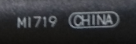
- ✔ Evet => Kalem modeli: PN557W.
- ✔ Hayır => Kalem modeli: PN350M.
- ➤ Tarih kodu MIXXX biçiminde mi? Örnek:
- ➤ Kalemin üzerinde bir tarih kodu var mı?
- ✔ Evet
- ➤ Kalemin rengi gri mi?
Active Pen PN579X kaleminiz hakkında bilgi almak için aşağıdaki Dell Knowledge Base makalelerine bakın:
- Dell Premium Active Pen PN579X Hızlı Başlangıç Kılavuzu (İngilizce): Pilleri takma ve modları değiştirme hakkında bilgiler yer almaktadır.
- Dell Premium Active Pen PN579X Kullanım Kılavuzu: Active Pen Control Panel'ın özellikleri, kurulumu ve kullanımı hakkında bilgiler verilmektedir.
- Dell Active Pen PN579X Destek Merkezi: Dell Active Pen PN579X kaleminiz için kurulum ve sorun giderme adımları sağlanmaktadır
Active Pen PN557W kaleminiz hakkında bilgi almak için aşağıdaki Dell Knowledge Base makalelerine bakın:
- Dell Active Pen PN557W Hızlı Başlangıç Kılavuzu (İngilizce): Pilleri takma ve modları değiştirme hakkında bilgiler yer almaktadır.
- Dell Active Pen PN557W Kullanım Kılavuzu: Active Pen Control Panel'ın özellikleri, kurulumu ve kullanımı hakkında bilgiler verilmektedir.
- Dell Active Pen PN556W ve PN557W Destek Merkezi: Dell Active Pen PN557W kaleminiz için kurulum ve sorun giderme adımları sağlanmaktadır
Active Pen PN556W kaleminiz hakkında bilgi almak için aşağıdaki Dell Knowledge Base makalelerine bakın:
- Dell Active Pen Hızlı Başlangıç Kılavuzu (İngilizce): Pilleri takma ve modları değiştirme hakkında bilgiler yer almaktadır.
- Dell Active Pen Kullanım Kılavuzu: Active Pen Control Panel'ın özellikleri, kurulumu ve kullanımı hakkında bilgiler verilmektedir.
- Dell Active Pen PN556W ve PN557W Destek Merkezi: Dell Active Pen PN556W kaleminiz için kurulum ve sorun giderme adımları sağlanmaktadır.
Active Pen PN338M kaleminiz hakkında bilgi almak için aşağıdaki Dell Knowledge Base makalelerine bakın:
- Dell Active Pen PN338M Hızlı Başlangıç Kılavuzu (İngilizce): Pilleri takma ve temel kullanım hakkında bilgiler yer almaktadır.
- Dell Active Pen PN338M Destek Merkezi: Dell Active Pen PN338M kaleminiz için kurulum ve sorun giderme adımları sağlanmaktadır
Active Pen PN350M hakkında bilgi almak için aşağıdaki Dell Knowledge Base makalelerine bakın:
- Dell Active Pen PN350M Hızlı Başlangıç Kılavuzu (İngilizce): Pilleri takma ve temel kullanım hakkında bilgiler yer almaktadır.
- Dell Active Pen PN350M Destek Merkezi: Dell Active Pen PN350M kaleminiz için kurulum ve sorun giderme adımları sağlanmaktadır
Dell Pro Plus Active Pen PN5122W iniz hakkında bilgi için aşağıdaki Dell Knowledge Base makalelerine bakın:
- Dell Pro Plus Active Pen PN5122W Hızlı Başlangıç Rehberi - Pillerin nasıl takılacağı ve temel kullanım hakkında bilgi sağlar.
- Dell Pro Plus Active Pen PN5122W Kullanıcı Rehberi - Active Pen Kontrol Panelinin özellikleri, kurulumu ve kullanımı hakkında bilgi verir.
- Dell Pro Plus Active Pen PN5122W Destek Merkezi - Dell Pro Plus Active Pen PN5122W sisteminizi kurma ve sorun giderme adımları sağlar
Dell Pro Premium Active Pen PN7522W ürününüz hakkında bilgi için şu Dell Knowledge Base makalelerine bakın:
- Dell Pro Premium Active Pen PN7522W Hızlı Başlangıç Rehberi - Pillerin nasıl takılacağı ve temel kullanım hakkında bilgi verir.
- Dell Pro Premium Active Pen PN7522W Kullanıcı Rehberi - Aktif Kalem Kontrol Panelinin özellikleri, kurulumu ve kullanımı hakkında bilgi verir.
- Dell Pro Premium Active Pen PN7522W Destek Merkezi - Dell Pro Premium Active Pen cihazınızı kurma ve sorun giderme adımları PN7522W
Sürücüler sayfasına gitmek için listeden Active Pen'inizi seçin (sayfa yeni bir sekmede veya pencerede açılır). Ardından Dell Active Pen Control Panel yazılımını indirmek ve yüklemek için aşağıdaki talimatları izleyin.
- Dell Active Pen - PN579X
- Dell Active Pen - PN557W
- Dell Active Pen - PN556W
- Dell Active Pen - PN338M: Dell Active Pen Control Panel yazılımı yoktur.
- Dell Active Pen - PN350M: Dell Active Pen Control Panel yazılımı yoktur.
- Dell Pro Plus Aktif Kalem PN5122W
- Dell Pro Premium Aktif Kalem PN7522W
- Dell Active Pen Control Panel (Windows 10 RS2 -Creators Update ve üzeri) öğesinin sağındaki İndir seçeneğine dokunun veya tıklayın.
Not: Windows 8 (8.1) çalıştırıyorsanız Dell Active Pen Control Panel dosyasının sağındaki indir seçeneğine dokunun veya tıklayın.
- Ekranın en altındaki başlıkta bulunan Kaydet öğesinin sağındaki oka dokunun veya tıklayın ve ardından Farklı Kaydet öğesini seçin.
- Soldaki sütunda İndirmeler klasörünün seçildiğinden emin olun.
- Kaydet öğesine dokunun veya tıklayın.
- Ekranın altındaki başlıkta bulunan Çalıştır öğesine dokunun ya da tıklayın.
- Yükleme işlemi başlar (Kullanıcı Hesabı Denetimi penceresi görüntülenebilir. Bu durumda Evet öğesine dokunun veya tıklayın) ve komutları izleyin.
Dell Active Pen Control Panel yazılımının kullanımı hakkında bilgi almak için Active Pen kaleminizin Dell Active Pen Kullanım Rehberine bakın. Rehber, Electronics and Accessories (Elektronik Aygıtlar ve Aksesuarlar) bölümünün Style (Stil) kısmındaki Manual (Kılavuz) sekmesinde yer alır. Kılavuzları indirme ve görüntüleme hakkında daha fazla bilgi almak isterseniz Dell Ürününüz için Kılavuzlar ve Belgeler başlıklı Dell Knowledge Base makalesine bakın.
Additional Information
Önerilen Makaleler
Bu konuyla ilgili ilginizi çekebilecek bazı önerilen makaleleri burada bulabilirsiniz.
Affected Products
Dell Active Pen - PN338M, Dell Active Pen PN350M, Dell Active Pen - PN557W, Dell Active Pen - PN579X, Dell Active Pen - PN556W, Dell Pro Plus Active Pen PN5122W, Dell Pro Premium Active Pen PN7522W, Dell 14 Plus 2-in-1 DB04250
, Dell 14 Plus 2-in-1 DB04255, Dell 16 Plus 2-in-1 DB06250, Dell Pro 13 Plus PB13250, Dell Pro 14 Plus PB14250, Inspiron 13 5378 2-in-1, Inspiron 13 5379 2-in-1, Inspiron 7300 2-in-1, Inspiron 7306 2-in-1, Inspiron 7370, Inspiron 7373 2-in-1, Inspiron 13 7378 2-in-1, Inspiron 7386 2-in-1, Inspiron 7390 2-in-1, Inspiron 7391 2-in-1, Inspiron 5400 2-in-1, Inspiron 5406 2-in-1, Inspiron 14 5410 2-in-1, Inspiron 5481 2-in-1, Inspiron 5482 2-in-1, Inspiron 14 5485 2-in-1, Inspiron 5490, Inspiron 5491 2-in-1, Inspiron 7405 2-in-1, Inspiron 7415 2-in-1, Inspiron 14 7420 2-in-1, Inspiron 14 7425 2-in-1, Inspiron 14 7430 2-in-1, Inspiron 14 7435 2-in-1, Inspiron 14 7440 2-in-1, Inspiron 14 7445 2-in-1, Inspiron 15 5578 2-in-1, Inspiron 15 5579 2-in-1, Inspiron 15 5582 2-in-1, Inspiron 5591 2-in-1, Inspiron 7500 2-in-1 Black, Inspiron 7500 2-in-1 Silver, Inspiron 7506 2-in-1, Inspiron 7570, Inspiron 7573 2-in-1, Inspiron 15 7579 2-in-1, Inspiron 7586 2-in-1, Inspiron 7590 2-in-1, Inspiron 7591 2-in-1, Inspiron 16 7620 2-in-1, Inspiron 16 7630 2-in-1, Inspiron 16 7635 2-in-1, Inspiron 16 7640 2-in-1, Latitude 3120, Latitude 3190 2-in-1, Latitude 5285 2-in-1, Latitude 5289 2-in-1, Latitude 5290 2-in-1, Latitude 7200 2-in-1, Latitude 7210 2-in-1, Latitude 7220 Rugged Extreme Tablet, Latitude 7285 2-in-1, Latitude 3330, Latitude 3340, Latitude 3390 2-in-1, Latitude 5300 2-in-1 Chromebook, Latitude 5300 2-in-1, Latitude 5310 2-in-1, Latitude 5320, Latitude 5330, Latitude 5340, Latitude 5350, Latitude 7310, Latitude 7320, Latitude 7320 Detachable, Latitude 7330, Latitude 7340, Latitude 7350 Detachable, Latitude 7350 2-in-1 (End of Life), Latitude 7389 2-in-1, Latitude 9330, Latitude 7400 2-in-1, Latitude 7410 Chromebook, Latitude 7410, Latitude 7420, Latitude 7430, Latitude 7440, Latitude 7450, Latitude 9410, Latitude 9420, Latitude 9430, Latitude 9440 2-in-1, Latitude 9450 2-in-1, Latitude 9510, Latitude 9520, Latitude 5420, Precision 5470, Precision 5480, Precision 5490, Precision 5530 2 in 1, XPS 13 7390 2-in-1, XPS 13 9310 2-in-1, XPS 13 9315 2-in-1, XPS 13 9365 2-in-1, XPS 15 9575 2-in-1
...
Products
Vostro, XPS, XPS TabletsArticle Properties
Article Number: 000126601
Article Type: How To
Last Modified: 02 Jul 2025
Version: 26
Find answers to your questions from other Dell users
Support Services
Check if your device is covered by Support Services.