Modèles de stylets actifs Dell : identification, panneau de configuration et correctifs
Summary: Découvrez neuf modèles de stylet actif Dell, identifiez votre stylet, installez le panneau de configuration et résolvez les problèmes. En savoir plus sur la compatibilité et les étapes de dépannage. ...
This article applies to
This article does not apply to
This article is not tied to any specific product.
Not all product versions are identified in this article.
Instructions
Stylet actif Dell
Cet article décrit comment identifier le modèle de stylet actif Dell, installer le panneau de commande (s'il est disponible) et résoudre les problèmes.
Neuf modèles de stylet actif Dell sont disponibles : PN556W, PN557W, PN338M, PN579X, PN350M, PN5122W, PN7522W, PN771M et PN7320A.
Remarque : pour plus d’informations sur la compatibilité système, utilisez les liens du centre de support du stylet ci-dessous.
| Stylet | Image |
|---|---|
| PN556W |  |
| PN557W |  |
| PN338M |  |
| PN579X |  |
| PN350M |  |
| PN5122W |  |
| PN7522W |  |
Remarque : Le stylet actif Dell PN771M est vendu avec les ordinateurs portables Inspiron 7300, 7306, 7500 et 7506 2-en-1 Black Edition. Il ne peut pas être acheté séparément. Pour plus d'informations et pour connaître les étapes de dépannage du stylet actif Dell PN771M, cliquez ici.
Le stylet actif Dell PN7320A est vendu uniquement pour l'ordinateur portable Latitude 7320 détachable. Pour plus d’informations sur le stylet actif Dell PN7320A et pour connaître les étapes de dépannage, voir le Guide de l’utilisateur du stylet actif PN7320A.
Le stylet actif Dell PN7320A est vendu uniquement pour l'ordinateur portable Latitude 7320 détachable. Pour plus d’informations sur le stylet actif Dell PN7320A et pour connaître les étapes de dépannage, voir le Guide de l’utilisateur du stylet actif PN7320A.
Modèle de stylet actif Dell
Passez en revue les étapes suivantes pour identifier le modèle de stylet :
Le stylet est-il doté d’un clip ?
- Oui
- ➤ Le stylet est-il de couleur gris foncé ?
- ✔ Oui => le modèle de stylet est le PN556W.
- ✔ Non => le modèle de stylet est le PN338M.
- ➤ Le stylet est-il de couleur gris foncé ?
- Aucune
- ➤ Le stylet est-il de couleur grise ?
- ✔ Oui
- ➤ Le style est-il doté d’un port de charge USB-C ?
- ✔ Non => le modèle de stylet est le PN5122W.
- ✔ Oui => le modèle de stylet est le PN7522W.
- ➤ Le style est-il doté d’un port de charge USB-C ?
- ✔ Non
- ➤ Un code de date est-il imprimé sur le stylet ?
- ✔ Non => le modèle de stylet est le PN579X.
- ✔ Oui
- ➤ Le code de date est-il au format MIXXX ? Exemple :
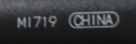
- ✔ Oui => le modèle de stylet est le PN557W.
- ✔ Non => le modèle de stylet est le PN350M.
- ➤ Le code de date est-il au format MIXXX ? Exemple :
- ➤ Un code de date est-il imprimé sur le stylet ?
- ✔ Oui
- ➤ Le stylet est-il de couleur grise ?
Consultez les articles suivants de la base de connaissances Dell pour plus d’informations sur votre stylet actif PN579X :
- Guide de démarrage rapide du stylet actif Dell Premium PN579X : fournit des informations sur l’insertion des piles et la modification des modes.
- Guide de l’utilisateur du stylet actif Dell Premium PN579X : fournit des informations sur les fonctionnalités, l’installation et l’utilisation du panneau de commande du stylet actif.
- Centre de support pour le stylet actif Dell PN579X : fournit les étapes d’installation et de dépannage pour le stylet actif Dell PN579X.
Consultez les articles suivants de la base de connaissances Dell pour plus d’informations sur votre stylet actif PN557W :
- Guide de démarrage rapide du stylet actif Dell PN557W : fournit des informations sur l’insertion des piles et la modification des modes.
- Guide de l’utilisateur du stylet actif Dell PN557W : fournit des informations sur les fonctionnalités, l’installation et l’utilisation du panneau de commande du stylet actif.
- Centre de support pour les stylets actifs Dell PN556W et PN557W : fournit les étapes d’installation et de dépannage pour le stylet actif Dell PN557W.
Consultez les articles suivants de la base de connaissances Dell pour plus d’informations sur votre stylet actif PN556W :
- Guide de démarrage rapide du stylet actif Dell : fournit des informations sur l’insertion des piles et la modification des modes.
- Guide de l’utilisateur du stylet actif Dell : fournit des informations sur les fonctionnalités, l’installation et l’utilisation du panneau de commande du stylet actif.
- Centre de support pour les stylets actifs Dell PN556W et PN557W : fournit les étapes d’installation et de dépannage pour le stylet actif Dell PN556W.
Consultez les articles suivants de la base de connaissances Dell pour plus d’informations sur votre stylet actif PN338M :
- Guide de démarrage rapide du stylet actif Dell PN338M : fournit des informations sur l'insertion des piles et l'utilisation des fonctions de base.
- Centre de support pour le stylet actif Dell PN338M : fournit les étapes d’installation et de dépannage pour le stylet actif Dell PN338M.
Consultez les articles suivants de la base de connaissances Dell pour plus d’informations sur votre stylet actif PN350M :
- Guide de démarrage rapide du stylet actif Dell PN350M : fournit des informations sur l’insertion des piles et l’utilisation des fonctions de base.
- Centre de support pour le stylet actif Dell PN350M : fournit les étapes d’installation et de dépannage pour le stylet actif Dell PN350M.
Pour plus d’informations sur votre PN5122W à stylet actif Dell Pro Plus, reportez-vous aux articles suivants de la base de connaissances Dell :
- Guide de démarrage rapide du stylet actif Dell Pro Plus PN5122W : fournit des informations sur l’insertion des piles et l’utilisation de base.
- Guide de l’utilisateur du PN5122W du stylet actif Dell Pro Plus : décrit les fonctionnalités, l’installation et l’utilisation du panneau de configuration du stylet actif.
- Centre de support pour le PN5122W du stylet actif Dell Pro Plus : fournit les étapes de configuration et de dépannage de votre PN5122W du stylet actif Dell Pro Plus
Reportez-vous aux articles suivants de la base de connaissances Dell pour plus d’informations sur votre PN7522W à stylet actif Dell Pro Premium :
- Guide de démarrage rapide du stylet actif Dell Pro Premium PN7522W : fournit des informations sur l’insertion des piles et l’utilisation de base.
- Guide de l’utilisateur du stylet actif Dell Pro Premium PN7522W : présente les fonctionnalités, l’installation et l’utilisation du panneau de configuration du stylet actif.
- Centre de support pour le stylet actif Dell Pro Premium PN7522W : fournit les étapes de configuration et de dépannage de votre PN7522W de stylet actif Dell Pro Premium
Dans la liste, sélectionnez votre stylet actif pour accéder à la page des pilotes correspondants (qui s’ouvre dans un nouvel onglet ou une nouvelle fenêtre). Suivez ensuite les instructions ci-dessous pour télécharger et installer le logiciel du panneau de commande du stylet actif Dell.
- Stylet actif Dell - PN579X
- Stylet actif Dell - PN557W
- Stylet actif Dell - PN556W
- Stylet actif Dell - PN338M - Le logiciel du panneau de commande du stylet actif Dell n’est pas disponible.
- Stylet actif Dell - PN350M - Le logiciel du panneau de commande du stylet actif Dell n’est pas disponible.
- Stylet actif Dell Pro Plus PN5122W
- Stylet actif Dell Pro Premium PN7522W
- Appuyez ou cliquez sur Télécharger à droite du panneau de commande du stylet actif Dell (Windows 10 RS2 Creators Update et versions ultérieures).
Remarque : Lorsque vous exécutez Windows 8 (8.1), appuyez ou cliquez sur Télécharger à droite du fichier du Panneau de configuration du stylet actif Dell.
- Appuyez ou cliquez sur la flèche haut à droite de Enregistrer dans la bannière en bas de l’écran, puis sélectionnez Enregistrer sous.
- Assurez-vous que Téléchargements est sélectionné dans la colonne de gauche.
- Appuyez ou cliquez sur Enregistrer.
- Appuyez ou cliquez sur Exécuter dans la bannière au bas de l’écran.
- Le processus d’installation commence (si la fenêtre Contrôle du compte utilisateur s’affiche, appuyez ou cliquez sur Oui), puis suivez les invites.
Reportez-vous au Guide de l’utilisateur du stylet actif Dell correspondant à votre stylet actif pour savoir comment utiliser le logiciel du panneau de commande du stylet actif Dell. Le guide se trouve dans l’onglet Manual, sous Style dans la section Electronics and Accessories. Pour plus d’informations sur le téléchargement et l’affichage des manuels, consultez l’article de la base de connaissances Dell Manuels et documentation pour votre produit Dell.
Additional Information
Articles recommandés
Voici quelques articles recommandés sur ce sujet qui peuvent vous intéresser.
- Centre de support pour le stylet actif Dell PN350M : Compatibilité, configuration et dépannage
- Centre de support pour le stylet actif Dell PN579X
- Centre de support pour le stylet actif Dell PN556W/PN557W
- Centre de support pour le stylet actif Dell PN5122W
- Centre de support pour le stylet actif Dell PN338M
Affected Products
Dell Active Pen - PN338M, Dell Active Pen PN350M, Dell Active Pen - PN557W, Dell Active Pen - PN579X, Dell Active Pen - PN556W, Dell Pro Plus Active Pen PN5122W, Dell Pro Premium Active Pen PN7522W, Dell 14 Plus 2-in-1 DB04250
, Dell 14 Plus 2-in-1 DB04255, Dell 16 Plus 2-in-1 DB06250, Dell Pro 13 Plus PB13250, Dell Pro 14 Plus PB14250, Inspiron 13 5378 2-in-1, Inspiron 13 5379 2-in-1, Inspiron 7300 2-in-1, Inspiron 7306 2-in-1, Inspiron 7370, Inspiron 7373 2-in-1, Inspiron 13 7378 2-in-1, Inspiron 7386 2-in-1, Inspiron 7390 2-in-1, Inspiron 7391 2-in-1, Inspiron 5400 2-in-1, Inspiron 5406 2-in-1, Inspiron 14 5410 2-in-1, Inspiron 5481 2-in-1, Inspiron 5482 2-in-1, Inspiron 14 5485 2-in-1, Inspiron 5490, Inspiron 5491 2-in-1, Inspiron 7405 2-in-1, Inspiron 7415 2-in-1, Inspiron 14 7420 2-in-1, Inspiron 14 7425 2-in-1, Inspiron 14 7430 2-in-1, Inspiron 14 7435 2-in-1, Inspiron 14 7440 2-in-1, Inspiron 14 7445 2-in-1, Inspiron 15 5578 2-in-1, Inspiron 15 5579 2-in-1, Inspiron 15 5582 2-in-1, Inspiron 5591 2-in-1, Inspiron 7500 2-in-1 Black, Inspiron 7500 2-in-1 Silver, Inspiron 7506 2-in-1, Inspiron 7570, Inspiron 7573 2-in-1, Inspiron 15 7579 2-in-1, Inspiron 7586 2-in-1, Inspiron 7590 2-in-1, Inspiron 7591 2-in-1, Inspiron 16 7620 2-in-1, Inspiron 16 7630 2-in-1, Inspiron 16 7635 2-in-1, Inspiron 16 7640 2-in-1, Latitude 3120, Latitude 3190 2-in-1, Latitude 5285 2-in-1, Latitude 5289 2-in-1, Latitude 5290 2-in-1, Latitude 7200 2-in-1, Latitude 7210 2-in-1, Latitude 7220 Rugged Extreme Tablet, Latitude 7285 2-in-1, Latitude 3330, Latitude 3340, Latitude 3390 2-in-1, Latitude 5300 2-in-1 Chromebook, Latitude 5300 2-in-1, Latitude 5310 2-in-1, Latitude 5320, Latitude 5330, Latitude 5340, Latitude 5350, Latitude 7310, Latitude 7320, Latitude 7320 Detachable, Latitude 7330, Latitude 7340, Latitude 7350 Detachable, Latitude 7350 2-in-1 (End of Life), Latitude 7389 2-in-1, Latitude 9330, Latitude 7400 2-in-1, Latitude 7410 Chromebook, Latitude 7410, Latitude 7420, Latitude 7430, Latitude 7440, Latitude 7450, Latitude 9410, Latitude 9420, Latitude 9430, Latitude 9440 2-in-1, Latitude 9450 2-in-1, Latitude 9510, Latitude 9520, Latitude 5420, Precision 5470, Precision 5480, Precision 5490, Precision 5530 2 in 1, XPS 13 7390 2-in-1, XPS 13 9310 2-in-1, XPS 13 9315 2-in-1, XPS 13 9365 2-in-1, XPS 15 9575 2-in-1
...
Products
Vostro, XPS, XPS TabletsArticle Properties
Article Number: 000126601
Article Type: How To
Last Modified: 02 Jul 2025
Version: 26
Find answers to your questions from other Dell users
Support Services
Check if your device is covered by Support Services.