De beheerconsole van de Dell Data Security Server configureren
Summary: Leer hoe u de configuratie van de Dell Data Security (voorheen Dell Data Protection) serverbeheerconsole uitvoert door deze instructies te volgen.
This article applies to
This article does not apply to
This article is not tied to any specific product.
Not all product versions are identified in this article.
Instructions
De serverbeheerconsole van Dell Data Security (voorheen Dell Data Protection) moet worden geconfigureerd voordat u eindpunten kunt beheren. Leer de configuratiestappen die u moet nemen voor versie 8.0.0 en hoger van de server.
Betreffende producten:
- Dell Security Management Server
- Dell Data Protection | Enterprise Edition
- Dell Security Management Server Virtual
- Dell Data Protection | Mobile Edition
Betreffende versies:
- v8.0.0 en later
De instructies voor het configureren van de beheerconsole van de Dell Data Security server verschillen tussen:
- v11.0.0 en hoger
- v10.2.13 tot 10.2.14
- v10.2.12
- v10.2.10 tot 10.2.11
- v9.2.0 tot 10.2.9
- v8.0.0 tot 9.1.5
Klik op de juiste versie van de Dell Data Security server voor de juiste configuraties van de beheerconsole. Raadpleeg voor versie-informatie De versie van de Dell Data Security/Dell Data Protection Server bepalen (in het Engels).
v11.0.0 en hoger
Na de installatie kan een beheerder Domain Access, Administrator Rights, Volume Entitlements, Services Management en Initial Policies configureren. Klik op het gewenste gedeelte voor meer informatie.
Domeintoegang
- Meld u aan bij de beheerconsole van Dell Data Security.
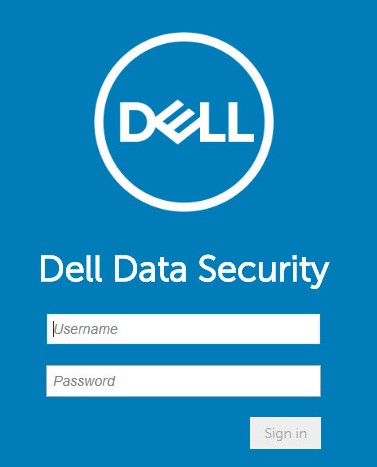 Raadpleeg voor meer informatie De Dell Data Security / Dell Data Protection Server Administration Console configureren (in het Engels).
 - Klik in het linkermenu op Populations en vervolgens op Domains.
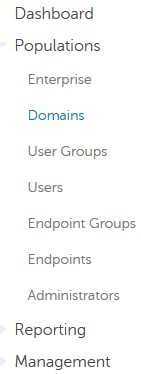
- Klik op Add.

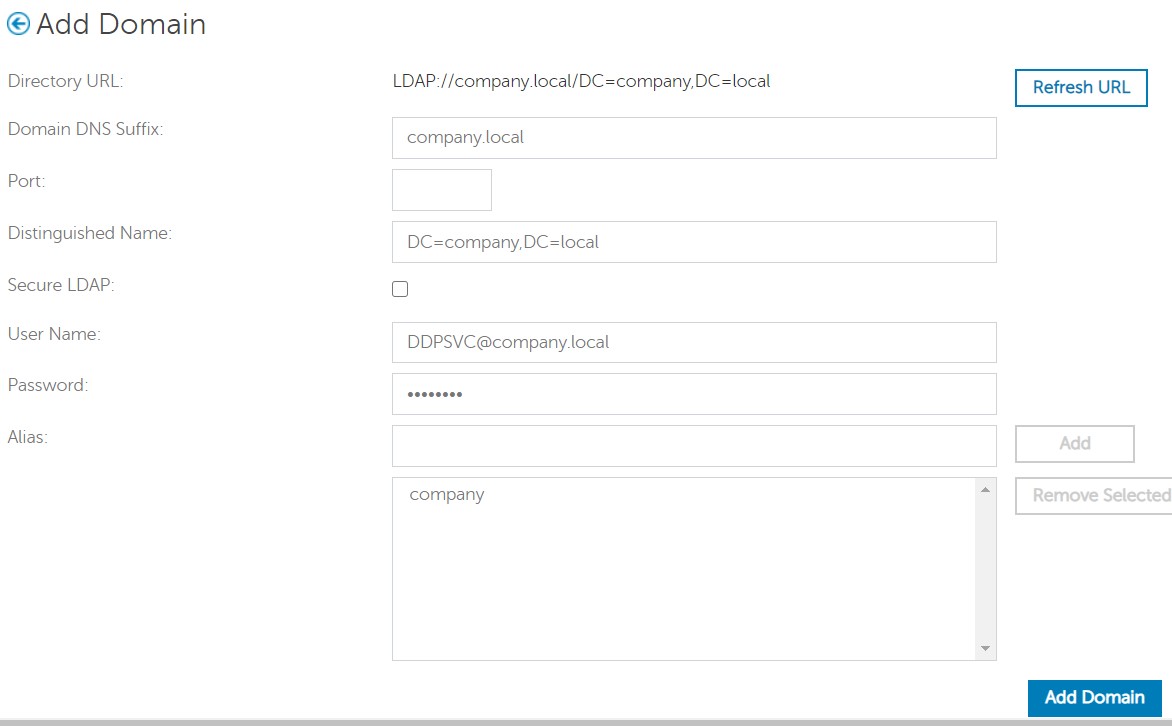
- In het menu Bestand toevoegen:
- Voer het DNS-achtervoegsel Domain in.
- Voer (optioneel) een Functie in.
- Klik eventueel op om Secure LDAP in te schakelen.
- Voer de gebruikersnaam en het wachtwoord van een domeinserviceaccount in.
- Voer eventueel een domeinalias in. Klik op Toevoegen na elke alias.
- Klik op Add Domain.
 Opmerking:
- Poort 389 wordt gebruikt als deze niet is ingevuld.
- De DND-naam wordt automatisch ingevuld nadat u het veld Hostnaam hebt weggeklikt.
- De voorbeelden die in de schermafbeelding worden gebruikt, zullen in uw omgeving anders zijn.
- Verificatie zonder wachtwoord ondersteunt configuratie voor Active Directory Federation Services (AD FS) en Azure Active Directory-verbindingen voor validatie van referenties. Raadpleeg voor meer informatie Dell Encryption Enterprise configureren voor authenticatie met Windows Hello.
Beheerdersrechten
Dell Technologies raadt aan om de juiste bevoegdheden toe te wijzen aan elke individuele beheerder om een audittrail te maken voor toegang, aanvragen voor datasleutels en beleidswijzigingen.
- Meld u aan bij de beheerconsole van Dell Data Security.
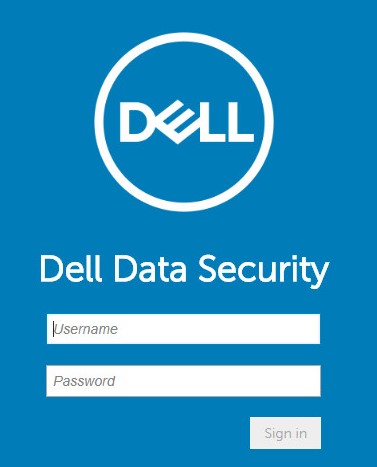 Raadpleeg voor meer informatie De Dell Data Security / Dell Data Protection Server Administration Console configureren (in het Engels).
 - Klik in het linkermenu op Populations en vervolgens op Domains.
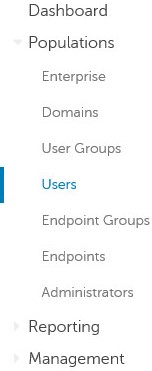
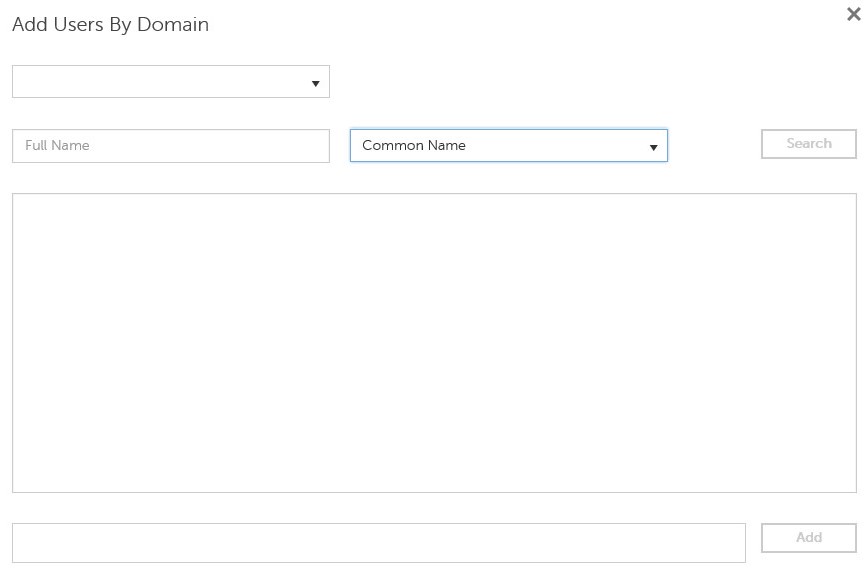
- Klik op de knop Gebruikers per domein toevoegen .

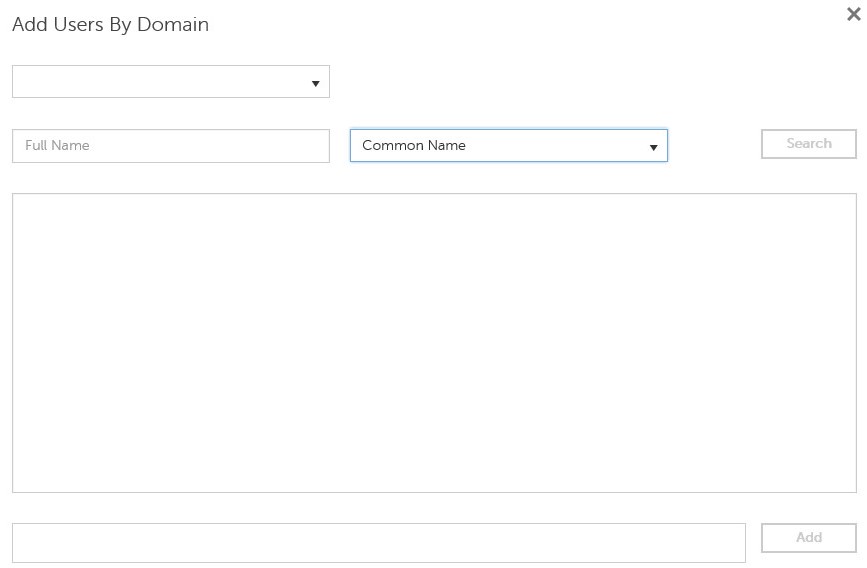
- In het menu Gebruikers per domein toevoegen :
- Selecteer het domein in het bovenste vervolgkeuzemenu.
- Vul de volledige naam in van het Active Directory-account dat moet worden toegevoegd.
- Selecteer Common Name, Universal Principal Name of sAM Account Name om op te zoeken.
- Klik op Zoeken.
- Klik op SupportAssist in de zoekresultaten.
- Klik op Add.
 Opmerking:
- Als u zoekt op Universal Principal Name, moet de volledige accountnaam worden ingevuld. Een voorbeeld van een Universal Principal Name is
Jane_Doe@Dell.com. - Bij het zoeken kan een jokerteken (*) worden gebruikt in plaats van een volledige naam in te vullen (bijvoorbeeld: Een voorbeeld van het gebruik van een jokerteken bij het zoeken naar een Universal Principal Name is
Jan*.
- Klik rechtsonder op de knop Vernieuwen.

- Klik op het nieuw toegevoegde account in de lijst.
- Klik op het tabblad Admin.

- Controleer alle juiste beheerdersrollen en klik vervolgens op Opslaan.
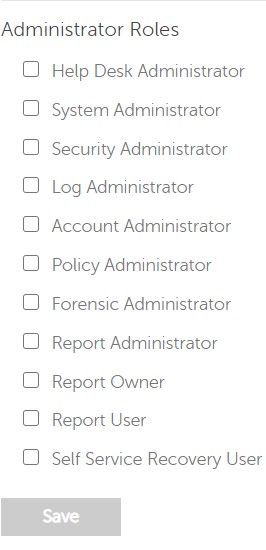 Opmerking: Voor meer informatie over de functies die elke rol toestaat, klikt u op het vraagteken in de rechterbovenhoek en klikt u vervolgens op Beheerdersrollen.
Volumerechten
Rechten zijn softwarelicenties die worden gebruikt om aangeschafte software te valideren en die beschikbaar zijn:
- Op geselecteerde Dell hardware (on-the-box) van Dell Technologies
- In bulkvolume van Dell Sales
Volumerechten moeten worden geüpload naar de beheerconsole voordat u een Dell Data Security product activeert. On-the-box (OTB)-licenties worden geactiveerd na het configureren van het Dell Data Security product.
Opmerking: Raadpleeg voor meer informatie over het configureren van OTB Rechten beheren voor Dell Data Security.
- Meld u aan bij de beheerconsole van Dell Data Security.
 Raadpleeg voor meer informatie De Dell Data Security / Dell Data Protection Server Administration Console configureren (in het Engels).
 - Klik in het linkermenu op Populations en vervolgens op Endpoints.
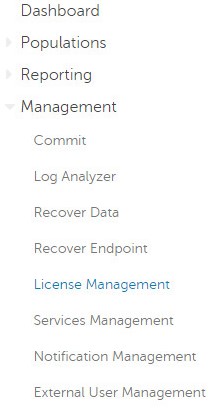
- Klik op Choose File.
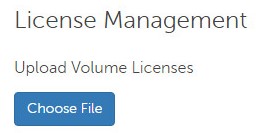
- Blader naar en dubbelklik
<VOLUMELICENSE>.xml.
 Opmerking:
<VOLUMELICENSE>= De bestandsnaam van het volumelicentiebestand - Klik op OK.
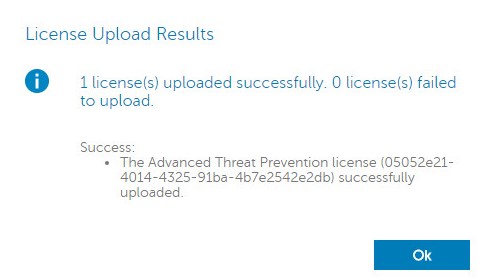 Opmerking: De voorbeeldafbeeldingsresultaten kunnen in uw omgeving verschillen.
Servicebeheer
De configuratie van Services Management is alleen vereist als u Dell Endpoint Security Suite Enterprise gebruikt. Voorafgaand aan de provisioning moet de Advanced Threat Prevention-licentie in de console worden geïmporteerd met behulp van het machtigingsproces dat eerder in dit artikel is behandeld.
Opmerking: Als de Advanced Threat Prevention-service eerder is geactiveerd en de service wordt hersteld, raadpleegt u Back-up maken van het Advanced Threat Prevention-certificaat voor Dell Data Security-servers en deze herstellen en gaat u naar Initiële beleidsregels.
- Meld u aan bij de beheerconsole van Dell Data Security.
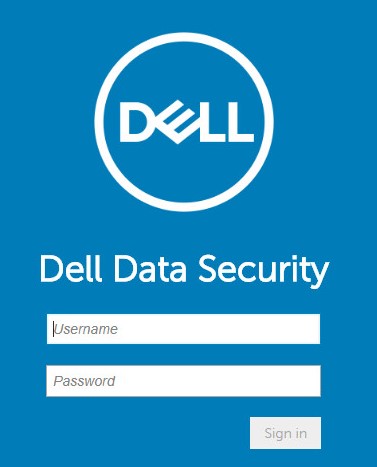 Raadpleeg voor meer informatie De Dell Data Security / Dell Data Protection Server Administration Console configureren (in het Engels).
 - Klik in het linkermenu op Populations en vervolgens op Endpoints.
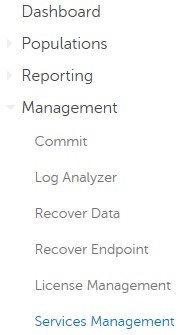
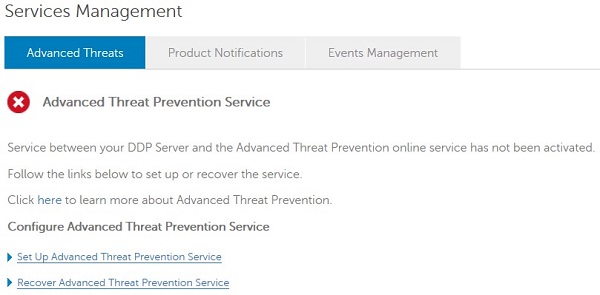
- Klik op Advanced Threat Prevention Service instellen.
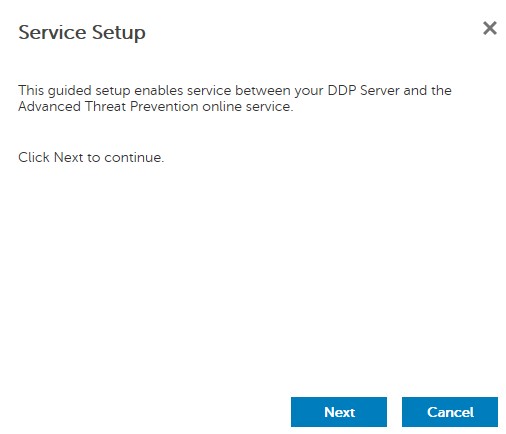
- Klik op Next.
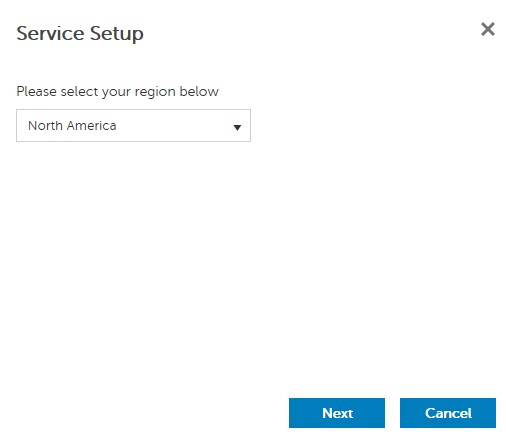
- Selecteer "Manual Install" en klik vervolgens op "Next".
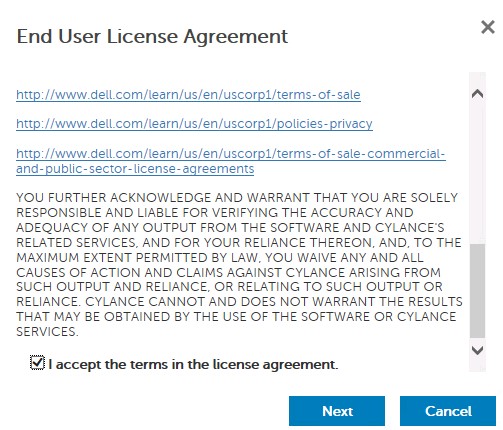
- Klik op I accept the terms in the license agreement en klik vervolgens op Next.
- In het menu Service Setup :
- Geef de Policynaam op.
- Geef de Policynaam op.
- Vul het e-mailadres in.
- Bevolking van het land.
- Klik op Next.
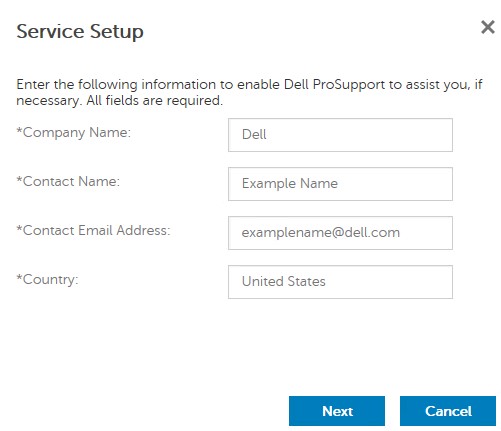 Opmerking: De voorbeeldafbeeldingspopulaties kunnen in uw omgeving verschillen.
 - In het menu Certificate:
- Download het certificaat naar een locatie die beschikbaar is voor herstel.
- Controleer of ik een back-up heb gemaakt van het Advanced Threat Prevention-certificaat.
- Klik op Next.
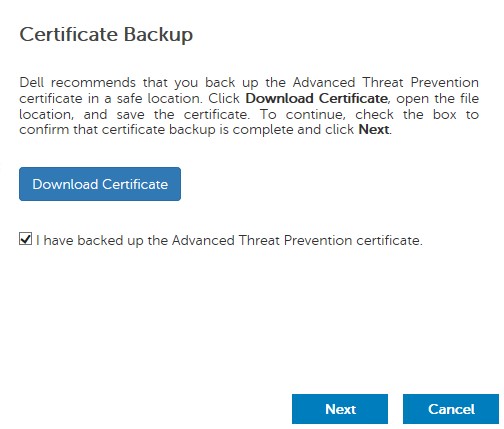 Waarschuwing: Het gedownloade certificaat wordt gebruikt als de Advanced Threat Prevention-service moet worden hersteld. Raadpleeg voor meer informatie Back-ups maken van het Advanced Threat Prevention-certificaat voor Dell Data Security servers en deze herstellen.
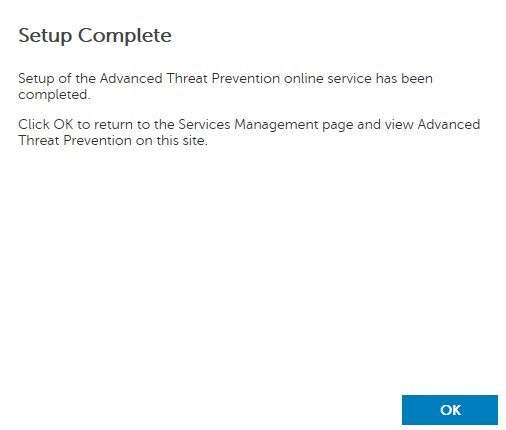
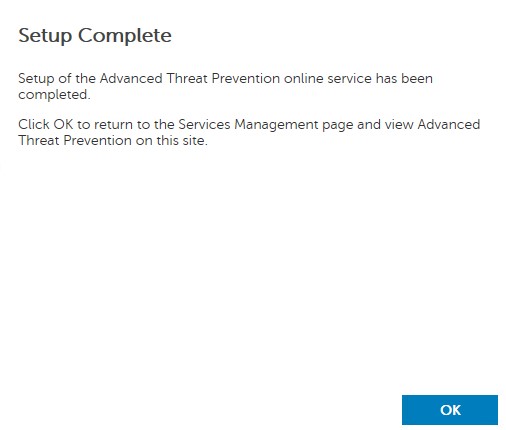
 - Klik op OK.
Initiële beleidsregels
- Meld u aan bij de beheerconsole van Dell Data Security.
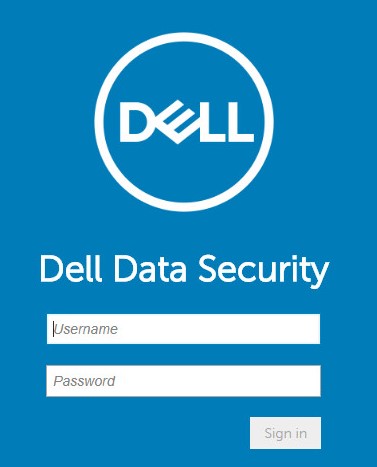 Raadpleeg voor meer informatie De Dell Data Security / Dell Data Protection Server Administration Console configureren (in het Engels).
 - Klik in het linkermenu op Populations en vervolgens op Domains.
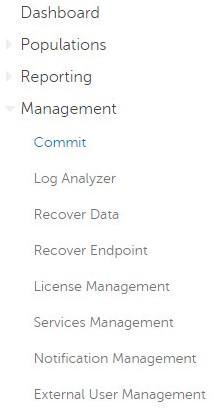
- Voer een opmerking in en klik vervolgens op Beleid vastleggen.
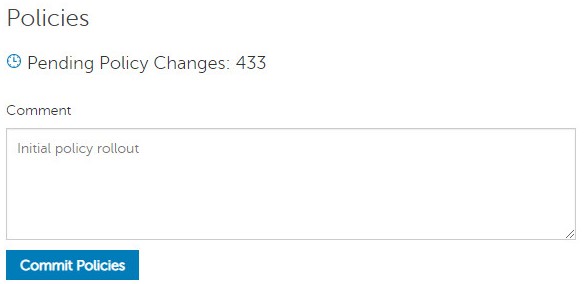 Opmerking: Het aantal in behandeling zijnde beleidswijzigingen kan in uw omgeving verschillen.
v10.2.13 tot 10.2.14
Na de installatie kan een beheerder Domain Access, Administrator Rights, Volume Entitlements, Services Management en Initial Policies configureren. Klik op het gewenste onderwerp voor meer informatie.
Domeintoegang
- Meld u aan bij de beheerconsole van Dell Data Security.
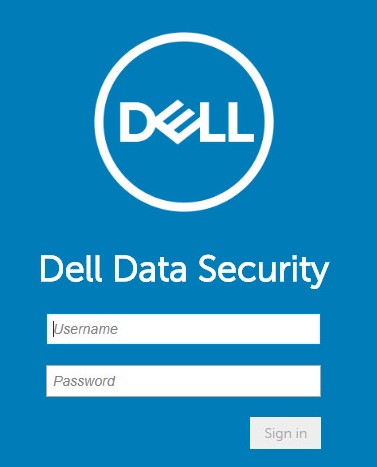 Raadpleeg voor meer informatie De Dell Data Security / Dell Data Protection Server Administration Console configureren (in het Engels).
 - Klik in het linkermenu op Populations en vervolgens op Domains.
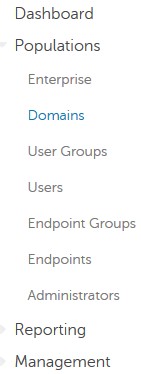
- Klik op Add.

- In het menu Bestand toevoegen:
- Voer het DNS-achtervoegsel Domain in.
- Voer (optioneel) een Functie in.
- Klik eventueel op om Secure LDAP in te schakelen.
- Voer de gebruikersnaam en het wachtwoord van een domeinserviceaccount in.
- Voer eventueel een domeinalias in. Klik op Toevoegen na elke alias.
- Klik op Add Domain.
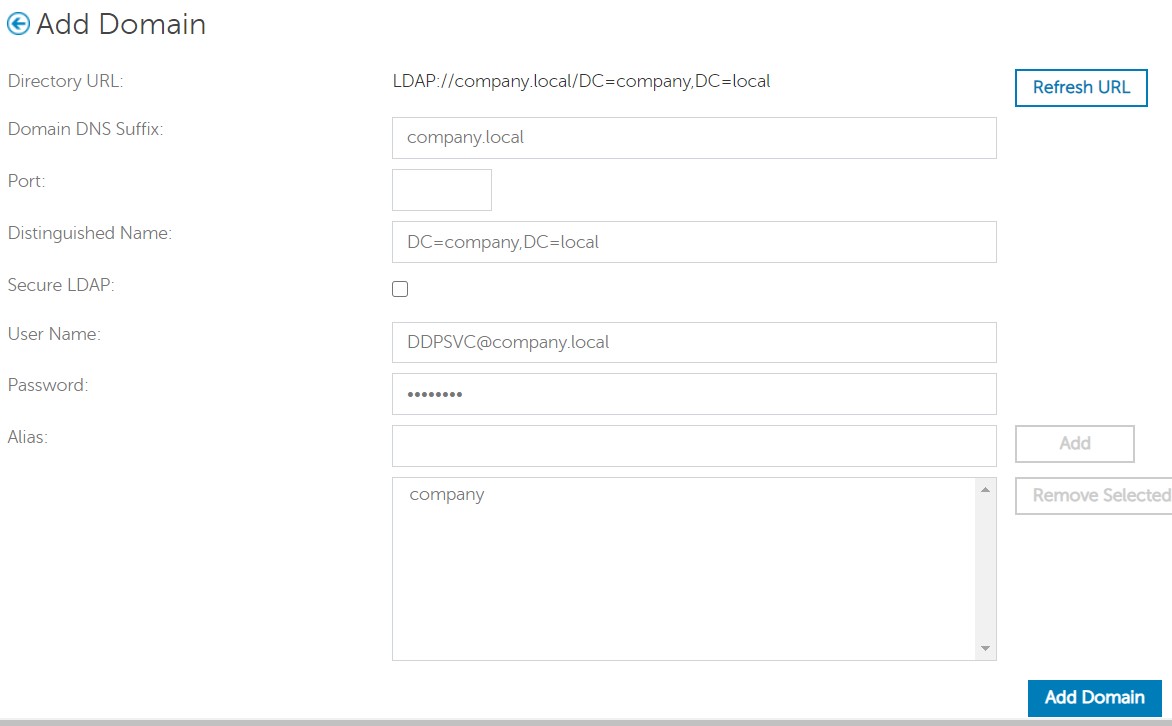 Opmerking:
- Poort 389 wordt gebruikt als deze niet is ingevuld.
- De DND-naam wordt automatisch ingevuld nadat u het veld Hostnaam hebt weggeklikt.
- De voorbeelden die in de schermafbeelding worden gebruikt, zullen in uw omgeving anders zijn.
Beheerdersrechten
Dell Technologies raadt aan om de juiste bevoegdheden toe te wijzen aan elke individuele beheerder om een audittrail te maken voor toegang, aanvragen voor datasleutels en beleidswijzigingen.
- Meld u aan bij de beheerconsole van Dell Data Security.
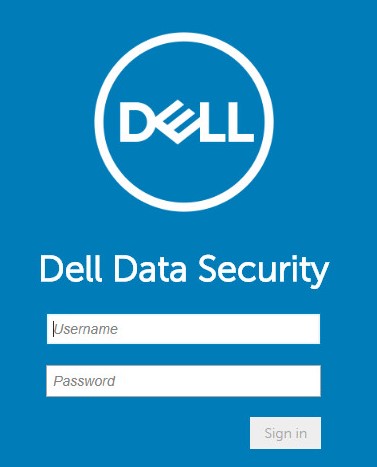 Raadpleeg voor meer informatie De Dell Data Security / Dell Data Protection Server Administration Console configureren (in het Engels).
 - Klik in het linkermenu op Populations en vervolgens op Domains.
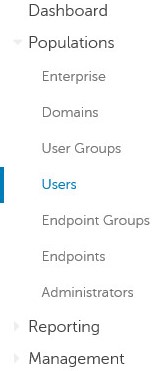
- Klik op Gebruikers per domein toevoegen.

- In het menu Gebruikers per domein toevoegen :
- Selecteer het domein in het bovenste vervolgkeuzemenu.
- Vul de volledige naam in van het Active Directory-account dat moet worden toegevoegd.
- Selecteer Common Name, Universal Principal Name of sAM Account Name om op te zoeken.
- Klik op Zoeken.
- Klik op SupportAssist in de zoekresultaten.
- Klik op Add.
 Opmerking:
- Als u zoekt op Universal Principal Name, moet de volledige accountnaam worden ingevuld. Een voorbeeld van een Universal Principal Name is
Jane_Doe@Dell.com. - Bij het zoeken kan een jokerteken (*) worden gebruikt in plaats van een volledige naam in te vullen (bijvoorbeeld: Een voorbeeld van het gebruik van een jokerteken bij het zoeken naar een Universal Principal Name is
Jan*.
- Klik rechtsonder op de knop Vernieuwen.

- Klik op het nieuw toegevoegde account in de lijst.
- Klik op het tabblad Admin.

- Vink alle juiste beheerdersrollen aan en klik vervolgens op Opslaan.
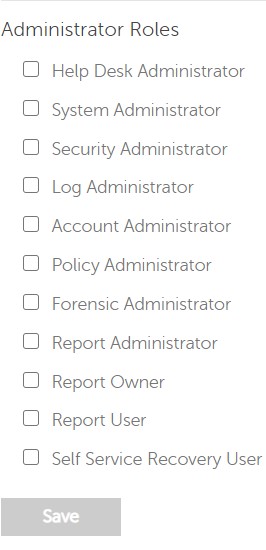 Opmerking: Voor meer informatie over de functies die elke rol toestaat, klikt u op het vraagteken in de rechterbovenhoek en klikt u vervolgens op Beheerdersrollen.
Volumerechten
Rechten zijn softwarelicenties die worden gebruikt om aangeschafte software te valideren en die beschikbaar zijn:
- Op geselecteerde Dell hardware (on-the-box) van Dell Technologies
- In bulkvolume van Dell Sales
Volumerechten moeten worden geüpload naar de beheerconsole voordat u een Dell Data Security product activeert. On-the-box (OTB)-licenties worden geactiveerd na het configureren van het Dell Data Security product.
Opmerking: Raadpleeg voor meer informatie over het configureren van OTB Rechten beheren voor Dell Data Security.
- Meld u aan bij de beheerconsole van Dell Data Security.
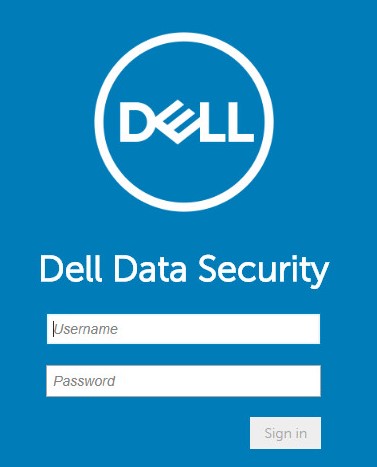 Raadpleeg voor meer informatie De Dell Data Security / Dell Data Protection Server Administration Console configureren (in het Engels).
 - Klik in het linkermenu op Populations en vervolgens op Endpoints.
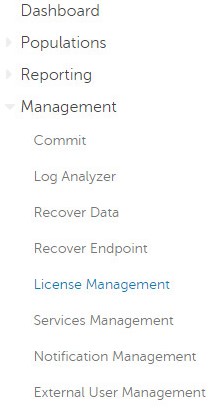
- Klik op Choose File.
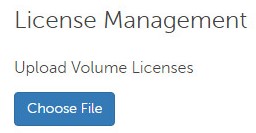
- Blader naar en dubbelklik
<VOLUMELICENSE>.xml.
 Opmerking:
<VOLUMELICENSE>= De bestandsnaam van het volumelicentiebestand - Klik op OK.
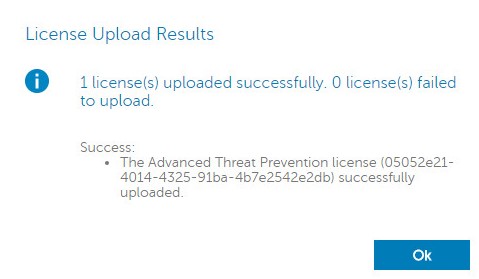 Opmerking: De voorbeeldafbeeldingsresultaten kunnen in uw omgeving verschillen.
Servicebeheer
De configuratie van Services Management is alleen vereist als u Dell Endpoint Security Suite Enterprise gebruikt. Voorafgaand aan de provisioning moet de Advanced Threat Prevention-licentie in de console worden geïmporteerd met behulp van het machtigingsproces dat eerder in dit artikel is behandeld.
Opmerking: Als de Advanced Threat Prevention-service eerder is geactiveerd en de service wordt hersteld, raadpleegt u Back-up maken van het Advanced Threat Prevention-certificaat voor Dell Data Security-servers en deze herstellen en gaat u naar Initiële beleidsregels.
- Meld u aan bij de beheerconsole van Dell Data Security.
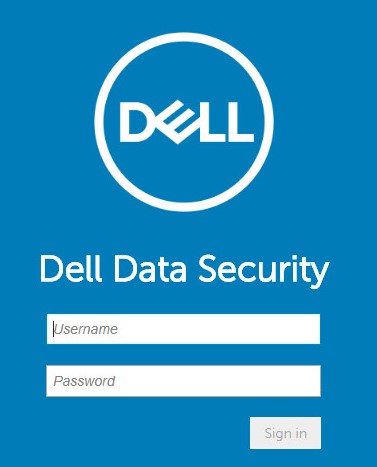 Raadpleeg voor meer informatie De Dell Data Security / Dell Data Protection Server Administration Console configureren (in het Engels).
 - Klik in het linkermenu op Populations en vervolgens op Endpoints.
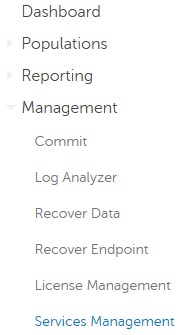
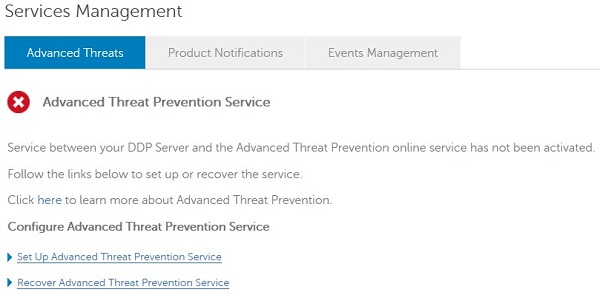
- Klik op Advanced Threat Prevention Service instellen.
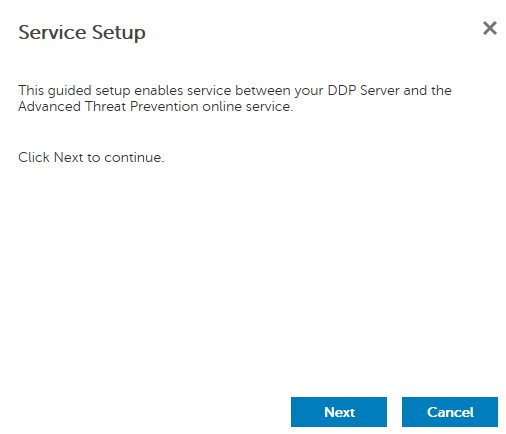
- Klik op Volgende.
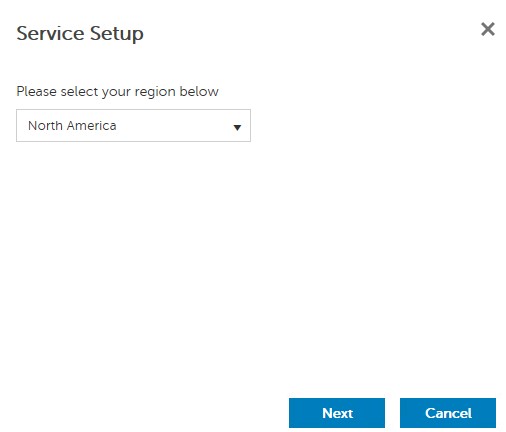
- Selecteer "Manual Install" en klik vervolgens op "Next".
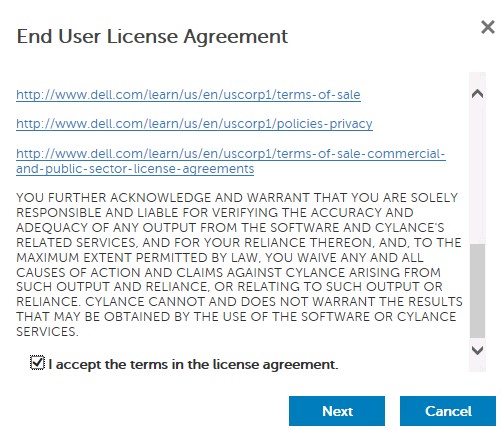
- Klik op I accept the terms in the license agreement en klik vervolgens op Next.
- In het menu Service Setup :
- Geef de Policynaam op.
- Geef de Policynaam op.
- Vul het e-mailadres in.
- Bevolking van het land.
- Klik op Volgende.
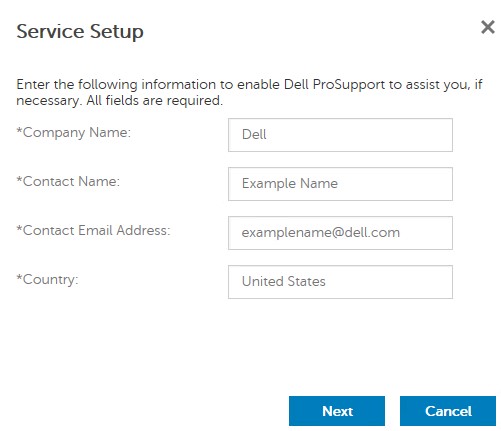 Opmerking: De voorbeeldafbeeldingspopulaties kunnen in uw omgeving verschillen.
 - In het menu Certificate:
- Download het certificaat naar een locatie die beschikbaar is voor herstel.
- Controleer of ik een back-up heb gemaakt van het Advanced Threat Prevention-certificaat.
- Klik op Volgende.
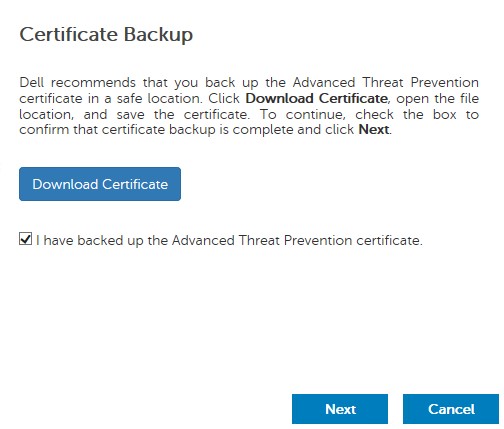 Waarschuwing: Het gedownloade certificaat wordt gebruikt als de Advanced Threat Prevention-service moet worden hersteld. Raadpleeg voor meer informatie Back-ups maken van het Advanced Threat Prevention-certificaat voor Dell Data Security servers en deze herstellen.
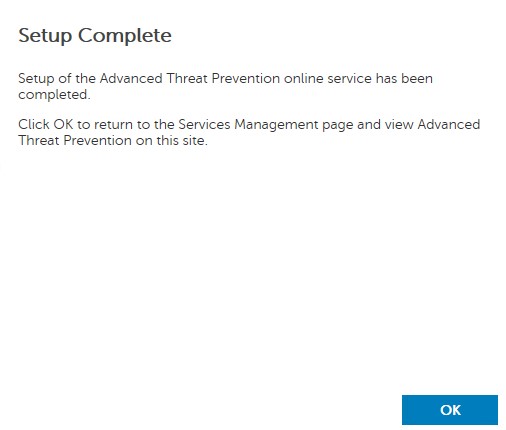
 - Klik op OK.
Initiële beleidsregels
- Meld u aan bij de beheerconsole van Dell Data Security.
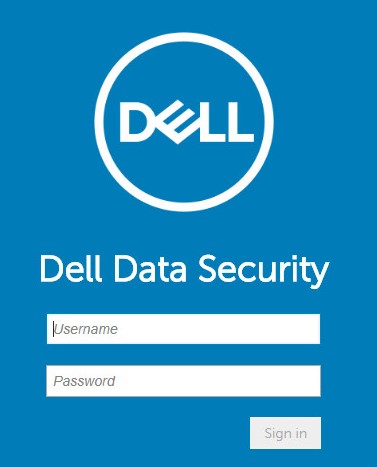 Raadpleeg voor meer informatie De Dell Data Security / Dell Data Protection Server Administration Console configureren (in het Engels).
 - Klik in het linkermenu op Populations en vervolgens op Domains.
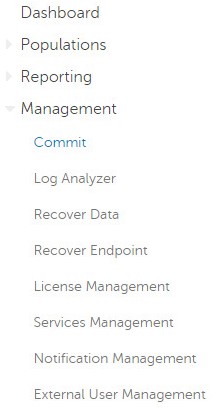
- Voer een opmerking in en klik vervolgens op Beleid vastleggen.
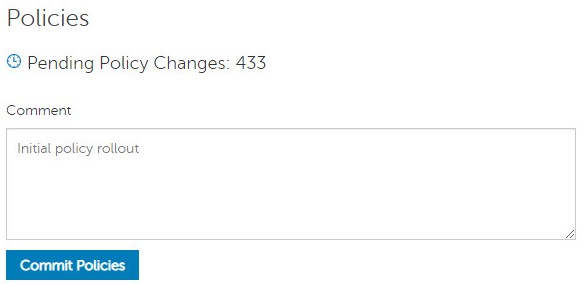 Opmerking: Het aantal in behandeling zijnde beleidswijzigingen kan in uw omgeving verschillen.
v10.2.12
Na de installatie kan een beheerder Domain Access, Administrator Rights, Volume Entitlements, Services Management en Initial Policies configureren. Klik op het gewenste onderwerp voor meer informatie.
Domeintoegang
- Meld u aan bij de beheerconsole van Dell Data Security.
 Raadpleeg voor meer informatie De Dell Data Security / Dell Data Protection Server Administration Console configureren (in het Engels).
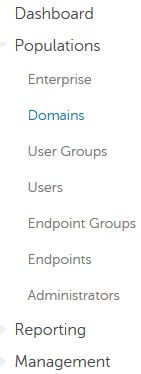
 - Klik in het linkermenu op Populations en vervolgens op Domains.
- Klik op Add.

- In het menu Bestand toevoegen:
- Voer het DNS-achtervoegsel Domain in.
- Voer (optioneel) een Functie in.
- Klik eventueel op om Secure LDAP in te schakelen.
- Voer de gebruikersnaam en het wachtwoord van een domeinserviceaccount in.
- Voer eventueel een domeinalias in. Klik op Toevoegen na elke alias.
- Klik op Add Domain.
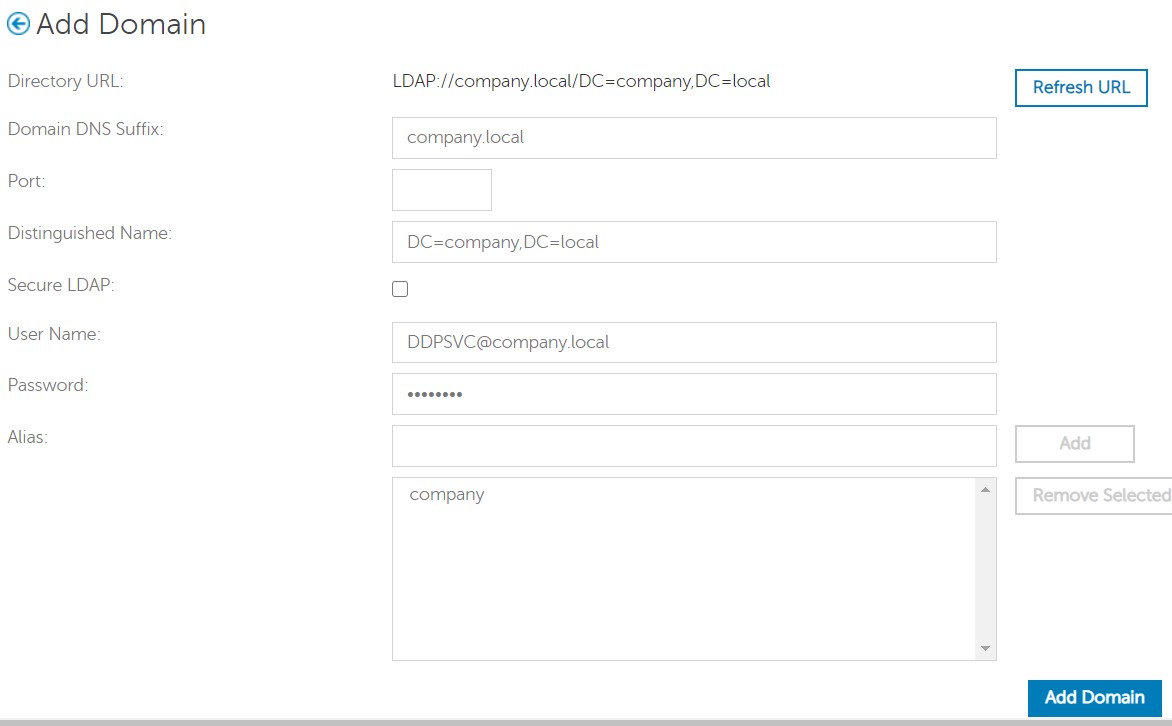 Opmerking:
- Poort 389 wordt gebruikt als deze niet is ingevuld.
- De DND-naam wordt automatisch ingevuld nadat u het veld Hostnaam hebt weggeklikt.
- De voorbeelden die in de schermafbeelding worden gebruikt, zullen in uw omgeving anders zijn.
Beheerdersrechten
Dell Technologies raadt aan om de juiste bevoegdheden toe te wijzen aan elke individuele beheerder om een audittrail te maken voor toegang, aanvragen voor datasleutels en beleidswijzigingen.
- Meld u aan bij de beheerconsole van Dell Data Security.
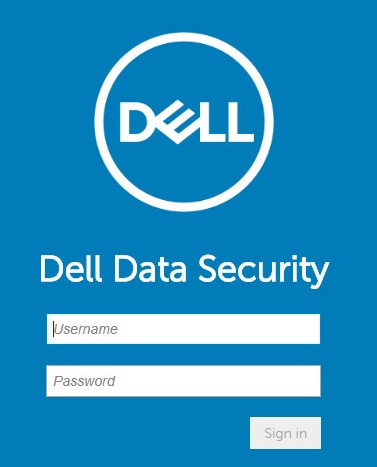 Raadpleeg voor meer informatie De Dell Data Security / Dell Data Protection Server Administration Console configureren (in het Engels).
 - Klik in het linkermenu op Populations en vervolgens op Domains.
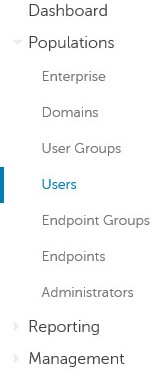
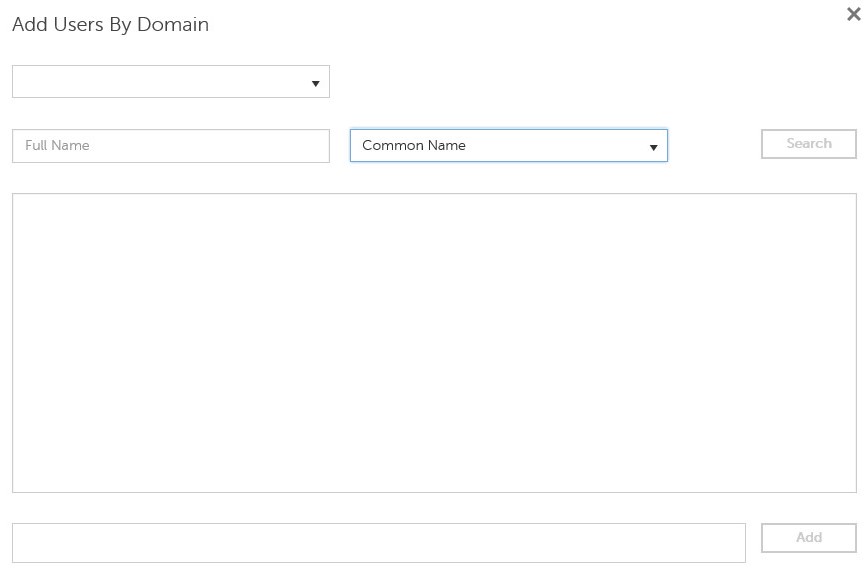
- Klik op Gebruikers per domein toevoegen.

- In het menu Gebruikers per domein toevoegen :
- Selecteer het domein in het bovenste vervolgkeuzemenu.
- Vul de volledige naam in van het Active Directory-account dat moet worden toegevoegd.
- Selecteer Common Name, Universal Principal Name of sAM Account Name om op te zoeken.
- Klik op Zoeken.
- Klik op SupportAssist in de zoekresultaten.
- Klik op Add.
 Opmerking:
- Als u zoekt op Universal Principal Name, moet de volledige accountnaam worden ingevuld. Een voorbeeld van een Universal Principal Name is
Jane_Doe@Dell.com. - Bij het zoeken kan een jokerteken (*) worden gebruikt in plaats van een volledige naam in te vullen (bijvoorbeeld: Een voorbeeld van het gebruik van een jokerteken bij het zoeken naar een Universal Principal Name is
Jan*.
- Klik rechtsonder op de knop Vernieuwen.

- Klik op het nieuw toegevoegde account in de lijst.
- Klik op het tabblad Admin.

- Controleer alle juiste beheerdersrollen en klik vervolgens op Opslaan.
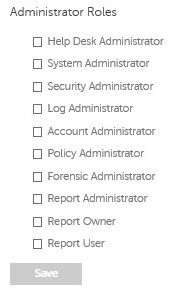 Opmerking: Voor meer informatie over de functies die elke rol toestaat, klikt u op het vraagteken in de rechterbovenhoek en klikt u vervolgens op Beheerdersrollen.
Volumerechten
Rechten zijn softwarelicenties die worden gebruikt om aangeschafte software te valideren en die beschikbaar zijn:
- Op geselecteerde Dell hardware (on-the-box) van Dell Technologies
- In bulkvolume van Dell Sales
Volumerechten moeten worden geüpload naar de beheerconsole voordat u een Dell Data Security product activeert. On-the-box (OTB)-licenties worden geactiveerd na het configureren van het Dell Data Security product.
Opmerking: Raadpleeg voor meer informatie over het configureren van OTB Rechten beheren voor Dell Data Security.
- Meld u aan bij de beheerconsole van Dell Data Security.
 Raadpleeg voor meer informatie De Dell Data Security / Dell Data Protection Server Administration Console configureren (in het Engels).
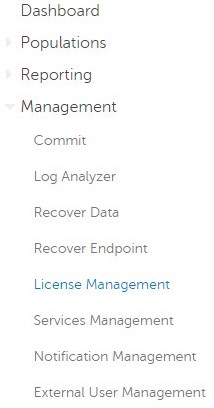
 - Klik in het linkermenu op Populations en vervolgens op Endpoints.
- Klik op Choose File.
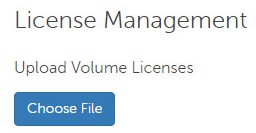
- Blader naar en dubbelklik
<VOLUMELICENSE>.xml.
 Opmerking:
<VOLUMELICENSE>= De bestandsnaam van het volumelicentiebestand - Klik op OK.
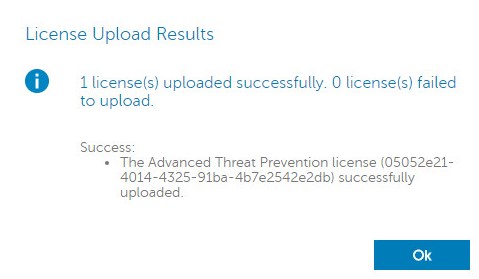 Opmerking: De voorbeeldafbeeldingsresultaten kunnen in uw omgeving verschillen.
Servicebeheer
De configuratie van Services Management is alleen vereist als u Dell Endpoint Security Suite Enterprise gebruikt. Voorafgaand aan de provisioning moet de Advanced Threat Prevention-licentie in de console worden geïmporteerd met behulp van het machtigingsproces dat eerder in dit artikel is behandeld.
Opmerking: Als de Advanced Threat Prevention-service eerder is geactiveerd en de service wordt hersteld, raadpleegt u Back-up maken van het Advanced Threat Prevention-certificaat voor Dell Data Security-servers en deze herstellen en gaat u naar Initiële beleidsregels.
- Meld u aan bij de beheerconsole van Dell Data Security.
 Raadpleeg voor meer informatie De Dell Data Security / Dell Data Protection Server Administration Console configureren (in het Engels).
 - Klik in het linkermenu op Populations en vervolgens op Endpoints.
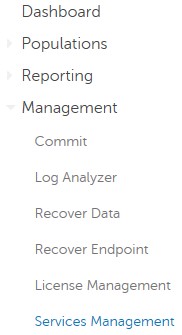
- Klik op Advanced Threat Prevention Service instellen.
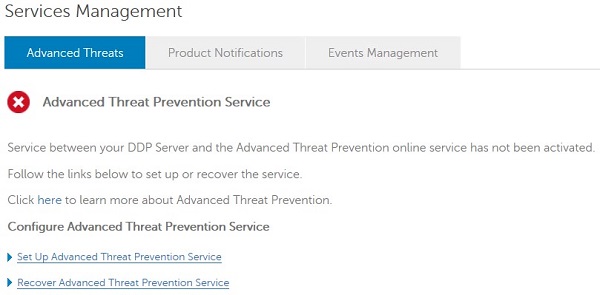
- Klik op Next.
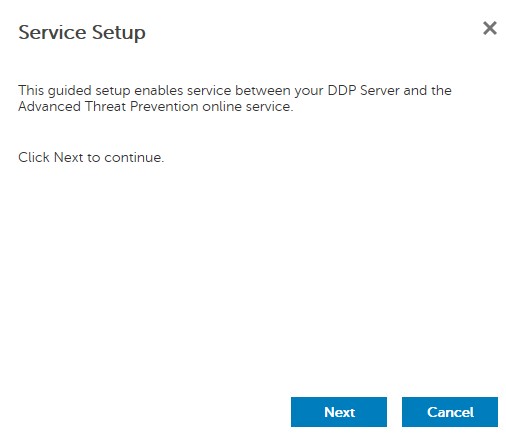
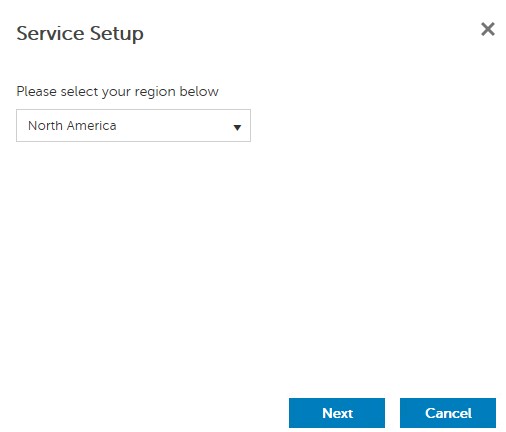
- Selecteer "Manual Install" en klik vervolgens op "Next".
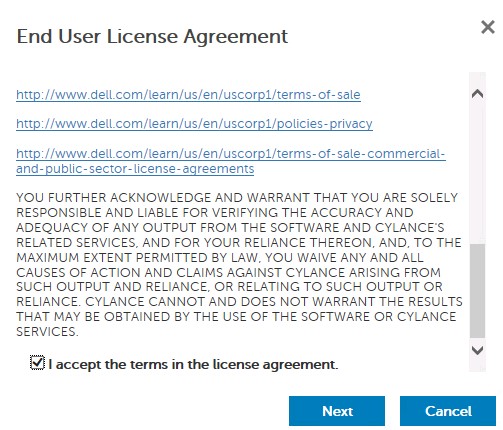
- Klik op I accept the terms in the license agreement en klik vervolgens op Next.
- In het menu Service Setup :
- Geef de Policynaam op.
- Geef de Policynaam op.
- Vul het e-mailadres in.
- Bevolking van het land.
- Klik op Next.
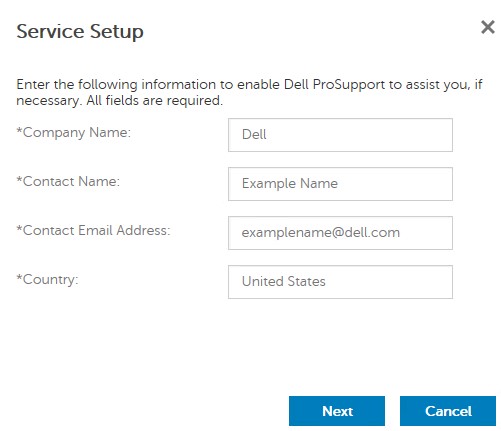 Opmerking: De voorbeeldafbeeldingspopulaties kunnen in uw omgeving verschillen.
 - In het menu Certificate:
- Download het certificaat naar een locatie die beschikbaar is voor herstel.
- Controleer of ik een back-up heb gemaakt van het Advanced Threat Prevention-certificaat.
- Klik op Next.
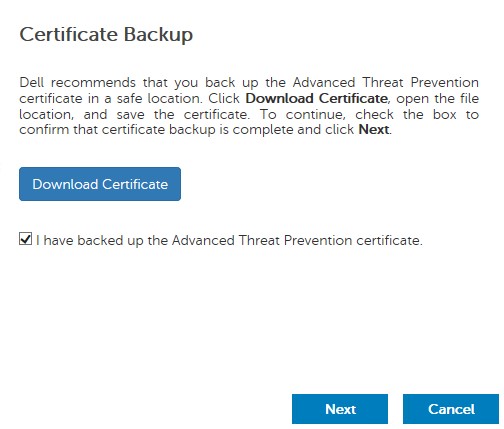 Waarschuwing: Het gedownloade certificaat wordt gebruikt als de Advanced Threat Prevention-service moet worden hersteld. Raadpleeg voor meer informatie Back-ups maken van het Advanced Threat Prevention-certificaat voor Dell Data Security servers en deze herstellen.
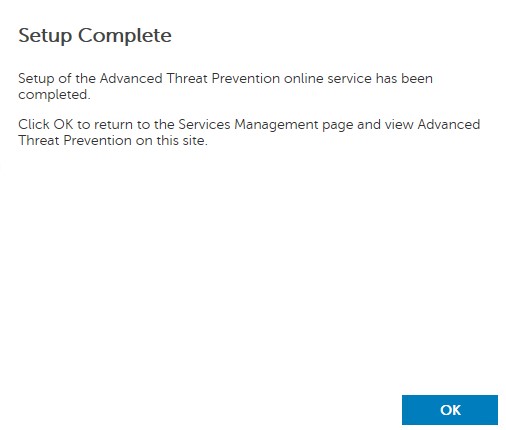
 - Klik op OK.
Initiële beleidsregels
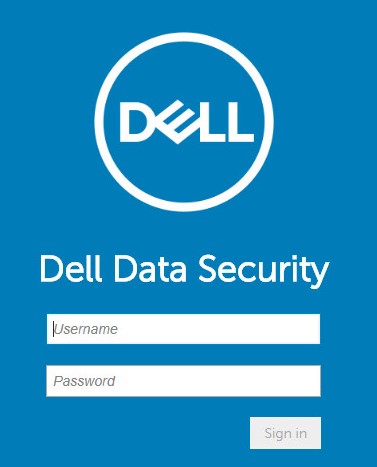
- Meld u aan bij de beheerconsole van Dell Data Security.
 Raadpleeg voor meer informatie De Dell Data Security / Dell Data Protection Server Administration Console configureren (in het Engels).
 - Klik in het linkermenu op Populations en vervolgens op Domains.
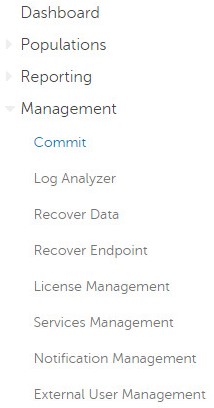
- Voer een opmerking in en klik vervolgens op Beleid vastleggen.
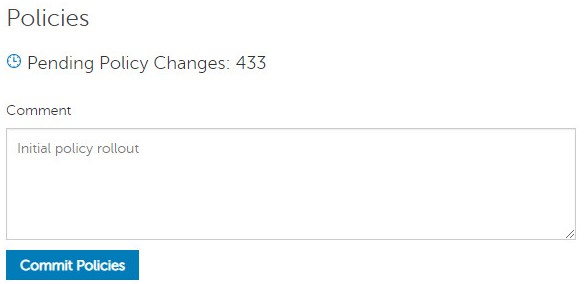 Opmerking: Het aantal in behandeling zijnde beleidswijzigingen kan in uw omgeving verschillen.
v10.2.10 tot 10.2.11
Na de installatie kan een beheerder Domain Access, Administrator Rights, Volume Entitlements, Services Management en Initial Policies configureren. Klik op het gewenste onderwerp voor meer informatie.
Domeintoegang
- Meld u aan bij de beheerconsole van Dell Data Security.
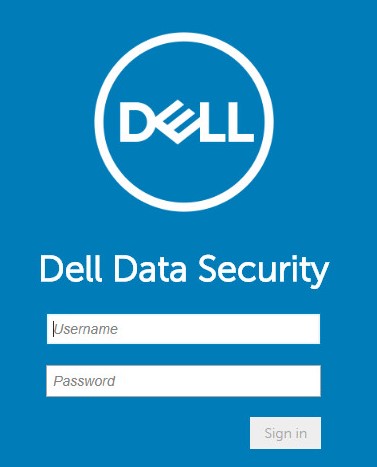 Raadpleeg voor meer informatie De Dell Data Security / Dell Data Protection Server Administration Console configureren (in het Engels).
 - Klik in het linkermenu op Populations en vervolgens op Domains.
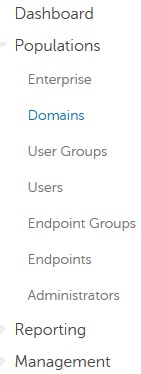
- Klik op Add.

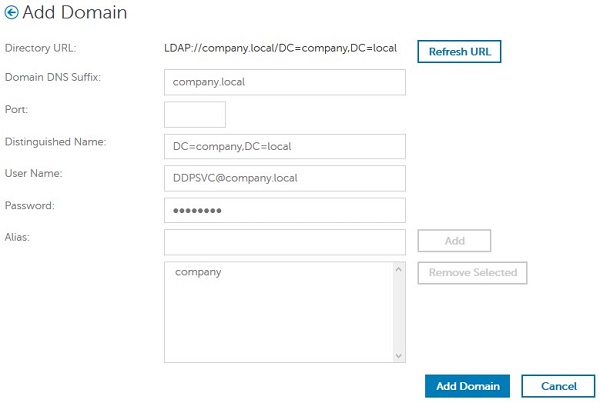
- In het menu Bestand toevoegen:
- Voer het DNS-achtervoegsel Domain in.
- Voer (optioneel) een Functie in.
- Voer de gebruikersnaam en het wachtwoord van een domeinserviceaccount in.
- Voer eventueel een domeinalias in. Klik op Toevoegen na elke alias.
- Klik op Add Domain.
 Opmerking:
- Poort 389 wordt gebruikt als deze niet is ingevuld.
- De DND-naam wordt automatisch ingevuld nadat u het veld Hostnaam hebt weggeklikt.
- De voorbeelden die in de schermafbeelding worden gebruikt, zullen in uw omgeving anders zijn.
Beheerdersrechten
Dell Technologies raadt aan om de juiste bevoegdheden toe te wijzen aan elke individuele beheerder om een audittrail te maken voor toegang, aanvragen voor datasleutels en beleidswijzigingen.
- Meld u aan bij de beheerconsole van Dell Data Security.
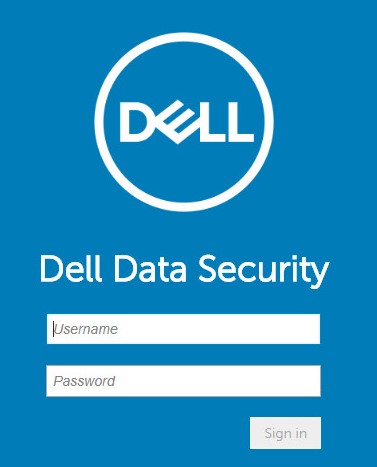 Raadpleeg voor meer informatie De Dell Data Security / Dell Data Protection Server Administration Console configureren (in het Engels).
 - Klik in het linkermenu op Populations en vervolgens op Domains.
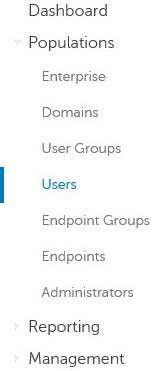
- Klik op Gebruikers per domein toevoegen.

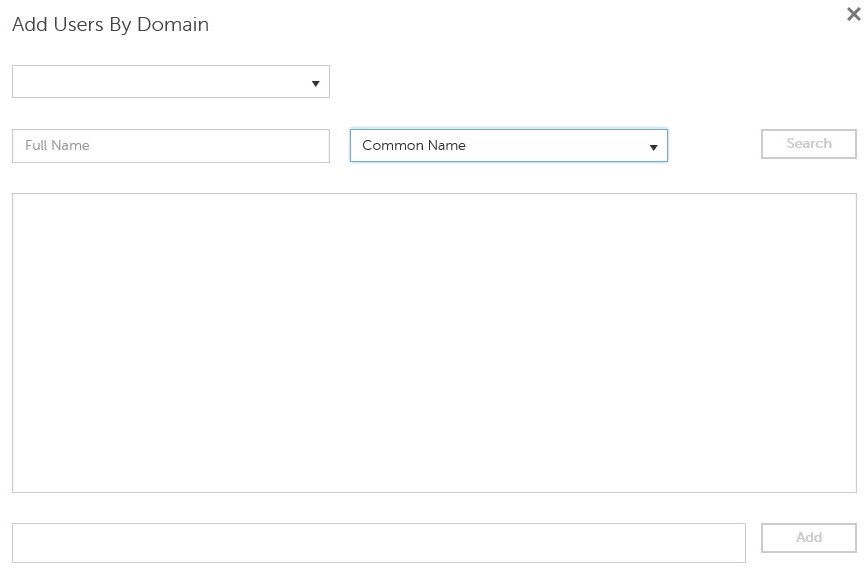
- In het menu Gebruikers per domein toevoegen :
- Selecteer het domein in het bovenste vervolgkeuzemenu.
- Vul de volledige naam in van het Active Directory-account dat moet worden toegevoegd.
- Selecteer Common Name, Universal Principal Name of sAM Account Name om op te zoeken.
- Klik op Zoeken.
- Klik op SupportAssist in de zoekresultaten.
- Klik op Add.
 Opmerking:
- Als u zoekt op Universal Principal Name, moet de volledige accountnaam worden ingevuld. Een voorbeeld van een Universal Principal Name is
Jane_Doe@Dell.com. - Bij het zoeken kan een jokerteken (*) worden gebruikt in plaats van een volledige naam in te vullen (bijvoorbeeld: Een voorbeeld van het gebruik van een jokerteken bij het zoeken naar een Universal Principal Name is
Jan*.
- Klik rechtsonder op de knop Vernieuwen.

- Klik op het nieuw toegevoegde account in de lijst.
- Klik op het tabblad Admin.

- Controleer alle juiste beheerdersrollen en klik vervolgens op Opslaan.
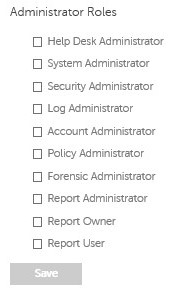 Opmerking: Voor meer informatie over de functies die elke rol toestaat, klikt u op het vraagteken in de rechterbovenhoek en klikt u vervolgens op Beheerdersrollen.
Volumerechten
Rechten zijn softwarelicenties die worden gebruikt om aangeschafte software te valideren en die beschikbaar zijn:
- Op geselecteerde Dell hardware (on-the-box) van Dell Technologies
- In bulkvolume van Dell Sales
Volumerechten moeten worden geüpload naar de beheerconsole voordat u een Dell Data Security product activeert. On-the-box (OTB)-licenties worden geactiveerd na het configureren van het Dell Data Security product.
Opmerking: Raadpleeg voor meer informatie over het configureren van OTB Rechten beheren voor Dell Data Security.
- Meld u aan bij de beheerconsole van Dell Data Security.
 Raadpleeg voor meer informatie De Dell Data Security / Dell Data Protection Server Administration Console configureren (in het Engels).
 - Klik in het linkermenu op Populations en vervolgens op Endpoints.
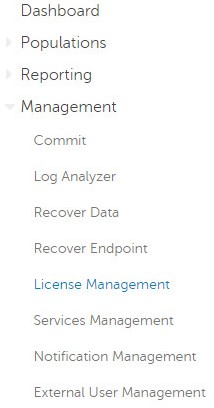
- Klik op Choose File.
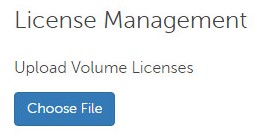
- Blader naar en dubbelklik
<VOLUMELICENSE>.xml.
 Opmerking:
<VOLUMELICENSE>= De bestandsnaam van het volumelicentiebestand - Klik op OK.
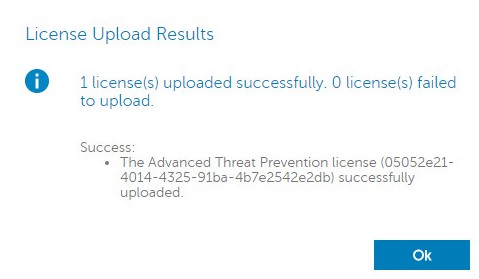 Opmerking: De voorbeeldafbeeldingsresultaten kunnen in uw omgeving verschillen.
Servicebeheer
De configuratie van Services Management is alleen vereist als u Dell Endpoint Security Suite Enterprise gebruikt. Voorafgaand aan de provisioning moet de Advanced Threat Prevention-licentie in de console worden geïmporteerd met behulp van het machtigingsproces dat eerder in dit artikel is behandeld.
Opmerking: Als de Advanced Threat Prevention-service eerder is geactiveerd en de service wordt hersteld, raadpleegt u Back-up maken van het Advanced Threat Prevention-certificaat voor Dell Data Security-servers en deze herstellen en gaat u naar Initiële beleidsregels.
- Meld u aan bij de beheerconsole van Dell Data Security.
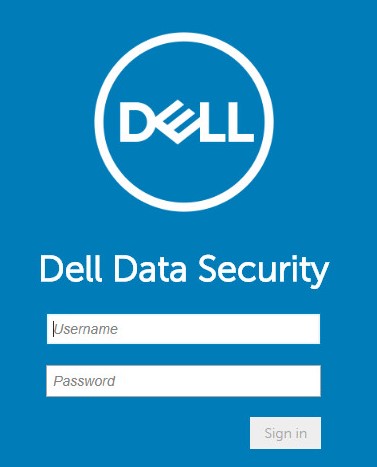 Raadpleeg voor meer informatie De Dell Data Security / Dell Data Protection Server Administration Console configureren (in het Engels).
 - Klik in het linkermenu op Populations en vervolgens op Endpoints.
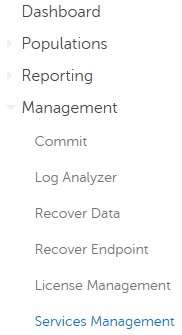
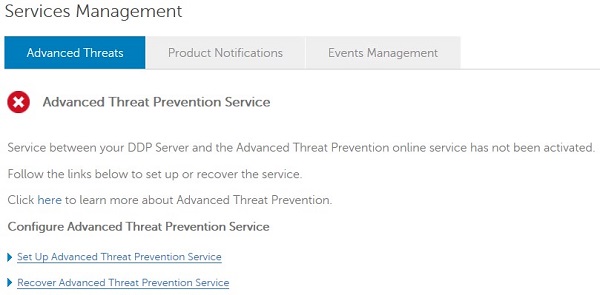
- Klik op Advanced Threat Prevention Service instellen.
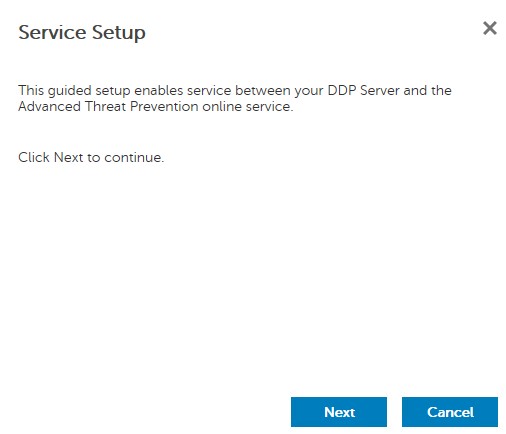
- Klik op Next.
- Selecteer "Manual Install" en klik vervolgens op "Next".
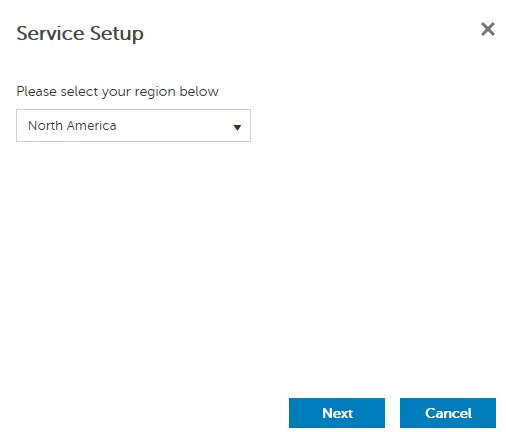
- Klik op I accept the terms in the license agreement en klik vervolgens op Next.
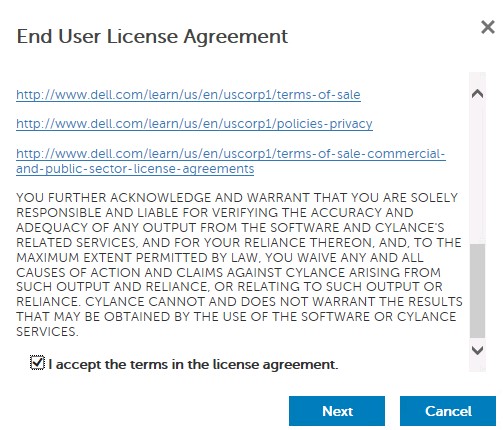
- In het menu Service Setup :
- Geef de Policynaam op.
- Geef de Policynaam op.
- Vul het e-mailadres in.
- Bevolking van het land.
- Klik op Next.
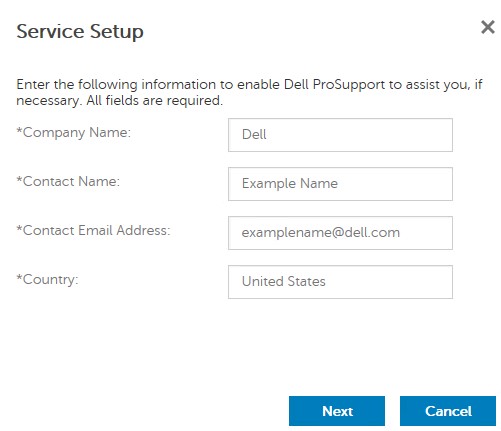 Opmerking: De voorbeeldafbeeldingspopulaties kunnen in uw omgeving verschillen.
 - In het menu Certificate:
- Download het certificaat naar een locatie die beschikbaar is voor herstel.
- Controleer of ik een back-up heb gemaakt van het Advanced Threat Prevention-certificaat.
- Klik op Next.
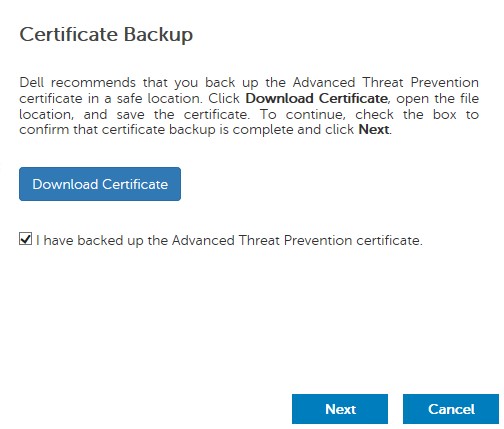 Waarschuwing: Het gedownloade certificaat wordt gebruikt als de Advanced Threat Prevention-service moet worden hersteld. Raadpleeg voor meer informatie Back-ups maken van het Advanced Threat Prevention-certificaat voor Dell Data Security servers en deze herstellen.
 - Klik op OK.
Initiële beleidsregels
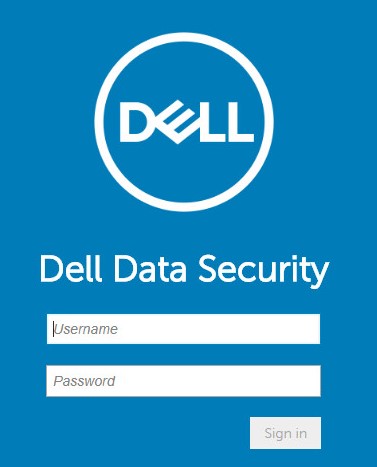
- Meld u aan bij de beheerconsole van Dell Data Security.
 Raadpleeg voor meer informatie De Dell Data Security / Dell Data Protection Server Administration Console configureren (in het Engels).
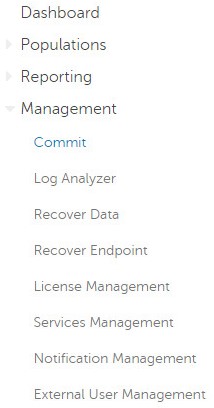
 - Klik in het linkermenu op Populations en vervolgens op Domains.
- Voer een opmerking in en klik vervolgens op Beleid vastleggen.
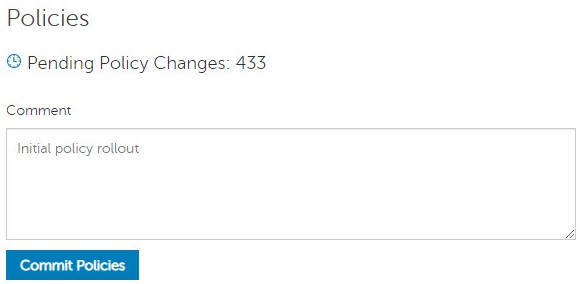 Opmerking: Het aantal in behandeling zijnde beleidswijzigingen kan in uw omgeving verschillen.
v9.2.0 tot 10.2.9
Na de installatie kan een beheerder Domain Access, Administrator Rights, Volume Entitlements, Services Management en Initial Policies configureren. Klik op het gewenste onderwerp voor meer informatie.
Domeintoegang
- Meld u aan bij de beheerconsole van Dell Data Security.
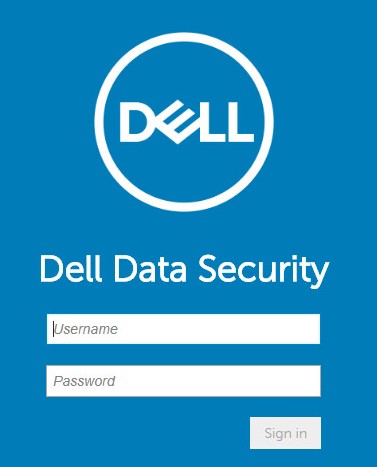 Raadpleeg voor meer informatie De Dell Data Security / Dell Data Protection Server Administration Console configureren (in het Engels).
 - Klik in het linkermenu op Populations en vervolgens op Domains.
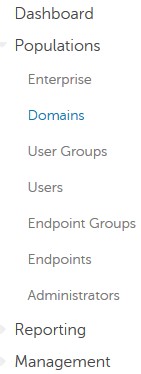
- Klik op Add.

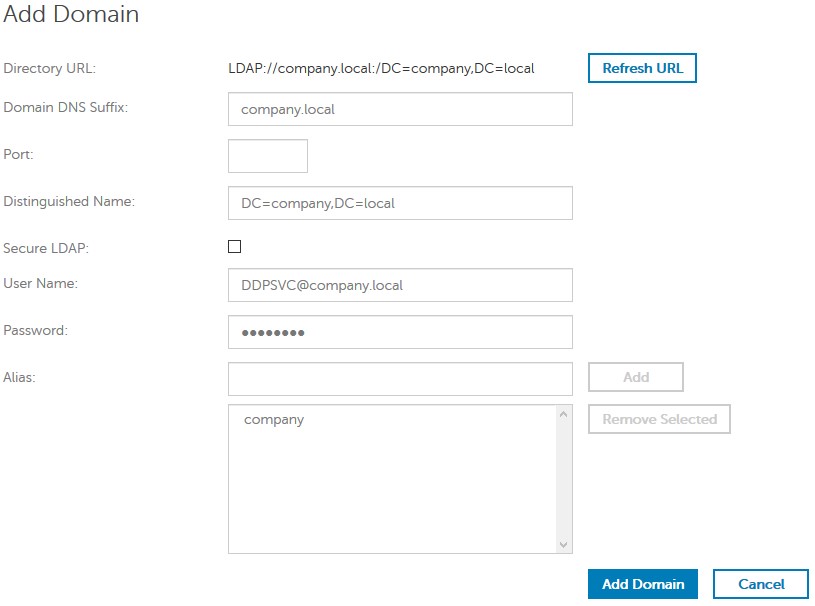
- In het menu Bestand toevoegen:
- Voer het DNS-achtervoegsel Domain in.
- Voer (optioneel) een Functie in.
- Schakel optioneel Secure LDAP in.
- Voer de gebruikersnaam en het wachtwoord van een domeinserviceaccount in.
- Voer eventueel een domeinalias in. Klik op Toevoegen na elke alias.
- Klik op Add Domain.
 Opmerking:
- Poort 389 wordt gebruikt als deze niet is ingevuld.
- De DND-naam wordt automatisch ingevuld nadat u het veld Hostnaam hebt weggeklikt.
- De voorbeelden die in de schermafbeelding worden gebruikt, zullen in uw omgeving anders zijn.
Beheerdersrechten
Dell Technologies raadt aan om de juiste bevoegdheden toe te wijzen aan elke individuele beheerder om een audittrail te maken voor toegang, aanvragen voor datasleutels en beleidswijzigingen.
- Meld u aan bij de beheerconsole van Dell Data Security.
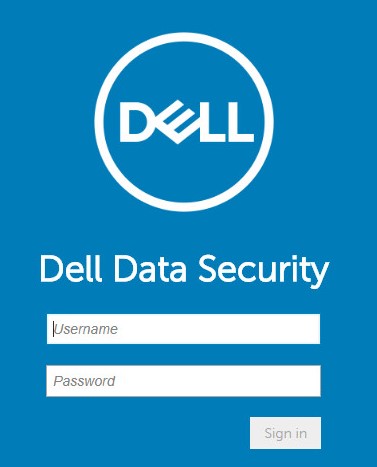 Raadpleeg voor meer informatie De Dell Data Security / Dell Data Protection Server Administration Console configureren (in het Engels).
 - Klik in het linkermenu op Populations en vervolgens op Domains.
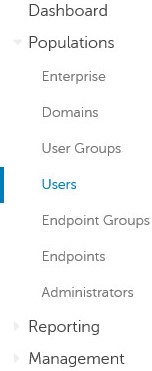
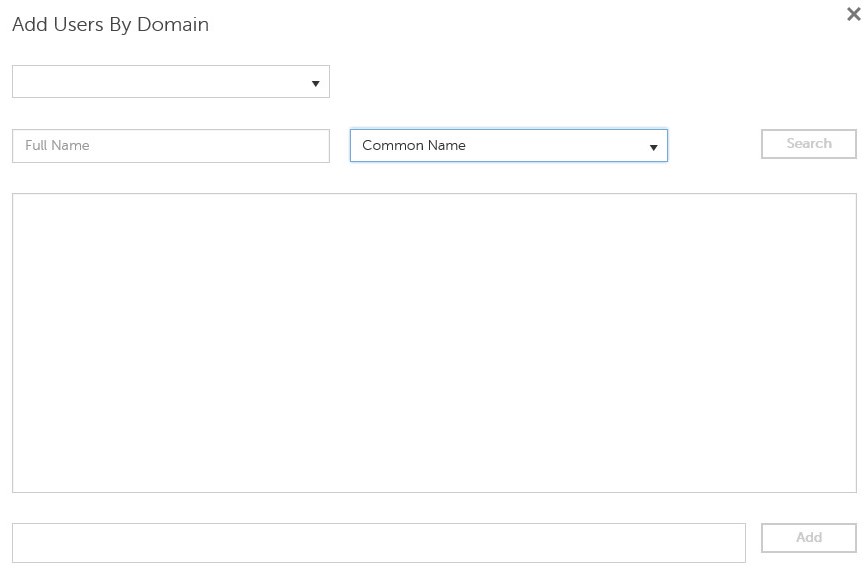
- Klik op Gebruikers per domein toevoegen.

- In het menu Gebruikers per domein toevoegen :
- Selecteer het domein in het bovenste vervolgkeuzemenu.
- Vul de volledige naam in van het Active Directory-account dat moet worden toegevoegd.
- Selecteer Common Name, Universal Principal Name of sAM Account Name om op te zoeken.
- Klik op Zoeken.
- Klik op SupportAssist in de zoekresultaten.
- Klik op Add.
 Opmerking:
- Als u zoekt op Universal Principal Name, moet de volledige accountnaam worden ingevuld. Een voorbeeld van een Universal Principal Name is
Jane_Doe@Dell.com. - Bij het zoeken kan een jokerteken (*) worden gebruikt in plaats van een volledige naam in te vullen (bijvoorbeeld: Een voorbeeld van het gebruik van een jokerteken bij het zoeken naar een Universal Principal Name is
Jan*.
- Klik rechtsonder op de knop Vernieuwen.

- Klik op het nieuw toegevoegde account in de lijst.
- Klik op het tabblad Admin.

- Controleer alle juiste beheerdersrollen en klik vervolgens op Opslaan.
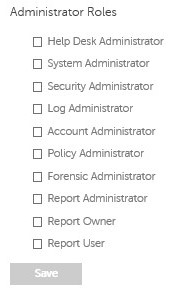 Opmerking: Voor meer informatie over de functies die elke rol toestaat, klikt u op het vraagteken in de rechterbovenhoek en klikt u vervolgens op Beheerdersrollen.
Volumerechten
Rechten zijn softwarelicenties die worden gebruikt om aangeschafte software te valideren en die beschikbaar zijn:
- Op geselecteerde Dell hardware (on-the-box) van Dell Technologies
- In bulkvolume van Dell Sales
Volumerechten moeten worden geüpload naar de beheerconsole voordat u een Dell Data Security product activeert. On-the-box (OTB)-licenties worden geactiveerd na het configureren van het Dell Data Security product.
Opmerking: Raadpleeg voor meer informatie over het configureren van OTB Rechten beheren voor Dell Data Security.
- Meld u aan bij de beheerconsole van Dell Data Security.
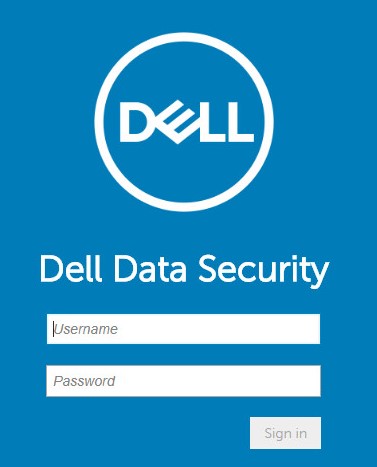 Raadpleeg voor meer informatie De Dell Data Security / Dell Data Protection Server Administration Console configureren (in het Engels).
 - Klik in het linkermenu op Populations en vervolgens op Endpoints.
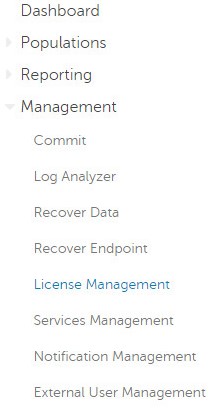
- Klik op Choose File.
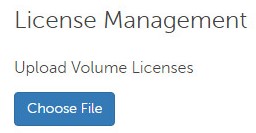
- Blader naar en dubbelklik
<VOLUMELICENSE>.xml.
 Opmerking:
<VOLUMELICENSE>= De bestandsnaam van het volumelicentiebestand - Klik op OK.
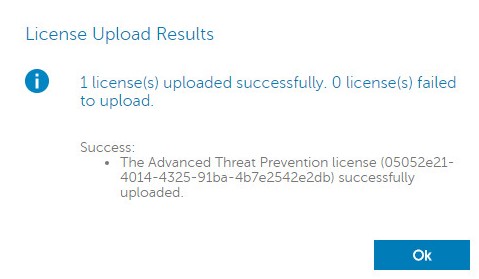 Opmerking: De voorbeeldafbeeldingsresultaten kunnen in uw omgeving verschillen.
Servicebeheer
De configuratie van Services Management is alleen vereist als u Dell Endpoint Security Suite Enterprise gebruikt. Voorafgaand aan de provisioning moet de Advanced Threat Prevention-licentie in de console worden geïmporteerd met behulp van het machtigingsproces dat eerder in dit artikel is behandeld.
Opmerking: Als de Advanced Threat Prevention-service eerder is geactiveerd en de service wordt hersteld, raadpleegt u Back-up maken van het Advanced Threat Prevention-certificaat voor Dell Data Security-servers en deze herstellen en gaat u naar Initiële beleidsregels.
- Meld u aan bij de beheerconsole van Dell Data Security.
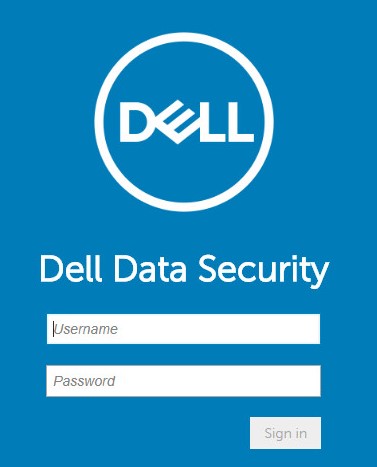 Raadpleeg voor meer informatie De Dell Data Security / Dell Data Protection Server Administration Console configureren (in het Engels).
 - Klik in het linkermenu op Populations en vervolgens op Endpoints.

- Klik op Advanced Threat Prevention Service instellen.
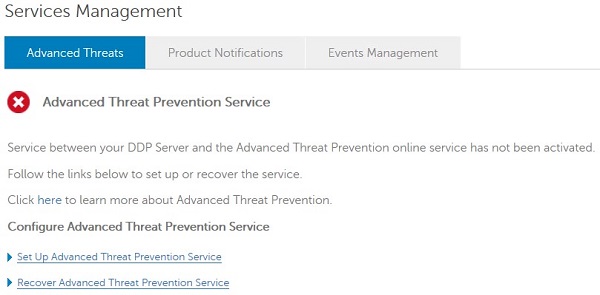
- Klik op Next.
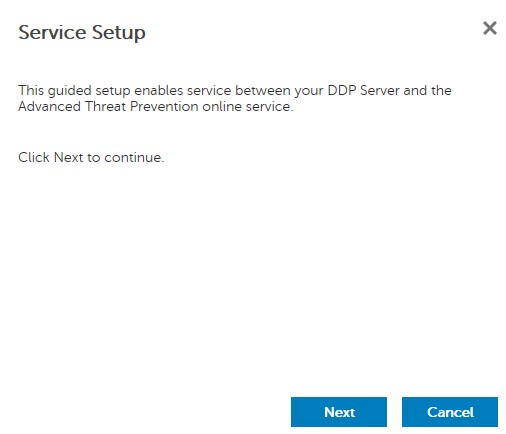
- Selecteer "Manual Install" en klik vervolgens op "Next".
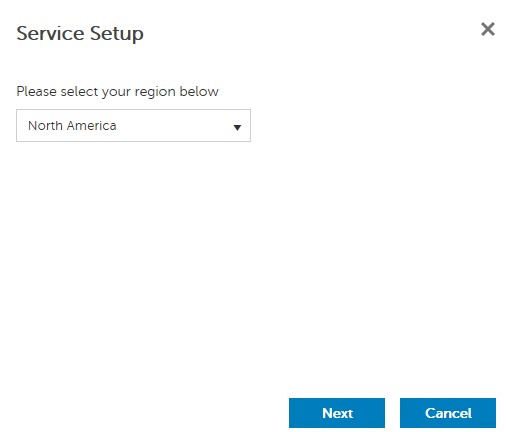
- Klik op I accept the terms in the license agreement en klik vervolgens op Next.
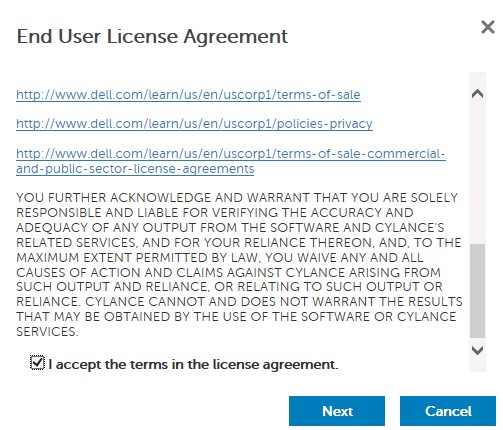
- In het menu Service Setup :
- Geef de Policynaam op.
- Geef de Policynaam op.
- Vul het e-mailadres in.
- Bevolking van het land.
- Klik op Next.
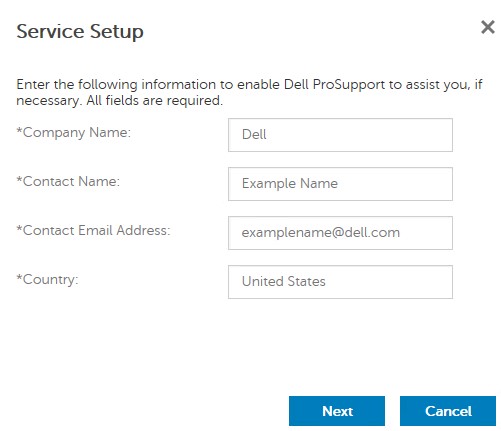 Opmerking: De voorbeeldafbeeldingspopulaties kunnen in uw omgeving verschillen.
 - In het menu Certificate:
- Download het certificaat naar een locatie die beschikbaar is voor herstel.
- Controleer of ik een back-up heb gemaakt van het Advanced Threat Prevention-certificaat.
- Klik op Next.
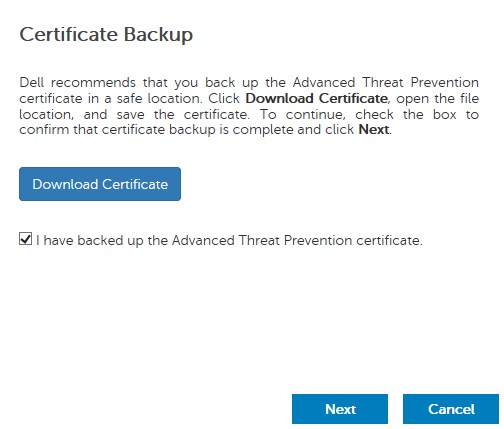 Waarschuwing: Het gedownloade certificaat wordt gebruikt als de Advanced Threat Prevention-service moet worden hersteld. Raadpleeg voor meer informatie Back-ups maken van het Advanced Threat Prevention-certificaat voor Dell Data Security servers en deze herstellen.
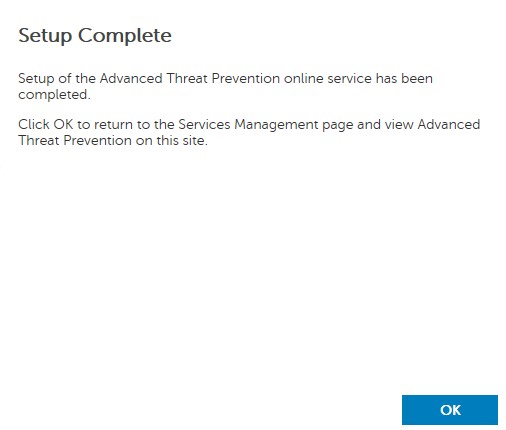
 - Klik op OK.
Initiële beleidsregels
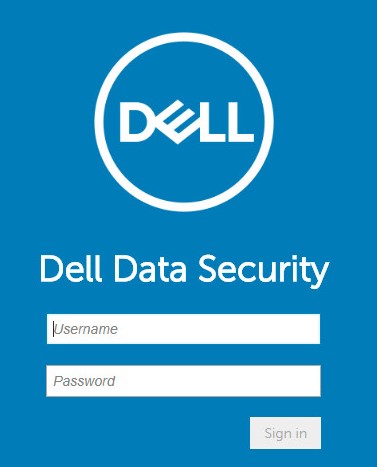
- Meld u aan bij de beheerconsole van Dell Data Security.
 Raadpleeg voor meer informatie De Dell Data Security / Dell Data Protection Server Administration Console configureren (in het Engels).
 - Klik in het linkermenu op Populations en vervolgens op Domains.
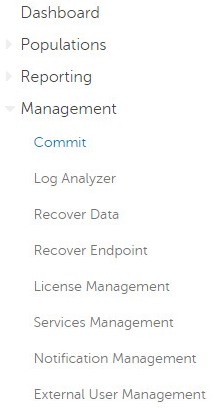
- Voer een opmerking in en klik vervolgens op Beleid vastleggen.
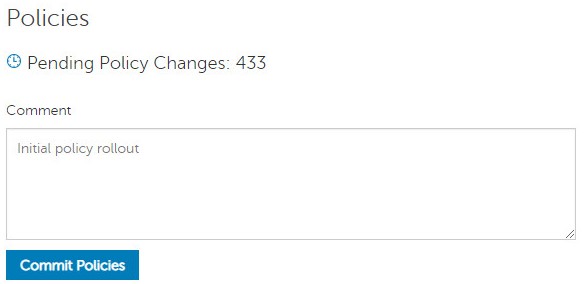 Opmerking: Het aantal in behandeling zijnde beleidswijzigingen kan in uw omgeving verschillen.
v8.0.0 tot 9.1.5
Na de installatie kan een beheerder Domain Access, Administrator Rights, Volume Entitlements en Initial Policies configureren. Klik op het gewenste onderwerp voor meer informatie.
Domeintoegang
- Geef de referenties op om u aan te melden bij de Remote Management Console.
 Raadpleeg voor meer informatie De Dell Data Security / Dell Data Protection Server Administration Console configureren (in het Engels).
 - Klik in het linkerdeelvenster op Endpoints.
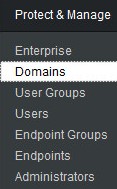
- Klik rechtsonder op Add Domain.

- In het menu Bestand toevoegen:
- Vul de domeinnaam in het veld Hostnaam in .
- Voer (optioneel) een Functie in.
- Voer de gebruikersnaam en het wachtwoord van een domeinserviceaccount in.
- Voer eventueel een domeinalias in. Klik op Toevoegen na elke alias.
- Klik op Add Domain.
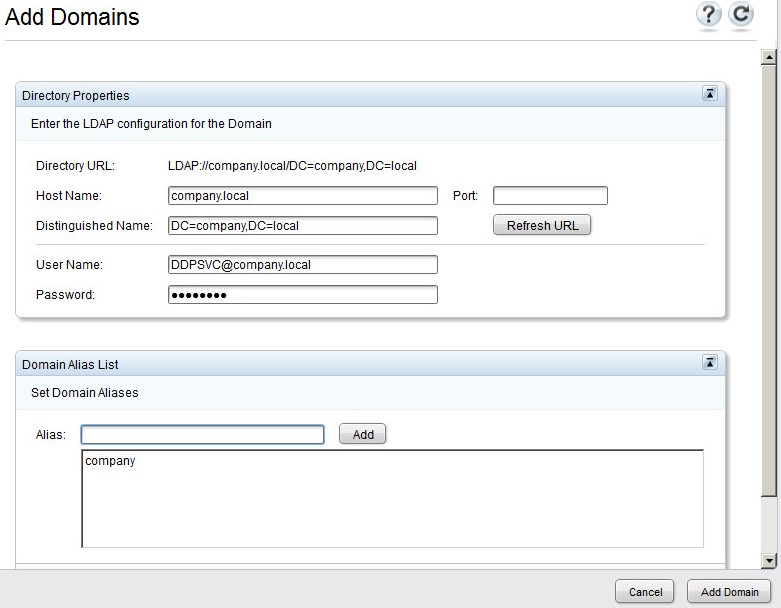 Opmerking:
- Poort 389 wordt gebruikt als deze niet is ingevuld,
- De DND-naam wordt automatisch ingevuld nadat u het veld Hostnaam hebt weggeklikt.
- De voorbeelden die in de schermafbeelding worden gebruikt, zullen in uw omgeving anders zijn.
Beheerdersrechten
Dell Technologies raadt aan om beheerdersrechten toe te wijzen aan alle gebruikers die beheerrechten nodig hebben, in plaats van één account te delen. Dit resulteert in een duidelijke audit trail om veranderingen te identificeren.
- Geef de referenties op om u aan te melden bij de Remote Management Console.
 Raadpleeg voor meer informatie De Dell Data Security / Dell Data Protection Server Administration Console configureren (in het Engels).
 - Klik in het linkerdeelvenster op Endpoints.
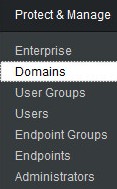
- Klik op de map Members van het toegevoegde domein ( Referentiedomeintoegang voor meer informatie).

- Klik linksonder op Gebruikers toevoegen.

- Vanuit Gebruikers toevoegen voor domein:
- Voer een Achternaam in.
- Selecteer of u wilt zoeken op Common Name, Universal Principal Name of sAMAccount Name in het vervolgkeuzemenu.
- Klik op Zoeken.
- Klik op SupportAssist in de zoekresultaten.
- Klik op Selectie toevoegen.
- Klik op Close.
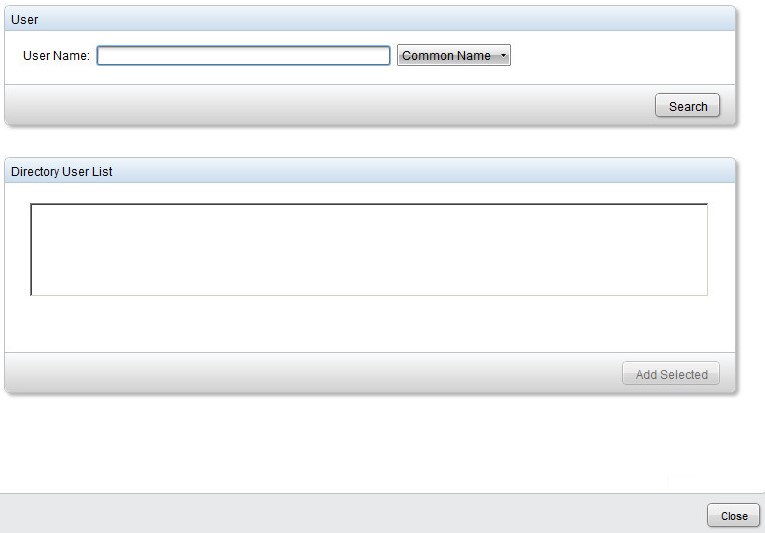 Opmerking:
- Als u zoekt op Universal Principal Name, moet de volledige accountnaam worden ingevuld. Een voorbeeld van een Universal Principal Name is
Jane_Doe@Dell.com. - Bij het zoeken kan een jokerteken (*) worden gebruikt in plaats van een volledige naam in te vullen (bijvoorbeeld: Een voorbeeld van het gebruik van een jokerteken bij het zoeken naar een Universal Principal Name is
Jan*.
- Klik rechtsboven op de knop Vernieuwen.

- Klik in de lijst op Details voor het nieuw toegevoegde account.

- Klik op het tabblad Admin.

- Vink alle juiste beheerdersrollen aan en klik vervolgens op Opslaan.
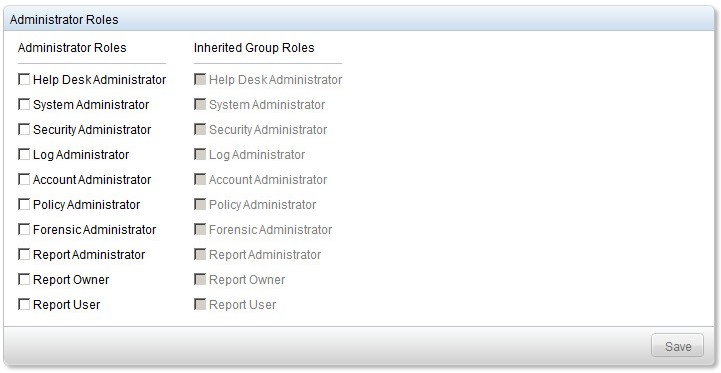 Opmerking: Voor meer informatie over de functies die elke rol toestaat, klikt u op het vraagteken in de rechterbovenhoek en klikt u vervolgens op Beheerdersrollen.
Volumerechten
Rechten zijn softwarelicenties die worden gebruikt om aangeschafte software te valideren en die beschikbaar zijn:
- Op geselecteerde Dell hardware (on-the-box) van Dell Technologies
- In bulkvolume van Dell Sales
Volumerechten moeten worden geüpload naar de beheerconsole voordat u een Dell Data Security product activeert. On-the-box (OTB)-licenties worden geactiveerd na het configureren van het Dell Data Security product.
Opmerking: Raadpleeg voor meer informatie over het configureren van OTB Rechten beheren voor Dell Data Security.
- Geef de referenties op om u aan te melden bij de Remote Management Console.
 Raadpleeg voor meer informatie De Dell Data Security / Dell Data Protection Server Administration Console configureren (in het Engels).
 - Klik in het linkerdeelvenster op Softwarelicenties.

- Klik op Upload File.

- Blader naar en dubbelklik
<VOLUMELICENSE>.xml.
 Opmerking:
<VOLUMELICENSE>= De bestandsnaam van het volumelicentiebestand
Initiële beleidsregels
- Geef de referenties op om u aan te melden bij de Remote Management Console.
 Raadpleeg voor meer informatie De Dell Data Security / Dell Data Protection Server Administration Console configureren (in het Engels).
 - Klik in het linkerdeelvenster op Commit Policies.

- Vul een opmerking in en vervolgens Wijzigingen toepassen.
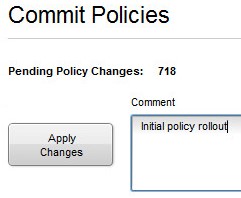 Opmerking: Het aantal in behandeling zijnde beleidswijzigingen kan in uw omgeving verschillen.
Additional Information
Videos
Affected Products
Dell EncryptionArticle Properties
Article Number: 000129321
Article Type: How To
Last Modified: 05 Aug 2026
Version: 21
Find answers to your questions from other Dell users
Support Services
Check if your device is covered by Support Services.