Så här konfigurerar du administrationskonsolen för Dell Data Security-servern
Summary: Ta reda på hur du konfigurerar administrationskonsolen för servern Dell Data Security (tidigare Dell Data Protection) genom att följa de här instruktionerna.
This article applies to
This article does not apply to
This article is not tied to any specific product.
Not all product versions are identified in this article.
Instructions
Administrationskonsolen för Dell Data Security-servern (tidigare Dell Data Protection) måste konfigureras innan slutpunkter hanteras. Lär dig konfigurationsstegen som ska vidtas för version 8.0.0 och senare av servern.
Berörda produkter:
- Dell Security Management Server
- Dell Data Protection | Enterprise Edition
- Dell Security Management Server Virtual
- Dell Data Protection | Mobile Edition
Berörda versioner:
- v8.0.0 och senare
Instruktionerna för att konfigurera administrationskonsolen för Dell Data Security-servern skiljer sig åt:
- v11.0.0 och senare
- v10.2.13 till 10.2.14
- v10.2.12
- v10.2.10 till 10.2.11
- v9.2.0 till 10.2.9
- v8.0.0 till 9.1.5
Klicka på lämplig Dell Data Security-serverversion för lämpliga administrationskonsolkonfigurationer. Mer information om version finns i Identifiera Dell Data Security-/Dell Data Protection Server-version (på engelska).
v11.0.0 och senare
Efter installationen kan en administratör konfigurera domänåtkomst, administratörsrättigheter, volymrättigheter, tjänstehantering och initiala policyer. Klicka på de olika avsnitten nedan om du vill ha mer information.
Domänåtkomst
- Logga in på administrationskonsolen för Dell Data Security.
 Mer information om version finns i Konfigurera administrationskonsolen för Dell Data Security/Dell Data Protection Server (på engelska).
 - I menypanelen till vänster klickar du på Populations och sedan på Domains.
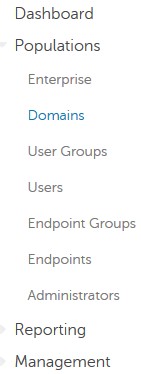
- Klicka på Add.

- På menyn Add File (lägg till fil):
- Ange domänens DNS-suffix.
- Du kan även ange en befattning.
- Du kan också klicka för att aktivera säker LDAP.
- Ange användarnamn och lösenord för ett domäntjänstkonto.
- Du kan även ange ett domänalias. Klicka på Lägg till efter varje alias.
- Klicka på Lägg till domän.
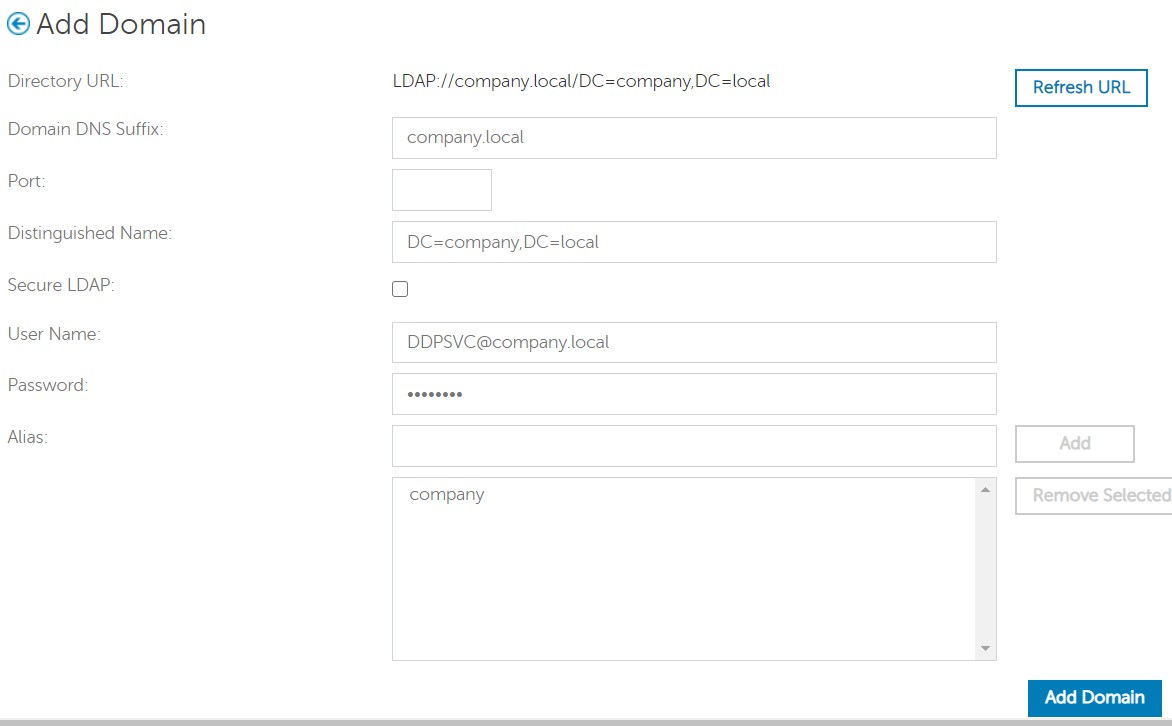 Obs!
Obs!- Port 389 används om den lämnas tom.
- Det unika namnet fylls i automatiskt när du har klickat dig bort från fältet Värdnamn.
- Exemplen i skärmbilden ser olika ut i olika miljöer.
- Lösenordsfri autentisering stöder konfiguration för Active Directory Federation Services (AD FS) (AD FS) och Azure Active Directory-anslutningar för verifiering av autentiseringsuppgifter. Mer information finns i Konfigurera Dell Encryption Enterprise för autentisering med Windows Hello.
Administratörsrättigheter
Dell Technologies rekommenderar att du tilldelar lämpliga privilegier till varje enskild administratör för att skapa en granskningslogg för åtkomst, förfrågningar om datanycklar och policyändringar.
- Logga in på administrationskonsolen för Dell Data Security.
 Mer information om version finns i Konfigurera administrationskonsolen för Dell Data Security/Dell Data Protection Server (på engelska).
 - I menypanelen till vänster klickar du på Populations och sedan på Domains.
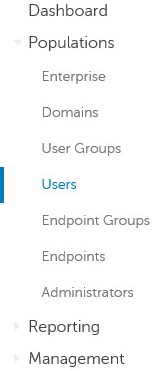
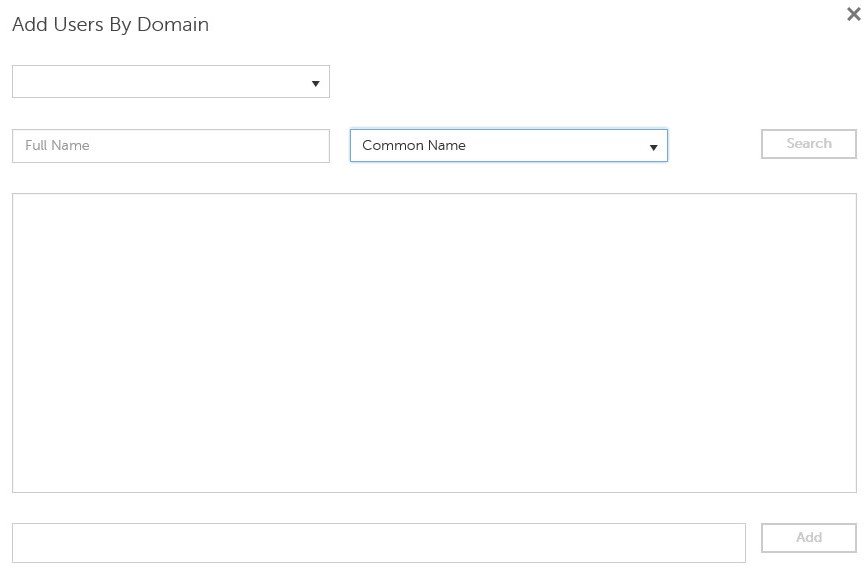
- Klicka på knappen Lägg till användare efter domän .

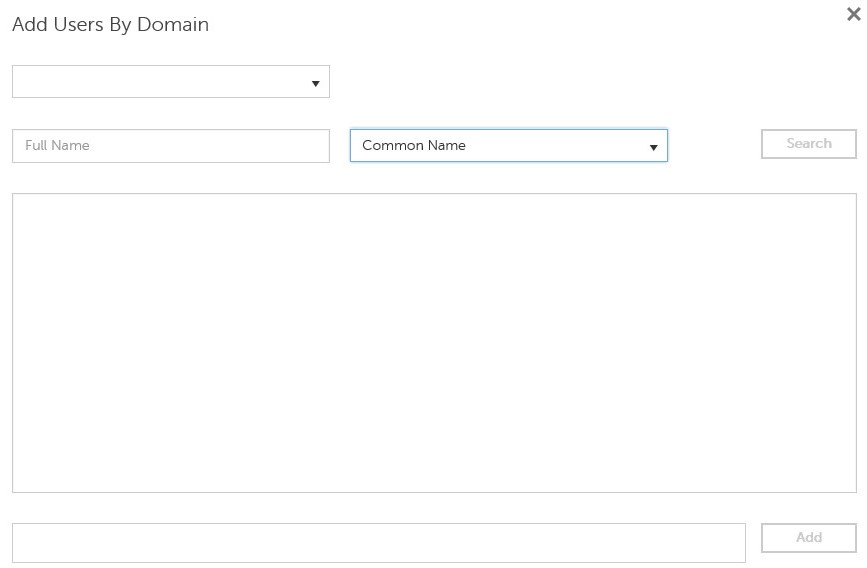
- På menyn Lägg till användare efter domän :
- Välj domänen i den övre rullgardinsmenyn.
- Ange det fullständiga namnet på det Active Directory-konto som ska läggas till.
- Välj antingen Eget namn, Universellt huvudnamn eller sAM-kontonamn att söka efter.
- Klicka på Sök.
- Klicka på Mobilitetscenter i sökresultatet.
- Klicka på Add.
 Obs!
Obs!- Om du söker efter Universal Principal Name måste det fullständiga kontonamnet fyllas i. Ett exempel på ett universellt huvudnamn är
Jane_Doe@Dell.com. - Du kan söka med jokertecken (*) i stället för att fylla i hela namnet (till exempel: Ett exempel på hur du använder ett jokertecken när du söker efter ett universellt huvudnamn är
Jan*.
- Klicka på uppdateringsknappen längst ned till höger.

- Klicka på det nyligen tillagda kontot i listan.
- Klicka på fliken Admin.

- Markera alla lämpliga administratörsroller och klicka sedan på Spara.
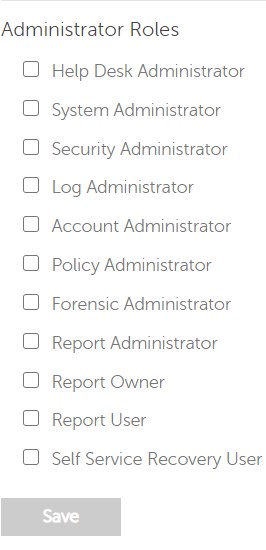 Notera: Om du vill ha mer information om vilka funktioner varje roll tillåter klickar du på frågetecknet uppe till höger och sedan på Administratörsroller.
Volymrättigheter
Berättiganden är programvarulicenser som används för att validera inköpt programvara och som är tillgängliga:
- På utvald Dell-maskinvara (på enheten) hos Dell Technologies
- I bulkvolym från Dells försäljningsavdelning
Volymrättigheter måste laddas upp till administrationskonsolen innan du aktiverar en Dell Data Security-produkt. On-the-box-licenser (OTB) aktiveras efter konfigurering av Dell Data Security-produkten.
Notera: Mer information om hur du konfigurerar OTB finns i Hantera berättiganden för Dell Data Security.
- Logga in på administrationskonsolen för Dell Data Security.
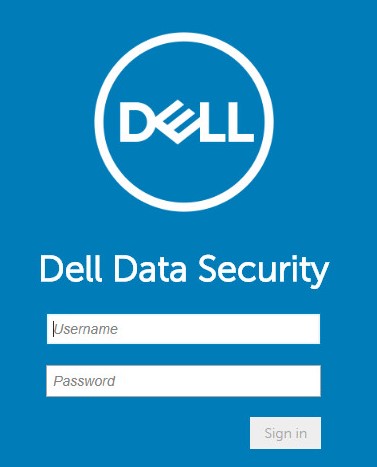 Mer information om version finns i Konfigurera administrationskonsolen för Dell Data Security/Dell Data Protection Server (på engelska).
 - I menypanelen till vänster klickar du på Populations och sedan på Endpoints.
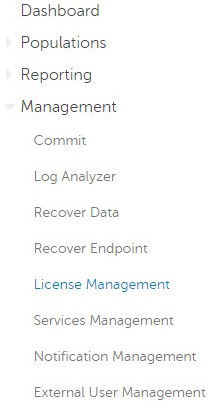
- Klicka på Choose File (välj fil).
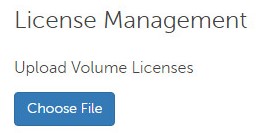
- Bläddra till och dubbelklicka sedan på
<VOLUMELICENSE>.xml.
 Obs!
Obs!<VOLUMELICENSE>= Filnamnet på volymlicensfilen - Klicka på OK.
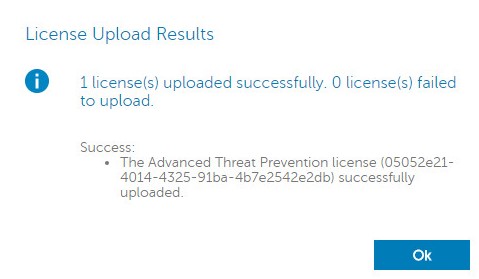 Notera: Exempelbildresultatet kan skilja sig åt i din miljö.
Tjänstehantering
Konfiguration av tjänstehantering krävs endast om du använder Dell Endpoint Security Suite Enterprise. Innan du etablerar måste Advanced Threat Prevention-licensen importeras till konsolen med hjälp av berättigandeprocessen som beskrivs tidigare i den här artikeln.
Notera: Om Advanced Threat Prevention-tjänsten har aktiverats tidigare och tjänsten återställs går du till Säkerhetskopiera och återställa Advanced Threat Prevention-certifikatet för Dell Data Security-servrar och går sedan till Initiala policyer.
- Logga in på administrationskonsolen för Dell Data Security.
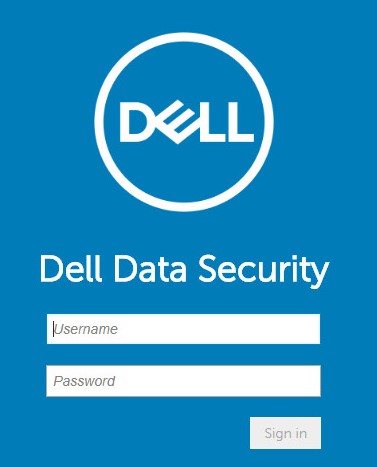 Mer information om version finns i Konfigurera administrationskonsolen för Dell Data Security/Dell Data Protection Server (på engelska).
 - I menypanelen till vänster klickar du på Populations och sedan på Endpoints.
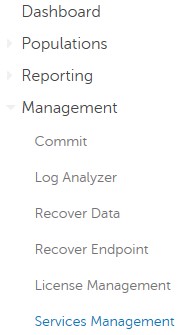
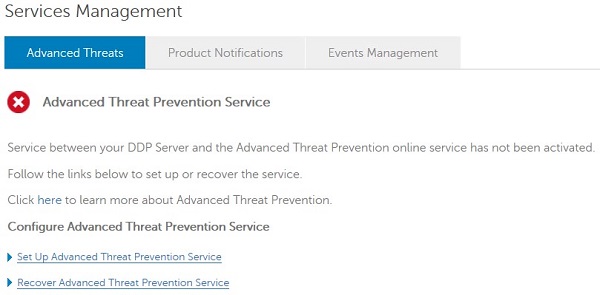
- Klicka på Konfigurera tjänsten Advanced Threat Prevention.
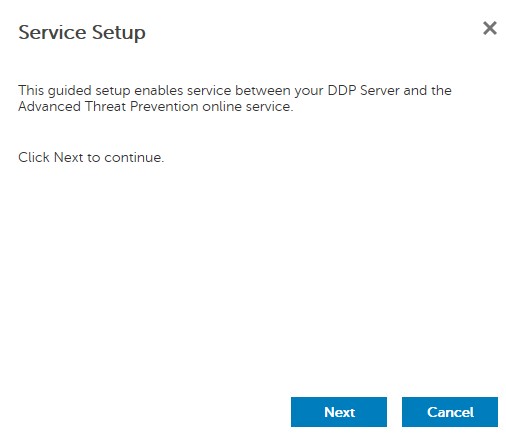
- Klicka på Next (nästa).
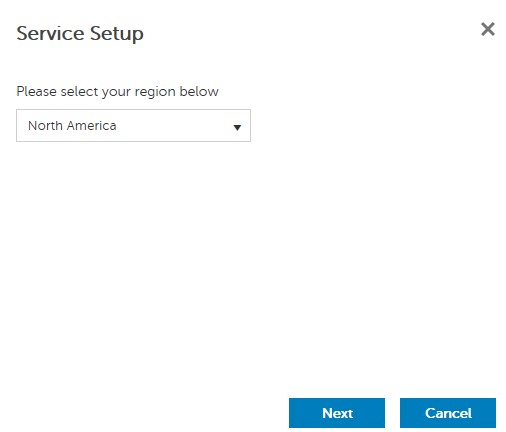
- Välj Manual Install och klicka sedan på Next.
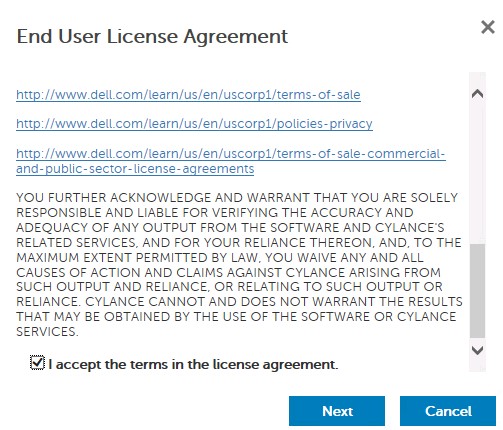
- Godkänn villkoren i licensavtalet och klicka sedan på Nästa.
- På menyn Tjänstekonfiguration :
- Ange principnamnet.
- Ange principnamnet.
- Ange en e-postadress.
- befolka landet.
- Klicka på Next (nästa).
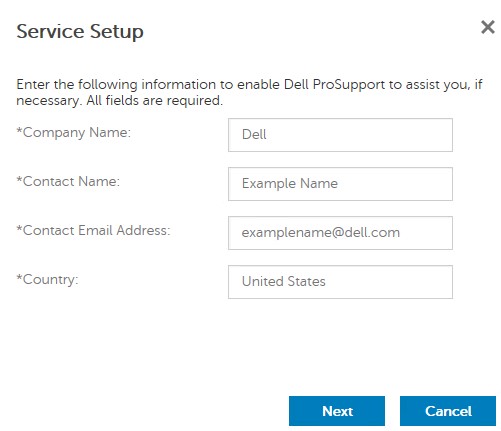 Notera: Exempelbildpopulationerna kan skilja sig åt i din miljö.
 - På menyn Certificate (certifikat):
- Ladda ner certifikatet till en plats som är tillgänglig för återställning.
- Kontrollera att jag har säkerhetskopierat certifikatet för Advanced Threat Prevention.
- Klicka på Next (nästa).
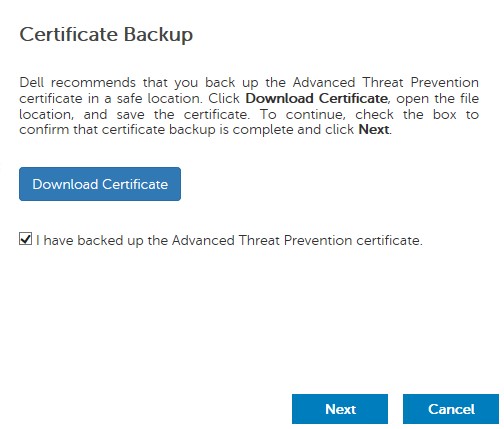 Varning: Certifikatet som laddas ned används om tjänsten Advanced Threat Prevention måste återställas. Mer information finns i Säkerhetskopiera och återställa certifikatet för förebyggande av avancerade hot för Dell Data Security-servrar.
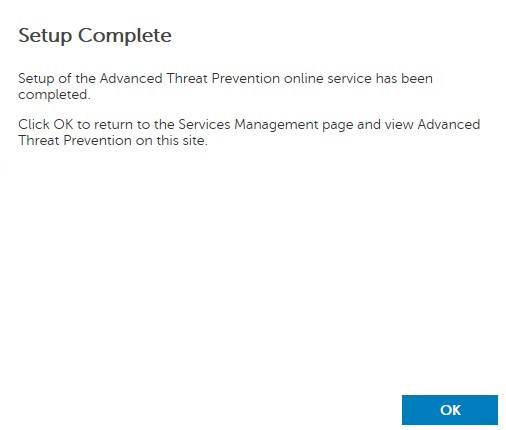
 - Klicka på OK.
Inledande policyer
- Logga in på administrationskonsolen för Dell Data Security.
 Mer information om version finns i Konfigurera administrationskonsolen för Dell Data Security/Dell Data Protection Server (på engelska).
 - I menypanelen till vänster klickar du på Populations och sedan på Domains.
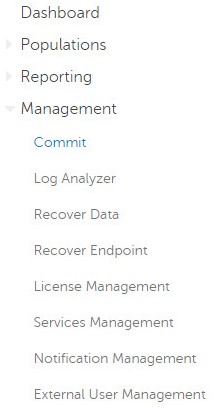
- Fyll i en kommentar och klicka sedan på Genomför principer.
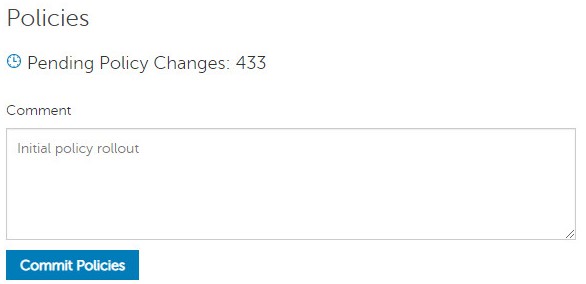 Notera: Antalet väntande principändringar kan skilja sig åt i din miljö.
v10.2.13 till 10.2.14
Efter installationen kan en administratör konfigurera domänåtkomst, administratörsrättigheter, volymrättigheter, tjänstehantering och initiala policyer. Klicka på ett ämne nedan om du vill ha mer information.
Domänåtkomst
- Logga in på administrationskonsolen för Dell Data Security.
 Mer information om version finns i Konfigurera administrationskonsolen för Dell Data Security/Dell Data Protection Server (på engelska).
 - I menypanelen till vänster klickar du på Populations och sedan på Domains.
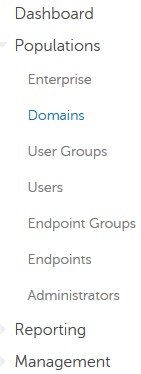
- Klicka på Add.

- På menyn Add File (lägg till fil):
- Ange domänens DNS-suffix.
- Du kan även ange en befattning.
- Du kan också klicka för att aktivera säker LDAP.
- Ange användarnamn och lösenord för ett domäntjänstkonto.
- Du kan även ange ett domänalias. Klicka på Lägg till efter varje alias.
- Klicka på Lägg till domän.
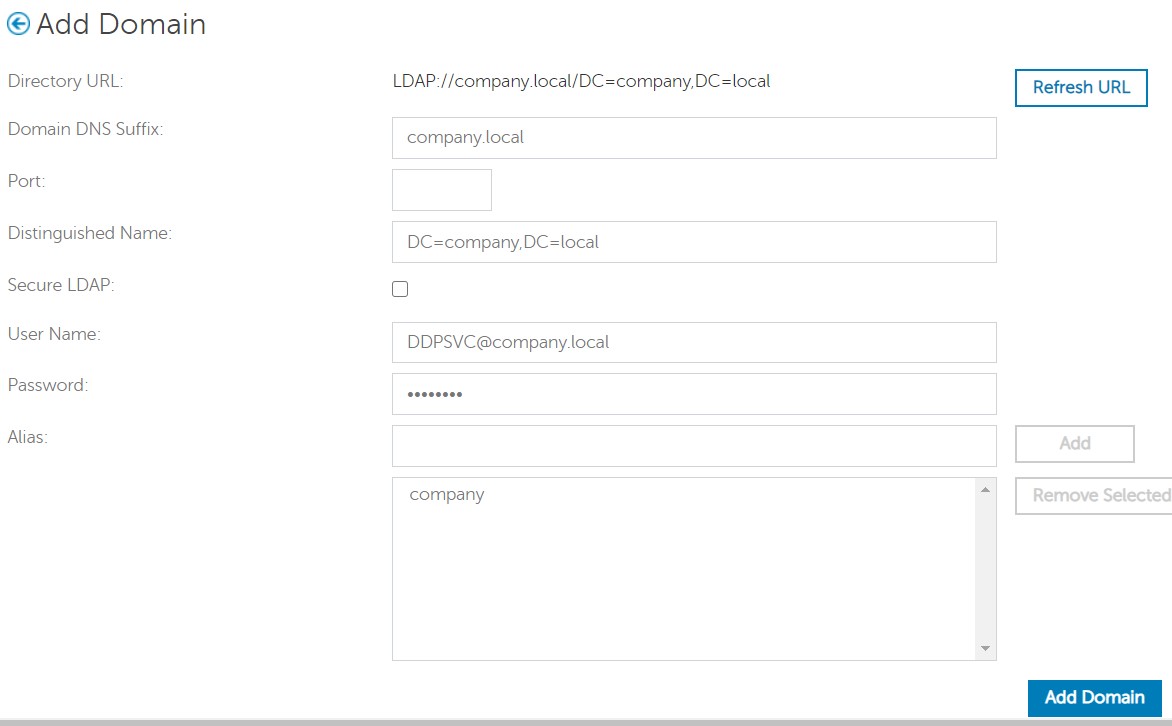 Obs!
Obs!- Port 389 används om den lämnas tom.
- Det unika namnet fylls i automatiskt när du har klickat dig bort från fältet Värdnamn.
- Exemplen i skärmbilden ser olika ut i olika miljöer.
Administratörsrättigheter
Dell Technologies rekommenderar att du tilldelar lämpliga privilegier till varje enskild administratör för att skapa en granskningslogg för åtkomst, förfrågningar om datanycklar och policyändringar.
- Logga in på administrationskonsolen för Dell Data Security.
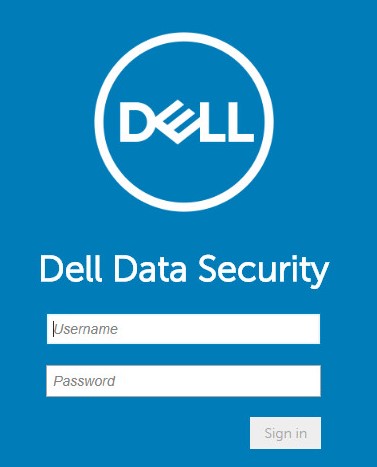 Mer information om version finns i Konfigurera administrationskonsolen för Dell Data Security/Dell Data Protection Server (på engelska).
 - I menypanelen till vänster klickar du på Populations och sedan på Domains.
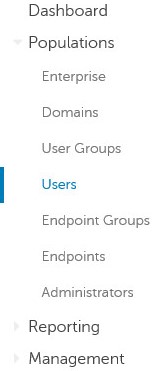
- Klicka på Lägg till användare efter domän.

- På menyn Lägg till användare efter domän :
- Välj domänen i den övre rullgardinsmenyn.
- Ange det fullständiga namnet på det Active Directory-konto som ska läggas till.
- Välj antingen Eget namn, Universellt huvudnamn eller sAM-kontonamn att söka efter.
- Klicka på Sök.
- Klicka på Mobilitetscenter i sökresultatet.
- Klicka på Add.
 Obs!
Obs!- Om du söker efter Universal Principal Name måste det fullständiga kontonamnet fyllas i. Ett exempel på ett universellt huvudnamn är
Jane_Doe@Dell.com. - Du kan söka med jokertecken (*) i stället för att fylla i hela namnet (till exempel: Ett exempel på hur du använder ett jokertecken när du söker efter ett universellt huvudnamn är
Jan*.
- Klicka på uppdateringsknappen längst ned till höger.

- Klicka på det nyligen tillagda kontot i listan.
- Klicka på fliken Admin.

- Markera alla lämpliga administratörsroller och klicka sedan på Spara.
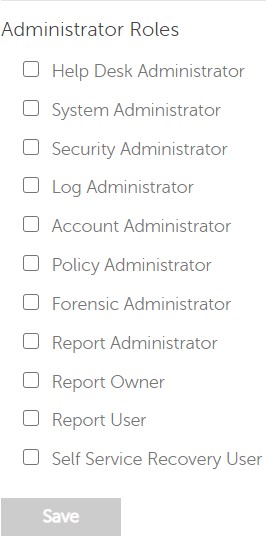 Notera: Om du vill ha mer information om de funktioner som respektive roll tillåter klickar du på frågetecknet uppe till höger och sedan på Administratörsroller.
Volymrättigheter
Berättiganden är programvarulicenser som används för att validera inköpt programvara och som är tillgängliga:
- På utvald Dell-maskinvara (på enheten) hos Dell Technologies
- I bulkvolym från Dells försäljningsavdelning
Volymrättigheter måste laddas upp till administrationskonsolen innan du aktiverar en Dell Data Security-produkt. On-the-box-licenser (OTB) aktiveras efter konfigurering av Dell Data Security-produkten.
Notera: Mer information om hur du konfigurerar OTB finns i Hantera berättiganden för Dell Data Security.
- Logga in på administrationskonsolen för Dell Data Security.
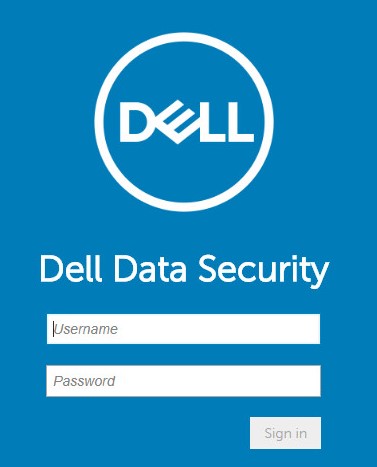 Mer information om version finns i Konfigurera administrationskonsolen för Dell Data Security/Dell Data Protection Server (på engelska).
 - I menypanelen till vänster klickar du på Populations och sedan på Endpoints.
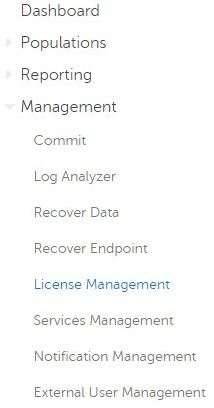
- Klicka på Choose File (välj fil).
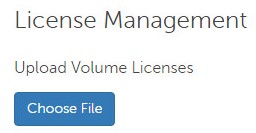
- Bläddra till och dubbelklicka sedan på
<VOLUMELICENSE>.xml.
 Obs!
Obs!<VOLUMELICENSE>= Filnamnet på volymlicensfilen - Klicka på OK.
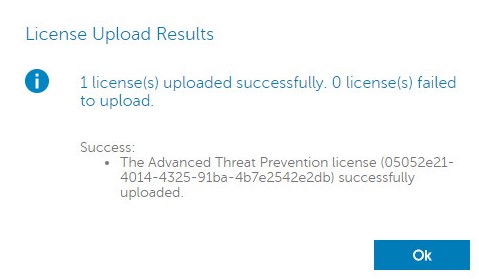 Notera: Exempelbildresultatet kan skilja sig åt i din miljö.
Tjänstehantering
Konfiguration av tjänstehantering krävs endast om du använder Dell Endpoint Security Suite Enterprise. Innan du etablerar måste Advanced Threat Prevention-licensen importeras till konsolen med hjälp av berättigandeprocessen som beskrivs tidigare i den här artikeln.
Notera: Om Advanced Threat Prevention-tjänsten har aktiverats tidigare och tjänsten återställs går du till Säkerhetskopiera och återställa Advanced Threat Prevention-certifikatet för Dell Data Security-servrar och går sedan till Initiala policyer.
- Logga in på administrationskonsolen för Dell Data Security.
 Mer information om version finns i Konfigurera administrationskonsolen för Dell Data Security/Dell Data Protection Server (på engelska).
 - I menypanelen till vänster klickar du på Populations och sedan på Endpoints.
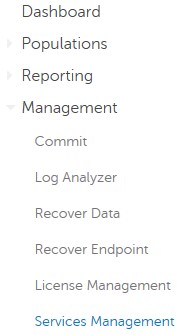
- Klicka på Konfigurera tjänsten Advanced Threat Prevention.
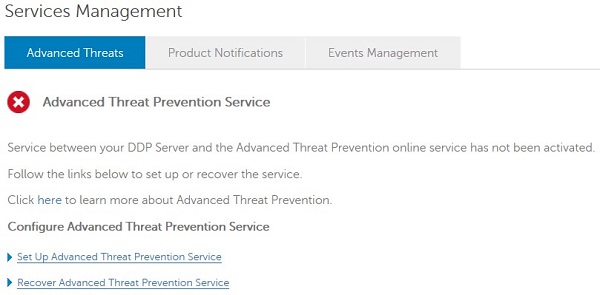
- Klicka på Next (nästa).
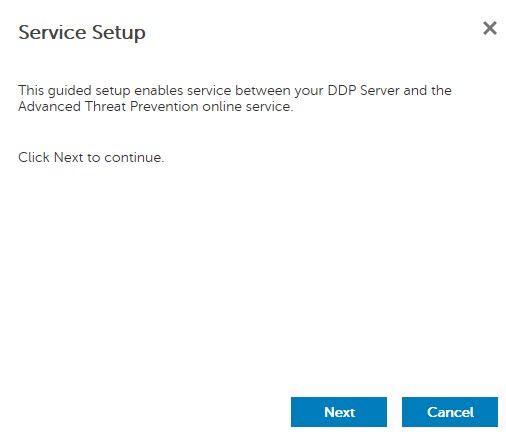
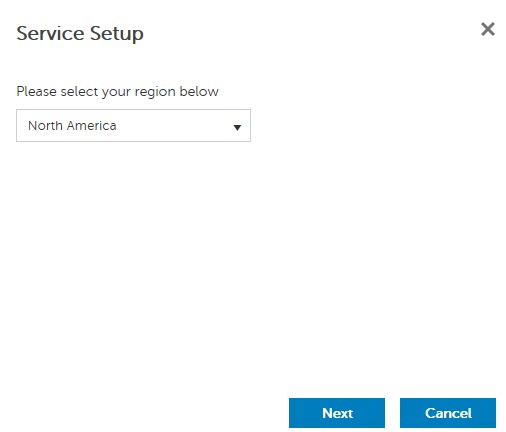
- Välj Manual Install och klicka sedan på Next.
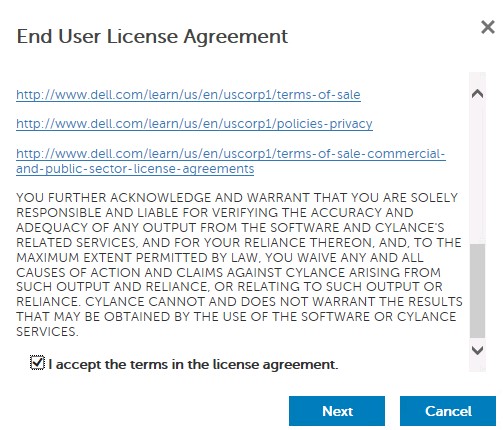
- Godkänn villkoren i licensavtalet och klicka sedan på Nästa.
- På menyn Tjänstekonfiguration :
- Ange principnamnet.
- Ange principnamnet.
- Ange en e-postadress.
- befolka landet.
- Klicka på Next (nästa).
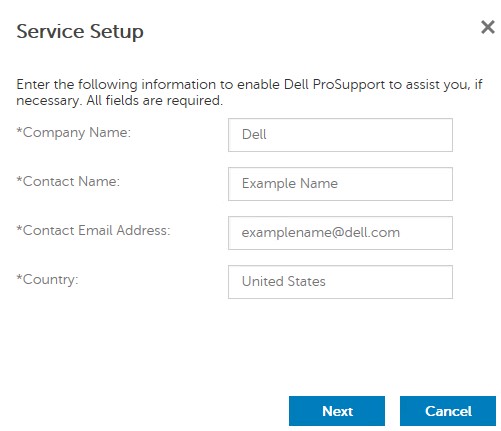 Notera: Exempelbildpopulationerna kan skilja sig åt i din miljö.
 - På menyn Certificate (certifikat):
- Ladda ner certifikatet till en plats som är tillgänglig för återställning.
- Kontrollera att jag har säkerhetskopierat certifikatet för Advanced Threat Prevention.
- Klicka på Next (nästa).
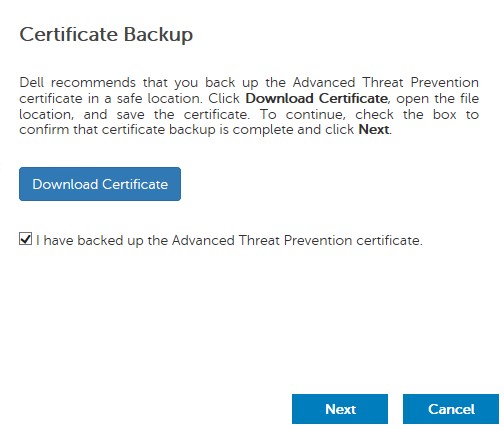 Varning: Certifikatet som laddas ned används om tjänsten Advanced Threat Prevention måste återställas. Mer information finns i Säkerhetskopiera och återställa certifikatet för förebyggande av avancerade hot för Dell Data Security-servrar.
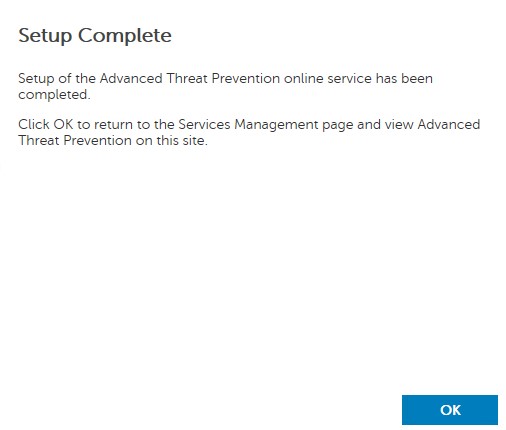
 - Klicka på OK.
Inledande policyer
- Logga in på administrationskonsolen för Dell Data Security.
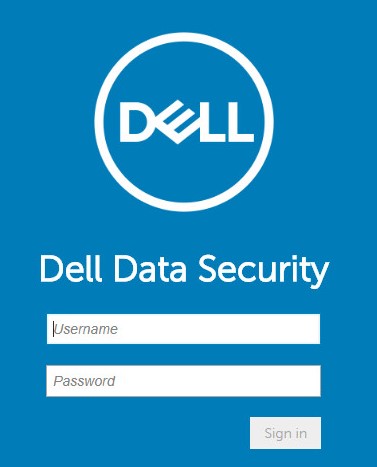 Mer information om version finns i Konfigurera administrationskonsolen för Dell Data Security/Dell Data Protection Server (på engelska).
 - I menypanelen till vänster klickar du på Populations och sedan på Domains.
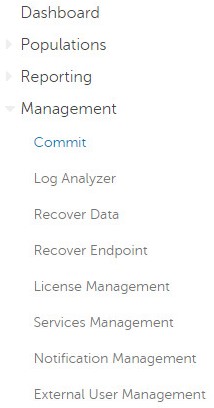
- Fyll i en kommentar och klicka sedan på Genomför principer.
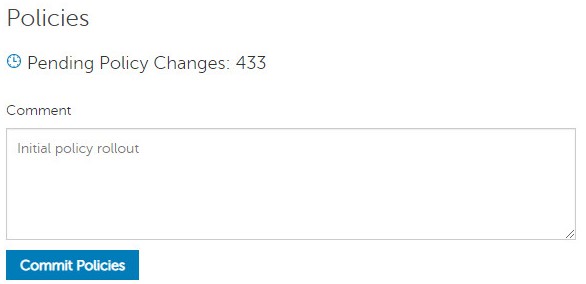 Notera: Antalet väntande principändringar kan skilja sig åt i din miljö.
v10.2.12
Efter installationen kan en administratör konfigurera domänåtkomst, administratörsrättigheter, volymrättigheter, tjänstehantering och initiala policyer. Klicka på ett ämne nedan om du vill ha mer information.
Domänåtkomst
- Logga in på administrationskonsolen för Dell Data Security.
 Mer information om version finns i Konfigurera administrationskonsolen för Dell Data Security/Dell Data Protection Server (på engelska).
 - I menypanelen till vänster klickar du på Populations och sedan på Domains.
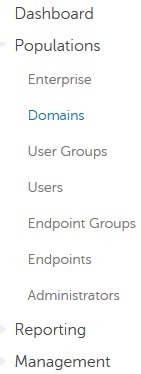
- Klicka på Add.

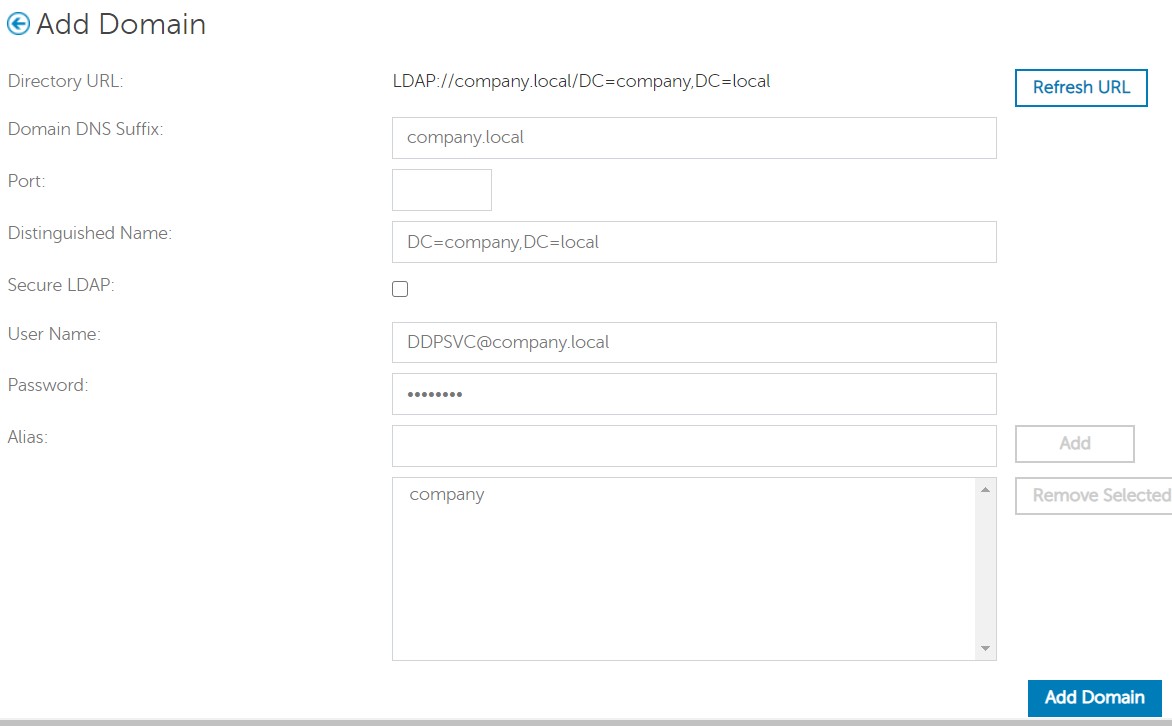
- På menyn Add File (lägg till fil):
- Ange domänens DNS-suffix.
- Du kan även ange en befattning.
- Du kan också klicka för att aktivera säker LDAP.
- Ange användarnamn och lösenord för ett domäntjänstkonto.
- Du kan även ange ett domänalias. Klicka på Lägg till efter varje alias.
- Klicka på Lägg till domän.
 Obs!
Obs!- Port 389 används om den lämnas tom.
- Det unika namnet fylls i automatiskt när du har klickat dig bort från fältet Värdnamn.
- Exemplen i skärmbilden ser olika ut i olika miljöer.
Administratörsrättigheter
Dell Technologies rekommenderar att du tilldelar lämpliga privilegier till varje enskild administratör för att skapa en granskningslogg för åtkomst, förfrågningar om datanycklar och policyändringar.
- Logga in på administrationskonsolen för Dell Data Security.
 Mer information om version finns i Konfigurera administrationskonsolen för Dell Data Security/Dell Data Protection Server (på engelska).
 - I menypanelen till vänster klickar du på Populations och sedan på Domains.
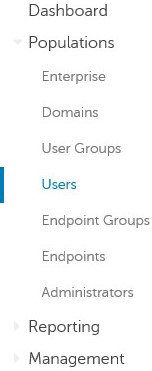
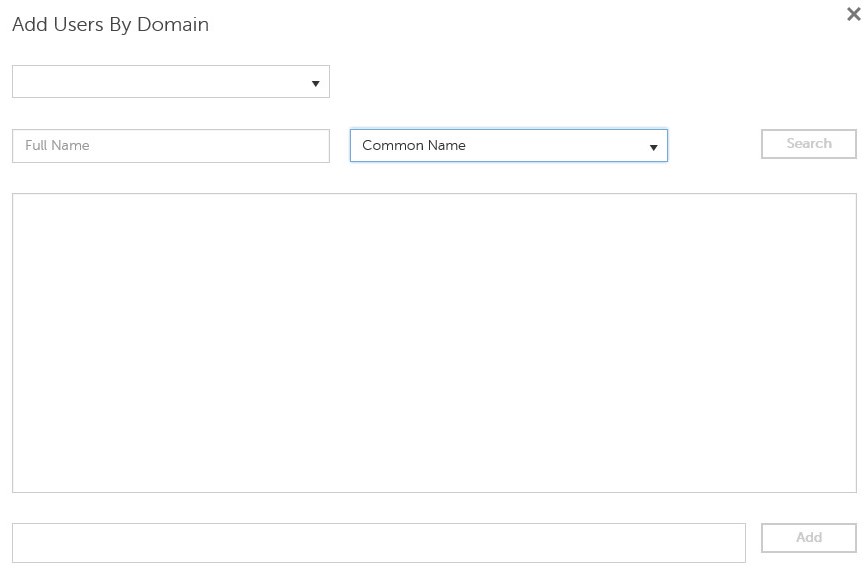
- Klicka på Lägg till användare efter domän.

- På menyn Lägg till användare efter domän :
- Välj Domän i den övre rullgardinsmenyn.
- Ange det fullständiga namnet på det Active Directory-konto som ska läggas till.
- Välj antingen Eget namn, Universellt huvudnamn eller sAM-kontonamn att söka efter.
- Klicka på Sök.
- Klicka på Mobilitetscenter i sökresultatet.
- Klicka på Add.
 Obs!
Obs!- Om du söker efter Universal Principal Name måste det fullständiga kontonamnet fyllas i. Ett exempel på ett universellt huvudnamn är
Jane_Doe@Dell.com. - Du kan söka med jokertecken (*) i stället för att fylla i hela namnet (till exempel: Ett exempel på hur du använder ett jokertecken när du söker efter ett universellt huvudnamn är
Jan*.
- Klicka på uppdateringsknappen längst ned till höger.

- Klicka på det nyligen tillagda kontot i listan.
- Klicka på fliken Admin.

- Markera alla lämpliga administratörsroller och klicka sedan på Spara.
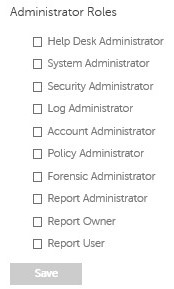 Notera: Om du vill ha mer information om vilka funktioner varje roll tillåter klickar du på frågetecknet uppe till höger och sedan på Administratörsroller.
Volymrättigheter
Berättiganden är programvarulicenser som används för att validera inköpt programvara och som är tillgängliga:
- På utvald Dell-maskinvara (på enheten) hos Dell Technologies
- I bulkvolym från Dells försäljningsavdelning
Volymrättigheter måste laddas upp till administrationskonsolen innan du aktiverar en Dell Data Security-produkt. On-the-box-licenser (OTB) aktiveras efter konfigurering av Dell Data Security-produkten.
Notera: Mer information om hur du konfigurerar OTB finns i Hantera berättiganden för Dell Data Security.
- Logga in på administrationskonsolen för Dell Data Security.
 Mer information om version finns i Konfigurera administrationskonsolen för Dell Data Security/Dell Data Protection Server (på engelska).
 - I menypanelen till vänster klickar du på Populations och sedan på Endpoints.
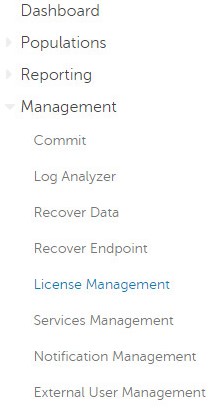
- Klicka på Choose File (välj fil).
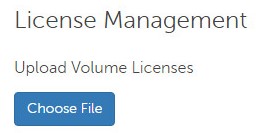
- Bläddra till och dubbelklicka sedan på
<VOLUMELICENSE>.xml.
 Obs!
Obs!<VOLUMELICENSE>= Filnamnet på volymlicensfilen - Klicka på OK.
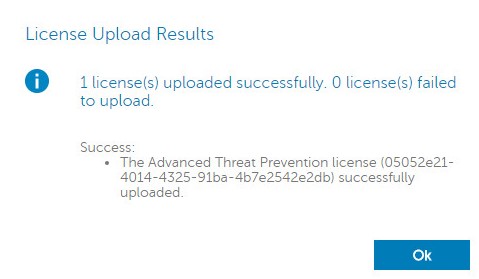 Notera: Exempelbildresultatet kan skilja sig åt i din miljö.
Tjänstehantering
Konfiguration av tjänstehantering krävs endast om du använder Dell Endpoint Security Suite Enterprise. Innan du etablerar måste Advanced Threat Prevention-licensen importeras till konsolen med hjälp av berättigandeprocessen som beskrivs tidigare i den här artikeln.
Notera: Om Advanced Threat Prevention-tjänsten har aktiverats tidigare och tjänsten återställs går du till Säkerhetskopiera och återställa Advanced Threat Prevention-certifikatet för Dell Data Security-servrar och går sedan till Initiala policyer.
- Logga in på administrationskonsolen för Dell Data Security.
 Mer information om version finns i Konfigurera administrationskonsolen för Dell Data Security/Dell Data Protection Server (på engelska).
 - I menypanelen till vänster klickar du på Populations och sedan på Endpoints.
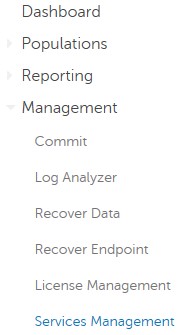
- Klicka på Konfigurera tjänsten Advanced Threat Prevention.
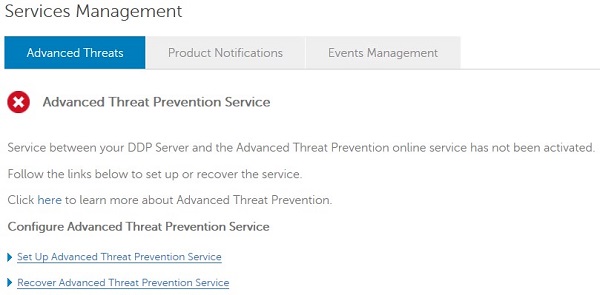
- Klicka på Next (nästa).
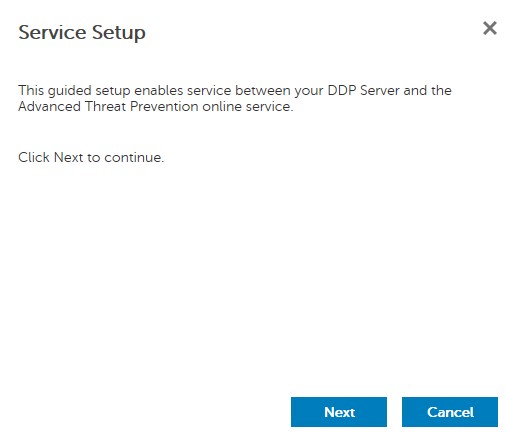
- Välj Manual Install och klicka sedan på Next.
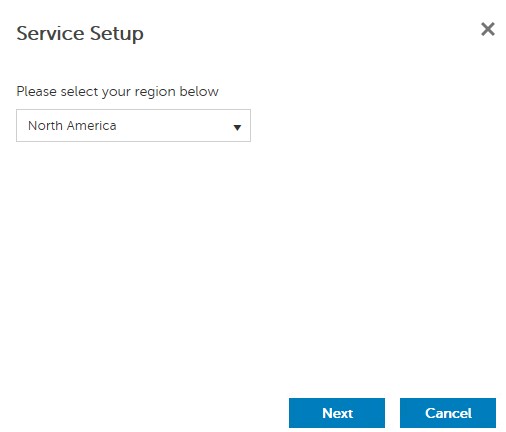
- Godkänn villkoren i licensavtalet och klicka sedan på Nästa.
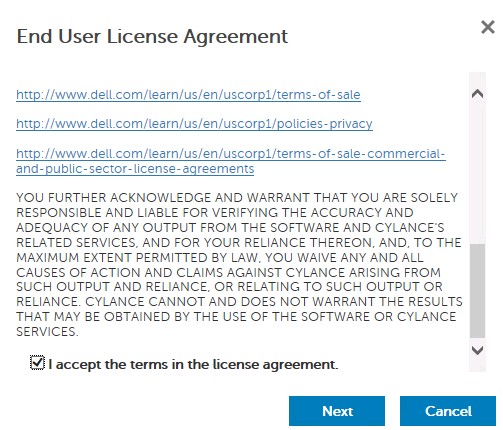
- På menyn Tjänstekonfiguration :
- Ange principnamnet.
- Ange principnamnet.
- Ange en e-postadress.
- befolka landet.
- Klicka på Next (nästa).
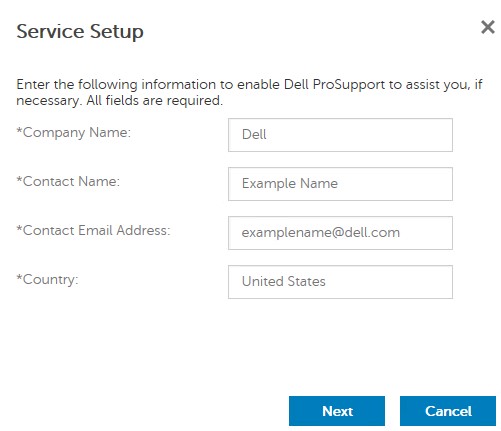 Notera: Exempelbildpopulationerna kan skilja sig åt i din miljö.
 - På menyn Certificate (certifikat):
- Ladda ner certifikatet till en plats som är tillgänglig för återställning.
- Kontrollera att jag har säkerhetskopierat certifikatet för Advanced Threat Prevention.
- Klicka på Next (nästa).
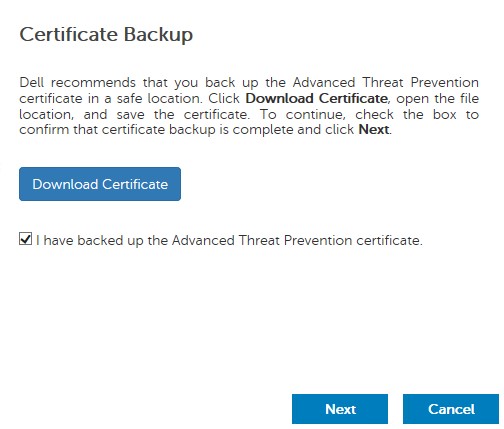 Varning: Certifikatet som laddas ned används om tjänsten Advanced Threat Prevention måste återställas. Mer information finns i Säkerhetskopiera och återställa certifikatet för förebyggande av avancerade hot för Dell Data Security-servrar.
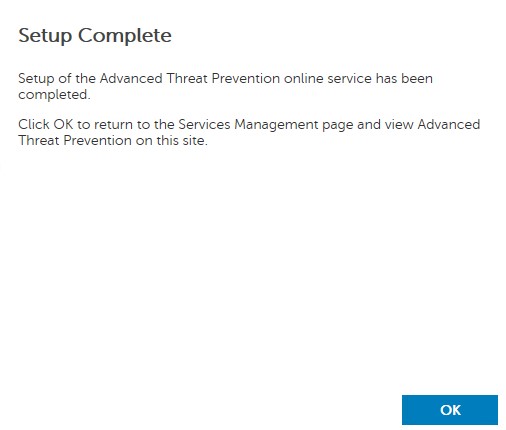
 - Klicka på OK.
Inledande policyer
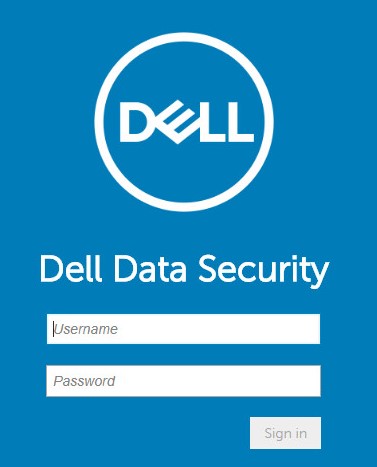
- Logga in på administrationskonsolen för Dell Data Security.
 Mer information om version finns i Konfigurera administrationskonsolen för Dell Data Security/Dell Data Protection Server (på engelska).
 - I menypanelen till vänster klickar du på Populations och sedan på Domains.
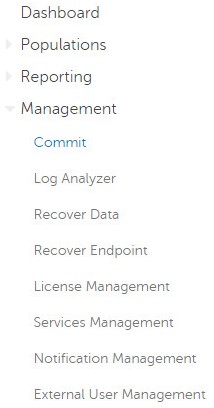
- Fyll i en kommentar och klicka sedan på Genomför principer.
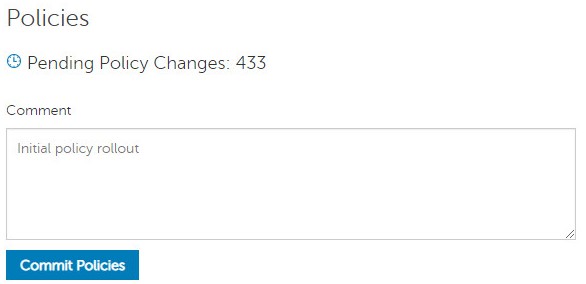 Notera: Antalet väntande principändringar kan skilja sig åt i din miljö.
v10.2.10 till 10.2.11
Efter installationen kan en administratör konfigurera domänåtkomst, administratörsrättigheter, volymrättigheter, tjänstehantering och initiala policyer. Klicka på ett ämne nedan om du vill ha mer information.
Domänåtkomst
- Logga in på administrationskonsolen för Dell Data Security.
 Mer information om version finns i Konfigurera administrationskonsolen för Dell Data Security/Dell Data Protection Server (på engelska).
 - I menypanelen till vänster klickar du på Populations och sedan på Domains.
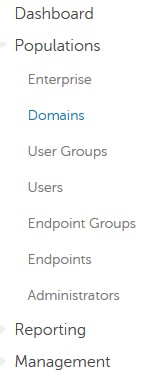
- Klicka på Add.

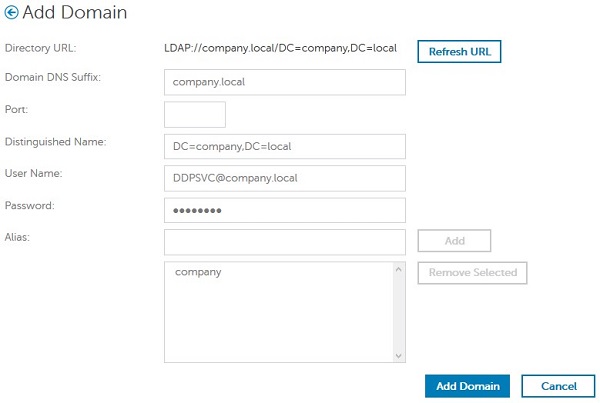
- På menyn Add File (lägg till fil):
- Ange domänens DNS-suffix.
- Du kan även ange en befattning.
- Ange användarnamn och lösenord för ett domäntjänstkonto.
- Du kan även ange ett domänalias. Klicka på Lägg till efter varje alias.
- Klicka på Lägg till domän.
 Obs!
Obs!- Port 389 används om den lämnas tom.
- Det unika namnet fylls i automatiskt när du har klickat dig bort från fältet Värdnamn.
- Exemplen i skärmbilden ser olika ut i olika miljöer.
Administratörsrättigheter
Dell Technologies rekommenderar att du tilldelar lämpliga privilegier till varje enskild administratör för att skapa en granskningslogg för åtkomst, förfrågningar om datanycklar och policyändringar.
- Logga in på administrationskonsolen för Dell Data Security.
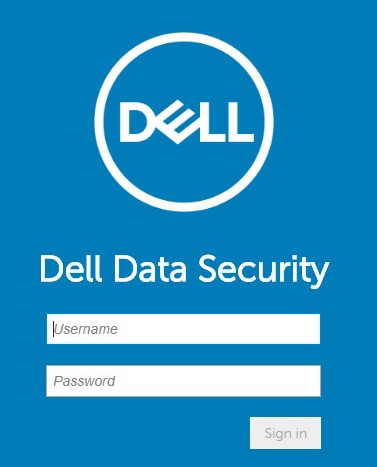 Mer information om version finns i Konfigurera administrationskonsolen för Dell Data Security/Dell Data Protection Server (på engelska).
 - I menypanelen till vänster klickar du på Populations och sedan på Domains.
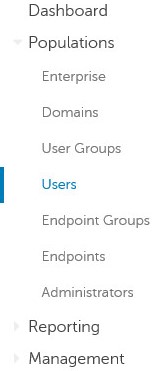
- Klicka på Lägg till användare efter domän.

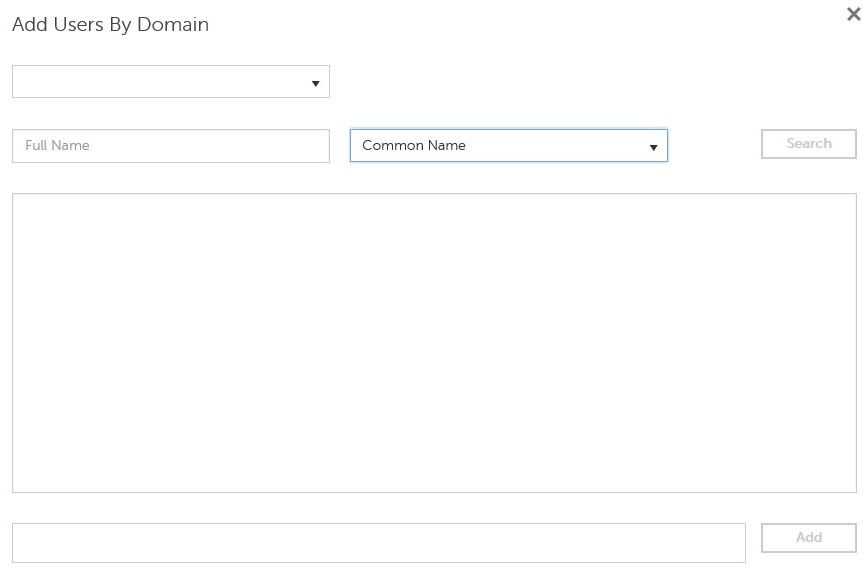
- På menyn Lägg till användare efter domän :
- Välj domänen i den övre rullgardinsmenyn.
- Ange det fullständiga namnet på det Active Directory-konto som ska läggas till.
- Välj antingen Eget namn, Universellt huvudnamn eller sAM-kontonamn att söka efter.
- Klicka på Sök.
- Klicka på Mobilitetscenter i sökresultatet.
- Klicka på Add.
 Obs!
Obs!- Om du söker efter Universal Principal Name måste det fullständiga kontonamnet fyllas i. Ett exempel på ett universellt huvudnamn är
Jane_Doe@Dell.com. - Du kan söka med jokertecken (*) i stället för att fylla i hela namnet (till exempel: Ett exempel på hur du använder ett jokertecken när du söker efter ett universellt huvudnamn är
Jan*.
- Klicka på uppdateringsknappen längst ned till höger.

- Klicka på det nyligen tillagda kontot i listan.
- Klicka på fliken Admin.

- Markera alla lämpliga administratörsroller och klicka sedan på Spara.
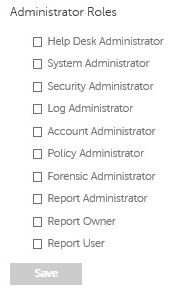 Notera: Om du vill ha mer information om vilka funktioner varje roll tillåter klickar du på frågetecknet uppe till höger och sedan på Administratörsroller.
Volymrättigheter
Berättiganden är programvarulicenser som används för att validera inköpt programvara och som är tillgängliga:
- På utvald Dell-maskinvara (på enheten) hos Dell Technologies
- I bulkvolym från Dells försäljningsavdelning
Volymrättigheter måste laddas upp till administrationskonsolen innan du aktiverar en Dell Data Security-produkt. On-the-box-licenser (OTB) aktiveras efter konfigurering av Dell Data Security-produkten.
Notera: Mer information om hur du konfigurerar OTB finns i Hantera berättiganden för Dell Data Security.
- Logga in på administrationskonsolen för Dell Data Security.
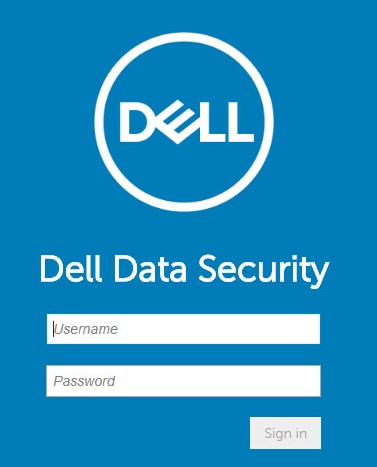 Mer information om version finns i Konfigurera administrationskonsolen för Dell Data Security/Dell Data Protection Server (på engelska).
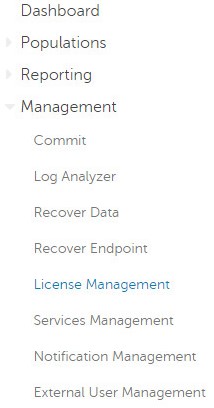
 - I menypanelen till vänster klickar du på Populations och sedan på Endpoints.
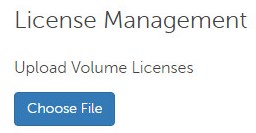
- Klicka på Choose File (välj fil).
- Bläddra till och dubbelklicka sedan på
<VOLUMELICENSE>.xml.
 Obs!
Obs!<VOLUMELICENSE>= Filnamnet på volymlicensfilen - Klicka på OK.
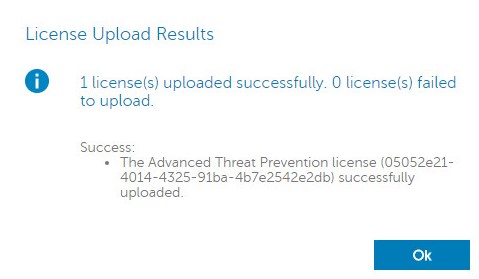 Notera: Exempelbildresultatet kan skilja sig åt i din miljö.
Tjänstehantering
Konfiguration av tjänstehantering krävs endast om du använder Dell Endpoint Security Suite Enterprise. Innan du etablerar måste Advanced Threat Prevention-licensen importeras till konsolen med hjälp av berättigandeprocessen som beskrivs tidigare i den här artikeln.
Notera: Om Advanced Threat Prevention-tjänsten har aktiverats tidigare och tjänsten återställs går du till Säkerhetskopiera och återställa Advanced Threat Prevention-certifikatet för Dell Data Security-servrar och går sedan till Initiala policyer.
- Logga in på administrationskonsolen för Dell Data Security.
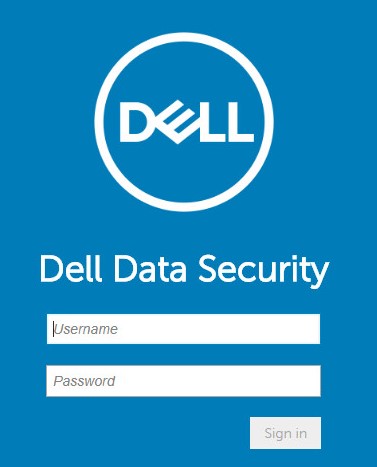 Mer information om version finns i Konfigurera administrationskonsolen för Dell Data Security/Dell Data Protection Server (på engelska).
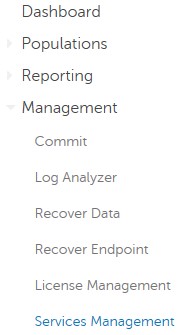
 - I menypanelen till vänster klickar du på Populations och sedan på Endpoints.
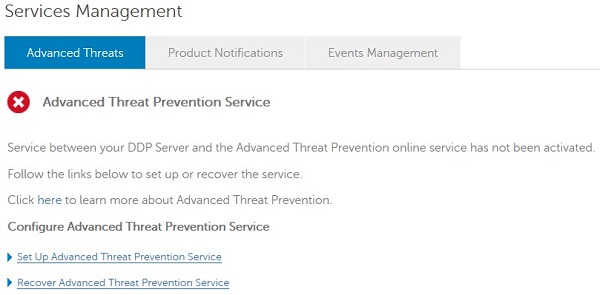
- Klicka på Konfigurera tjänsten Advanced Threat Prevention.
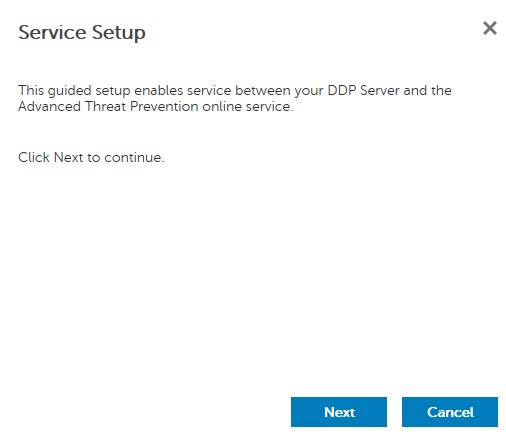
- Klicka på Next (nästa).
- Välj Manual Install och klicka sedan på Next.
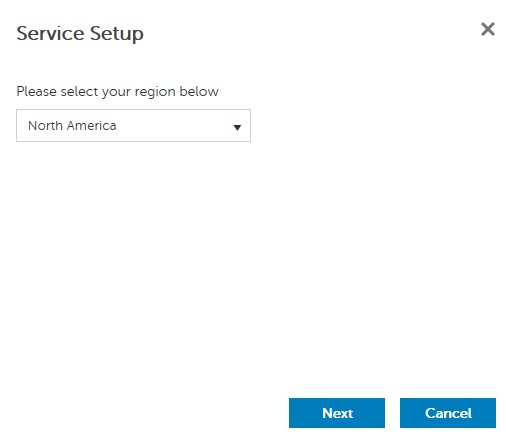
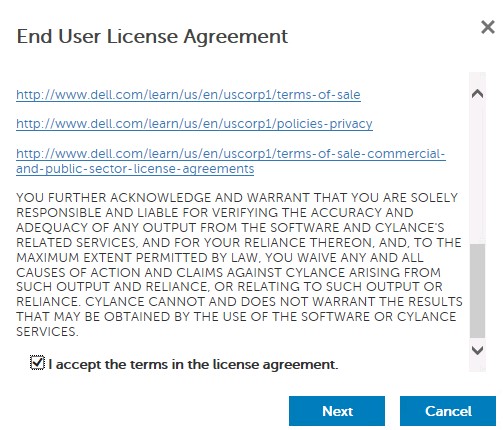
- Godkänn villkoren i licensavtalet och klicka sedan på Nästa.
- På menyn Tjänstekonfiguration :
- Ange principnamnet.
- Ange principnamnet.
- Ange en e-postadress.
- befolka landet.
- Klicka på Next (nästa).
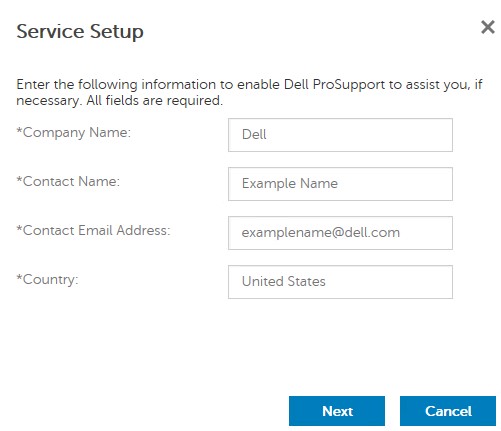 Notera: Exempelbildpopulationerna kan skilja sig åt i din miljö.
 - På menyn Certificate (certifikat):
- Ladda ner certifikatet till en plats som är tillgänglig för återställning.
- Kontrollera att jag har säkerhetskopierat certifikatet för Advanced Threat Prevention.
- Klicka på Next (nästa).
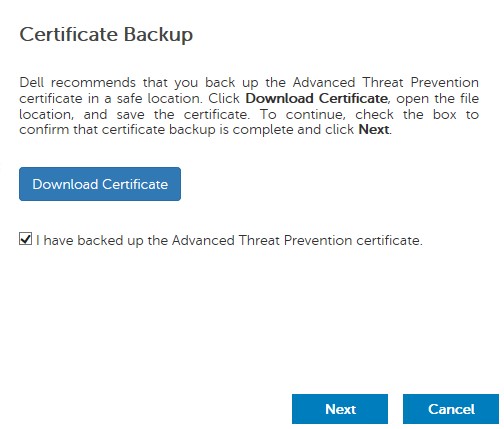 Varning: Certifikatet som laddas ned används om tjänsten Advanced Threat Prevention måste återställas. Mer information finns i Säkerhetskopiera och återställa certifikatet för förebyggande av avancerade hot för Dell Data Security-servrar.
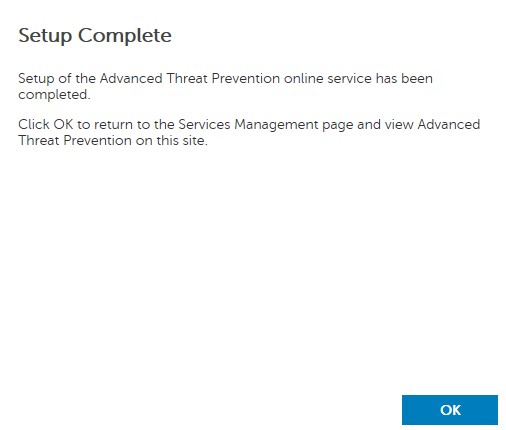
 - Klicka på OK.
Inledande policyer
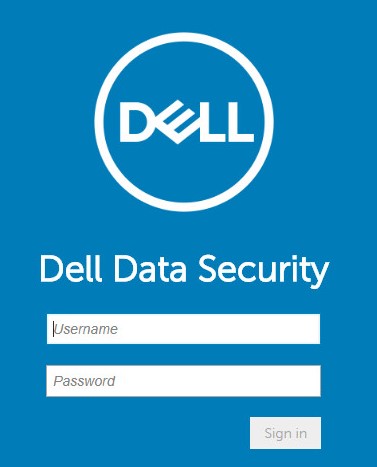
- Logga in på administrationskonsolen för Dell Data Security.
 Mer information om version finns i Konfigurera administrationskonsolen för Dell Data Security/Dell Data Protection Server (på engelska).
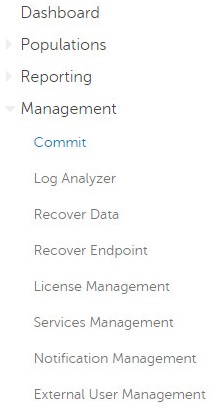
 - I menypanelen till vänster klickar du på Populations och sedan på Domains.
- Fyll i en kommentar och klicka sedan på Genomför principer.
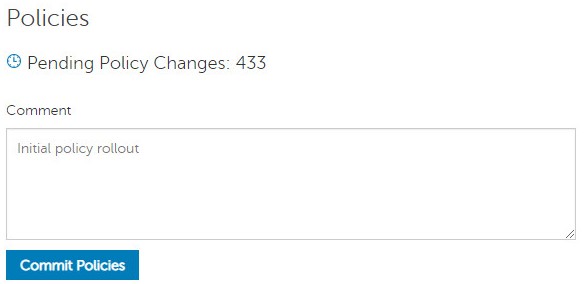 Notera: Antalet väntande principändringar kan skilja sig åt i din miljö.
v9.2.0 till 10.2.9
Efter installationen kan en administratör konfigurera domänåtkomst, administratörsrättigheter, volymrättigheter, tjänstehantering och initiala policyer. Klicka på ett ämne nedan om du vill ha mer information.
Domänåtkomst
- Logga in på administrationskonsolen för Dell Data Security.
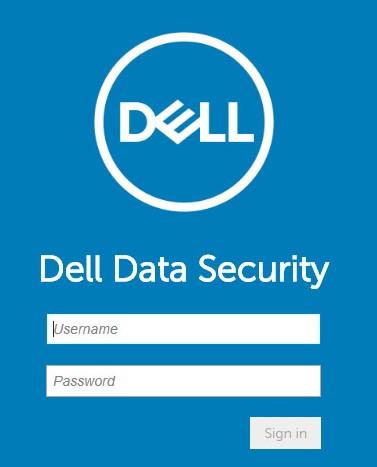 Mer information om version finns i Konfigurera administrationskonsolen för Dell Data Security/Dell Data Protection Server (på engelska).
 - I menypanelen till vänster klickar du på Populations och sedan på Domains.
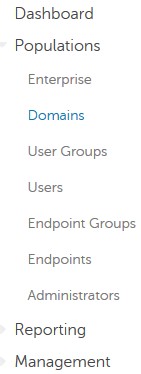
- Klicka på Add.

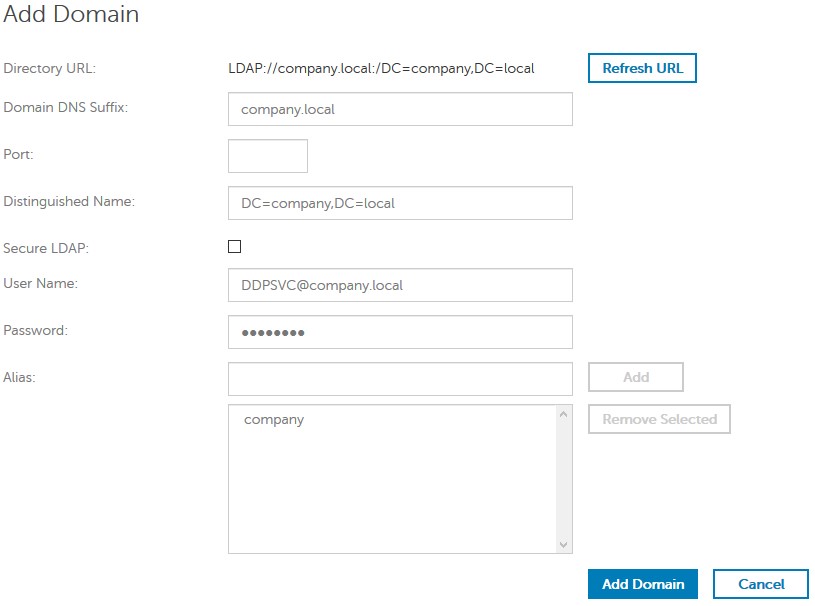
- På menyn Add File (lägg till fil):
- Ange domänens DNS-suffix.
- Du kan även ange en befattning.
- Du kan även aktivera säker LDAP.
- Ange användarnamn och lösenord för ett domäntjänstkonto.
- Du kan även ange ett domänalias. Klicka på Lägg till efter varje alias.
- Klicka på Lägg till domän.
 Obs!
Obs!- Port 389 används om den lämnas tom.
- Det unika namnet fylls i automatiskt när du har klickat dig bort från fältet Värdnamn.
- Exemplen i skärmbilden ser olika ut i olika miljöer.
Administratörsrättigheter
Dell Technologies rekommenderar att du tilldelar lämpliga privilegier till varje enskild administratör för att skapa en granskningslogg för åtkomst, förfrågningar om datanycklar och policyändringar.
- Logga in på administrationskonsolen för Dell Data Security.
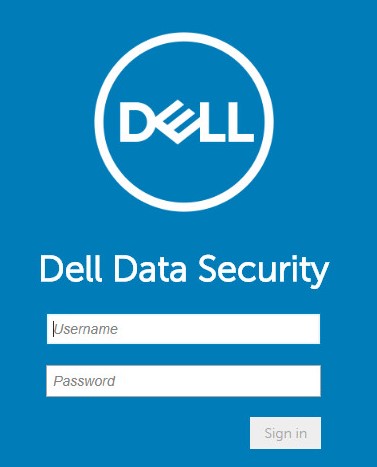 Mer information om version finns i Konfigurera administrationskonsolen för Dell Data Security/Dell Data Protection Server (på engelska).
 - I menypanelen till vänster klickar du på Populations och sedan på Domains.
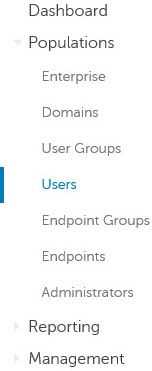
- Klicka på Lägg till användare efter domän.

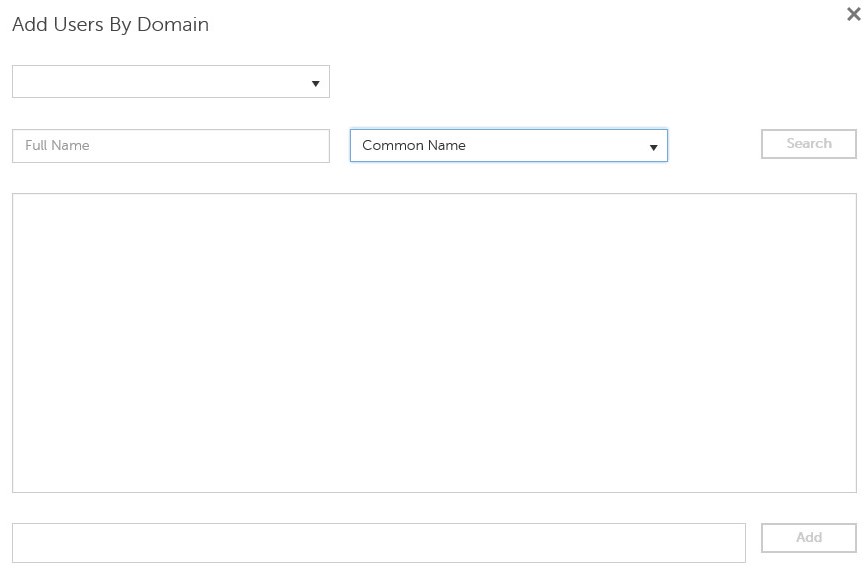
- På menyn Lägg till användare efter domän :
- Välj domänen i den övre rullgardinsmenyn.
- Ange det fullständiga namnet på det Active Directory-konto som ska läggas till.
- Välj antingen Eget namn, Universellt huvudnamn eller sAM-kontonamn att söka efter.
- Klicka på Sök.
- Klicka på Mobilitetscenter i sökresultatet.
- Klicka på Add.
 Obs!
Obs!- Om du söker efter Universal Principal Name måste det fullständiga kontonamnet fyllas i. Ett exempel på ett universellt huvudnamn är
Jane_Doe@Dell.com. - Du kan söka med jokertecken (*) i stället för att fylla i hela namnet (till exempel: Ett exempel på hur du använder ett jokertecken när du söker efter ett universellt huvudnamn är
Jan*.
- Klicka på uppdateringsknappen längst ned till höger.

- Klicka på det nyligen tillagda kontot i listan.
- Klicka på fliken Admin.

- Markera alla lämpliga administratörsroller och klicka sedan på Spara.
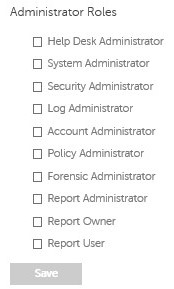 Notera: Om du vill ha mer information om vilka funktioner varje roll tillåter klickar du på frågetecknet uppe till höger och sedan på Administratörsroller.
Volymrättigheter
Berättiganden är programvarulicenser som används för att validera inköpt programvara och som är tillgängliga:
- På utvald Dell-maskinvara (på enheten) hos Dell Technologies
- I bulkvolym från Dells försäljningsavdelning
Volymrättigheter måste laddas upp till administrationskonsolen innan du aktiverar en Dell Data Security-produkt. On-the-box-licenser (OTB) aktiveras efter konfigurering av Dell Data Security-produkten.
Notera: Mer information om hur du konfigurerar OTB finns i Hantera berättiganden för Dell Data Security.
- Logga in på administrationskonsolen för Dell Data Security.
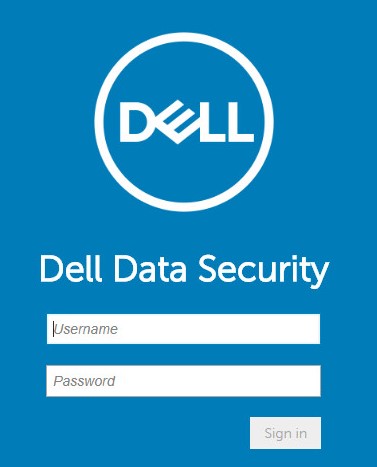 Mer information om version finns i Konfigurera administrationskonsolen för Dell Data Security/Dell Data Protection Server (på engelska).
 - I menypanelen till vänster klickar du på Populations och sedan på Endpoints.
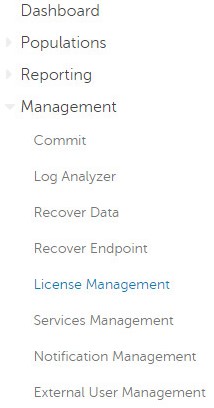
- Klicka på Choose File (välj fil).
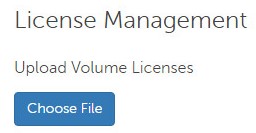
- Bläddra till och dubbelklicka sedan på
<VOLUMELICENSE>.xml.
 Obs!
Obs!<VOLUMELICENSE>= Filnamnet på volymlicensfilen - Klicka på OK.
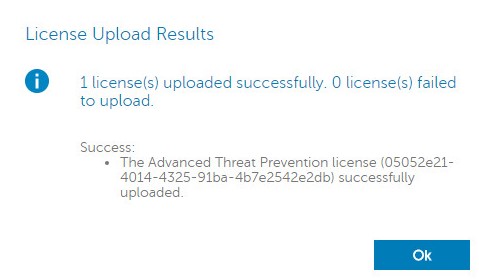 Notera: Exempelbildresultatet kan skilja sig åt i din miljö.
Tjänstehantering
Konfiguration av tjänstehantering krävs endast om du använder Dell Endpoint Security Suite Enterprise. Innan du etablerar måste Advanced Threat Prevention-licensen importeras till konsolen med hjälp av berättigandeprocessen som beskrivs tidigare i den här artikeln.
Notera: Om Advanced Threat Prevention-tjänsten har aktiverats tidigare och tjänsten återställs går du till Säkerhetskopiera och återställa Advanced Threat Prevention-certifikatet för Dell Data Security-servrar och går sedan till Initiala policyer.
- Logga in på administrationskonsolen för Dell Data Security.
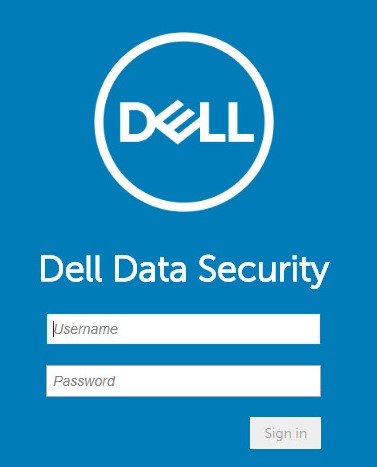 Mer information om version finns i Konfigurera administrationskonsolen för Dell Data Security/Dell Data Protection Server (på engelska).
 - I menypanelen till vänster klickar du på Populations och sedan på Endpoints.
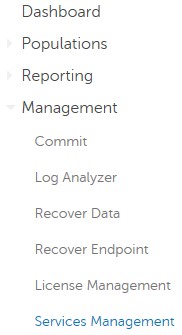
- Klicka på Konfigurera tjänsten Advanced Threat Prevention.
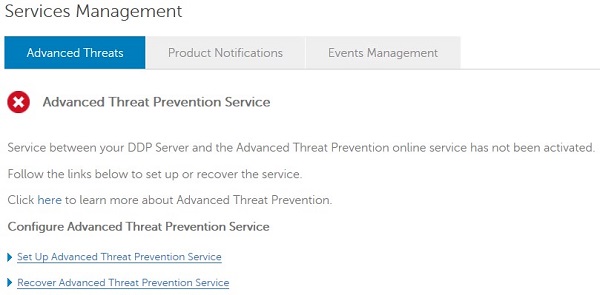
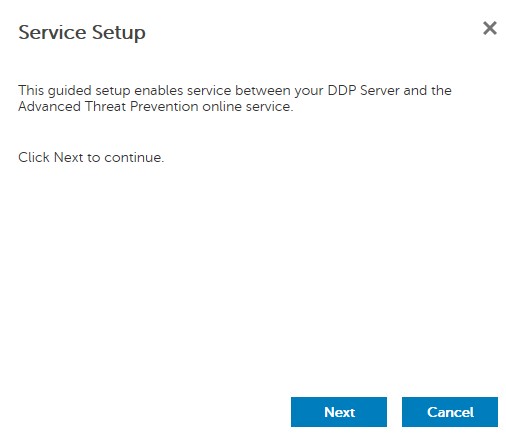
- Klicka på Next (nästa).
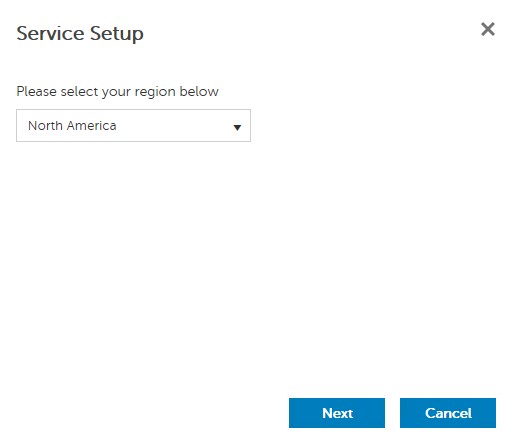
- Välj Manual Install och klicka sedan på Next.
- Godkänn villkoren i licensavtalet och klicka sedan på Nästa.
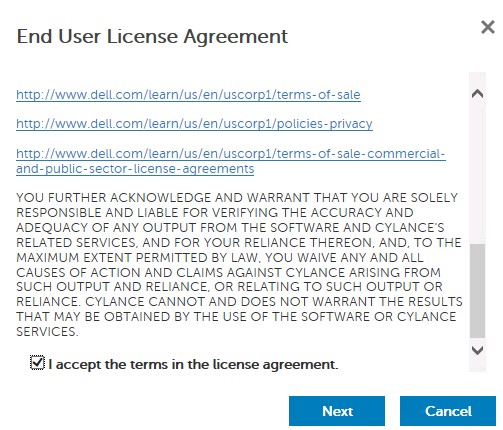
- På menyn Tjänstekonfiguration :
- Ange principnamnet.
- Ange principnamnet.
- Ange en e-postadress.
- befolka landet.
- Klicka på Next (nästa).
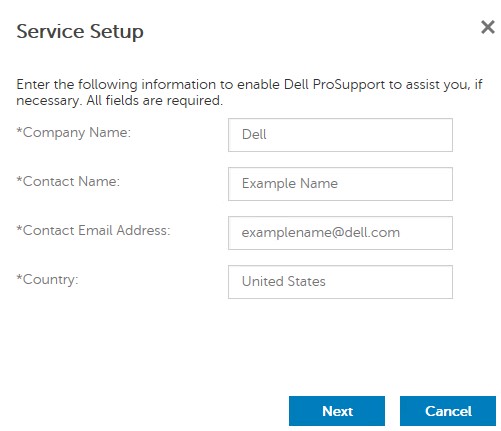 Notera: Exempelbildpopulationerna kan skilja sig åt i din miljö.
 - På menyn Certificate (certifikat):
- Ladda ner certifikatet till en plats som är tillgänglig för återställning.
- Kontrollera att jag har säkerhetskopierat certifikatet för Advanced Threat Prevention.
- Klicka på Next (nästa).
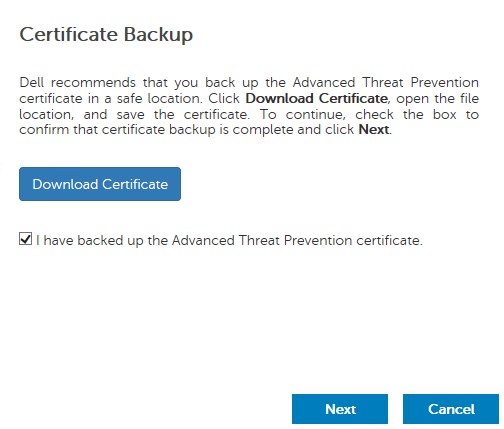 Varning: Certifikatet som laddas ned används om tjänsten Advanced Threat Prevention måste återställas. Mer information finns i Säkerhetskopiera och återställa certifikatet för förebyggande av avancerade hot för Dell Data Security-servrar.
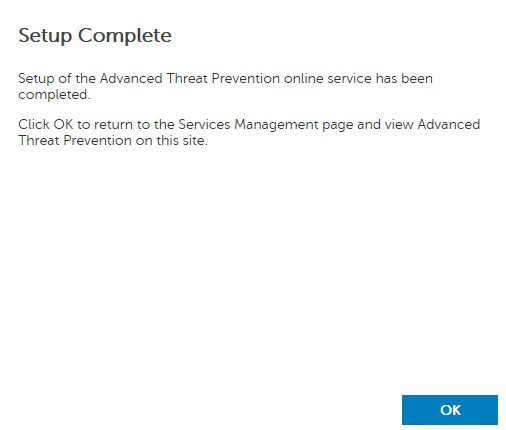
 - Klicka på OK.
Inledande policyer
- Logga in på administrationskonsolen för Dell Data Security.
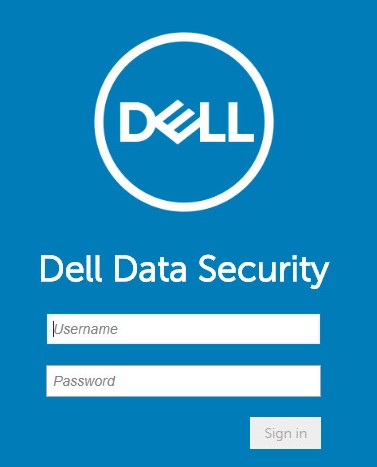 Mer information om version finns i Konfigurera administrationskonsolen för Dell Data Security/Dell Data Protection Server (på engelska).
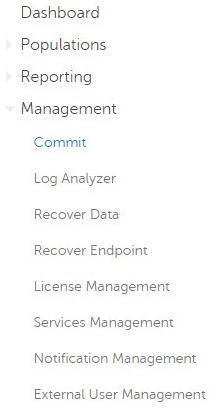
 - I menypanelen till vänster klickar du på Populations och sedan på Domains.
- Fyll i en kommentar och klicka sedan på Genomför principer.
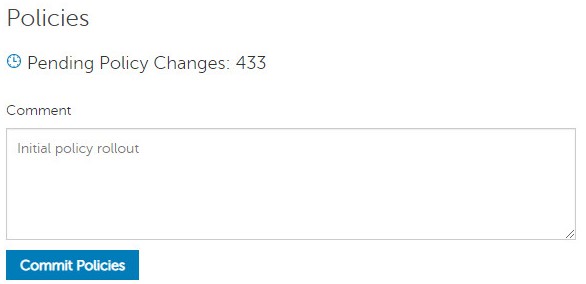 Notera: Antalet väntande principändringar kan skilja sig åt i din miljö.
v8.0.0 till 9.1.5
Efter installationen kan en administratör konfigurera domänåtkomst, administratörsrättigheter, volymrättigheter och initiala policyer. Klicka på ett ämne nedan om du vill ha mer information.
Domänåtkomst
- Skicka inloggningsuppgifter för att logga in på Remote Management Console.
 Mer information om version finns i Konfigurera administrationskonsolen för Dell Data Security/Dell Data Protection Server (på engelska).
 - I rutan till vänster klickar du på Endpoints.
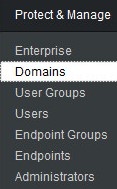
- Klicka på Lägg till domän längst ned till höger.

- På menyn Add File (lägg till fil):
- Ange domännamnet i fältet Värdnamn .
- Du kan även ange en befattning.
- Ange användarnamn och lösenord för ett domäntjänstkonto.
- Du kan även ange ett domänalias. Klicka på Lägg till efter varje alias.
- Klicka på Lägg till domän.
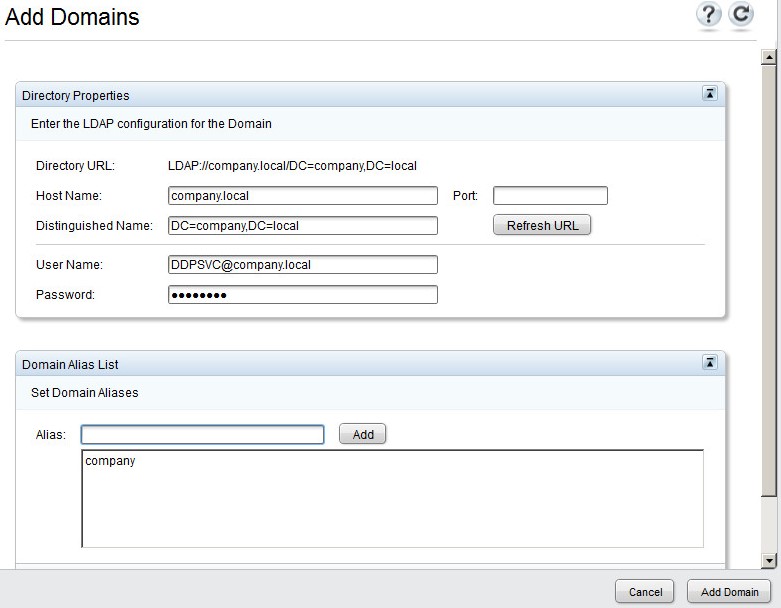 Obs!
Obs!- Port 389 används om den lämnas tom,
- Det unika namnet fylls i automatiskt när du har klickat dig bort från fältet Värdnamn.
- Exemplen i skärmbilden ser olika ut i olika miljöer.
Administratörsrättigheter
Dell Technologies rekommenderar att du tilldelar administratörsrättigheter till alla användare som behöver hanteringsrättigheter, i stället för att dela ett konto. Detta resulterar i en tydlig verifieringskedja för att identifiera ändringar.
- Skicka inloggningsuppgifter för att logga in på Remote Management Console.
 Mer information om version finns i Konfigurera administrationskonsolen för Dell Data Security/Dell Data Protection Server (på engelska).
 - I rutan till vänster klickar du på Endpoints.
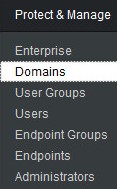
- Klicka på mappen Medlemmar för den tillagda domänen ( Referensdomänåtkomst för mer information).

- Klicka på Lägg till användare längst ned till vänster.

- Från Lägg till användare för domän:
- Ange ett principnamn.
- Välj om du vill söka efter eget namn, universellt huvudnamn eller sAMAccount-namn i den nedrullningsbara menyn.
- Klicka på Sök.
- Klicka på Mobilitetscenter i sökresultatet.
- Klicka på Add Selected.
- Klicka på Stäng.
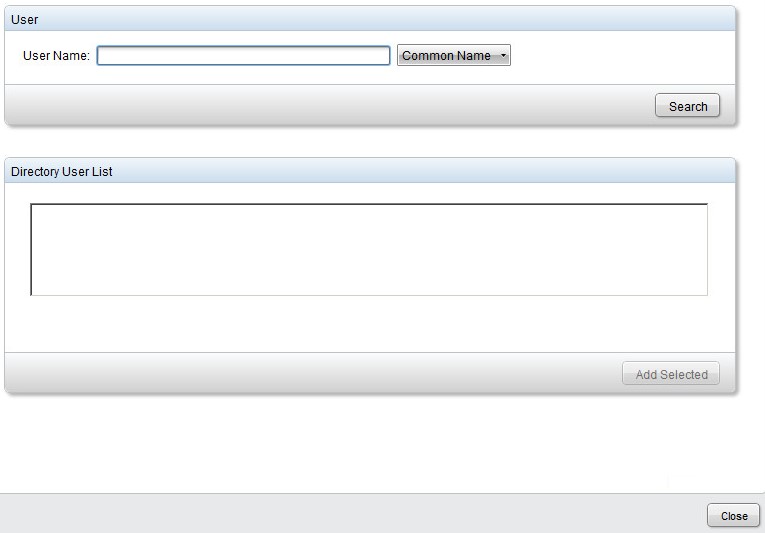 Obs!
Obs!- Om du söker efter Universal Principal Name måste det fullständiga kontonamnet fyllas i. Ett exempel på ett universellt huvudnamn är
Jane_Doe@Dell.com. - Du kan söka med jokertecken (*) i stället för att fylla i hela namnet (till exempel: Ett exempel på hur du använder ett jokertecken när du söker efter ett universellt huvudnamn är
Jan*.
- Klicka på uppdateringsknappen uppe till höger.

- Klicka på Information för det nyligen tillagda kontot i listan.

- Klicka på fliken Admin.

- Markera alla lämpliga administratörsroller och klicka sedan på Spara.
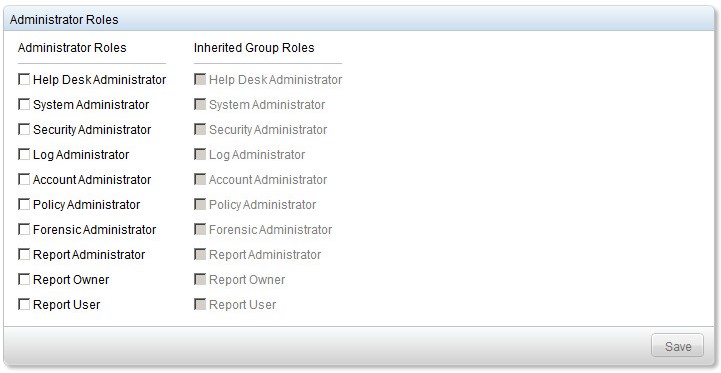 Notera: Om du vill ha mer information om vilka funktioner varje roll tillåter klickar du på frågetecknet uppe till höger och sedan på Administratörsroller.
Volymrättigheter
Berättiganden är programvarulicenser som används för att validera inköpt programvara och som är tillgängliga:
- På utvald Dell-maskinvara (på enheten) hos Dell Technologies
- I bulkvolym från Dells försäljningsavdelning
Volymrättigheter måste laddas upp till administrationskonsolen innan du aktiverar en Dell Data Security-produkt. On-the-box-licenser (OTB) aktiveras efter konfigurering av Dell Data Security-produkten.
Notera: Mer information om hur du konfigurerar OTB finns i Hantera berättiganden för Dell Data Security.
- Skicka inloggningsuppgifter för att logga in på Remote Management Console.
 Mer information om version finns i Konfigurera administrationskonsolen för Dell Data Security/Dell Data Protection Server (på engelska).
 - I den vänstra rutan klickar du på Programlicenser.

- Klicka på Upload File.

- Bläddra till och dubbelklicka sedan på
<VOLUMELICENSE>.xml.
 Obs!
Obs!<VOLUMELICENSE>= Filnamnet på volymlicensfilen
Inledande policyer
- Skicka inloggningsuppgifter för att logga in på Remote Management Console.
 Mer information om version finns i Konfigurera administrationskonsolen för Dell Data Security/Dell Data Protection Server (på engelska).
 - I den vänstra rutan klickar du på Commit Policies.

- Fyll i en kommentar och sedan Tillämpa ändringar.
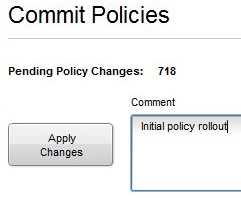 Notera: Antalet väntande principändringar kan skilja sig åt i din miljö.
Additional Information
Videos
Affected Products
Dell EncryptionArticle Properties
Article Number: 000129321
Article Type: How To
Last Modified: 05 Aug 2026
Version: 21
Find answers to your questions from other Dell users
Support Services
Check if your device is covered by Support Services.