PowerEdge: Sådan installeres operativsystemet
Summary: Den integrerede PowerEdge-livscykluscontroller giver en forenklet metode til installation af understøttede Windows Server- og Linux-serveroperativsystemer med OS-implementeringsfunktionen. Denne artikel beskriver, hvordan du bruger iDRAC LifeCycle Controller til at installere et understøttet operativsystem på de fleste Dell PowerEdge-servere. Trinvis vejledning og OS-installationsvideoer til installation af Windows Server, Ubuntu Server LTS, SUSE Linux Enterprise Server eller Red Hat Enterprise Linux med LifeCycle Controller ...
This article applies to
This article does not apply to
This article is not tied to any specific product.
Not all product versions are identified in this article.
Instructions
Indholdsfortegnelse
BEMÆRK: Hvis du vil downloade en Microsoft Windows ISO-afbildning, finder du flere oplysninger i Sådan hentes Windows Server Media/ISO-filen?
1. Forudsætninger
1.1 PowerEdge-understøttede operativsystemer.
Sørg for, at operativsystemet understøttes af din PowerEdge-server. Kompatible og understøttede operativsystemer til PowerEdge-servere er tilgængelige i den matrix, der understøtter PowerEdge-understøttede operativsystemer.
1.2 Opdater serveren.
Det er bedste praksis at opdatere OS Driver Pack til de nyeste operativsystemdrivere, før du installerer et nyt operativsystem. Download den nyeste OS Driver Pack fra supportwebstedet.
- Gå til supportwebstedet, indtast dit systems servicekode, eller klik på Gennemse alle produkter, og vælg dit produkt.
- Klik på fanen DRIVERE og DOWNLOADS , skriv "Dell OS Driver Pack" i nøgleordsfeltet, og download og upload derefter til Dell OS Driver Pack til iDRAC-opdaterings- og annulleringsafsnittet. Du kan finde flere oplysninger i Dell KB-artiklen Dell PowerEdge: Fjernopdater firmwaren til enkelte systemkomponenter ved hjælp af iDRAC.
1.3 Installationskilde
For at installere operativsystemet skal OS-kildemediet være tilgængeligt for serveren. Installationsfilerne kan leveres via:
- Det optiske DVD-drev
- USB-enhed
- PXE-bootstart på netværk
- Monteret ISO-fil (via virtuelle iDRAC-medier)
BEMÆRK: En ISO-fil kan bruges som en metode til OS-implementering. Se Brug af funktionen Virtuelle medier på iDRAC6, iDRAC7, iDRAC8 og iDRAC9 for at få detaljerede instruktioner.
1.4 Lagerplacering
For at installere operativsystemet på en virtuel disk skal du sørge for, at der er installeret en Software RAID- eller PowerEdge RAID-controller, og at der er mindst to (eller flere, afhængigt af det krævede RAID-niveau) harddiske tilgængelige. I specifikke scenarier kan operativsystemet installeres på SD-kort.
1.5 Konfiguration af et virtuelt array på harddiske
Du kan konfigurere et system på harddiskene på to måder.
2. Sådan installerer du operativsystemet
Nedenstående metoder er tilgængelige til installation af et operativsystem:
- Brug af LifeCycle Controller til understøttede operativsystemer
- Windows Server
- Linux-baserede distributioner
- Start direkte fra OS-mediet:
- VMware ESXI-distributioner
- OS-installation på PowerEdge T20/T30/T40
- Ikke-understøttet operativsystem af LifeCycle Controller
- Installation af Pxe-start til PXE-server
2.1 Brug af livscykluscontrolleren
Dette er den foretrukne metode til at installere operativsystemet. Livscykluscontrolleren forenkler installationen af operativsystemet med funktionen "OS-implementering". Driverne er forudindlæst før installationsprocessen, når du bruger denne funktion. Operativsystemet installeres problemfrit på grund af dets omfattende kompatibilitet med alle hardwarekomponenter.
BEMÆRK:
- Der vises en guide, som kan hjælpe med den indledende konfiguration, når du åbner LifeCycle Controller for første gang. Om nødvendigt er konfigurationstrinnene beskrevet i vejledningen: Indledende konfiguration af Dell Lifecycle Controller (R630-eksempel)
- Hvis du installerer Windows Server 2022, skal der foretages yderligere BIOS-konfigurationer. Du kan finde flere oplysninger i Understøttelse af Trusted Platform Module (TPM) til Windows Server 2022-operativsystemet.
Følg disse trin:
- Tryk på F10 under opstart for at åbne Lifecycle Controller (LCC).
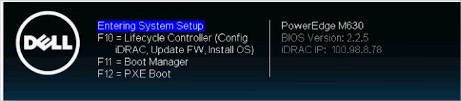
Figur 2: Lifecycle Controller - Vælg OS-implementering i menuen til venstre.
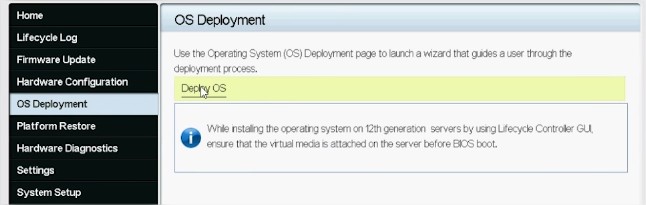
Figur 3: OS-implementering og -implementering - Klik på Udrul OS.
- Vælg Konfigurer RAID først eller Gå direkte til OS-implementering , afhængigt af om du allerede har konfigureret en RAID eller ej.
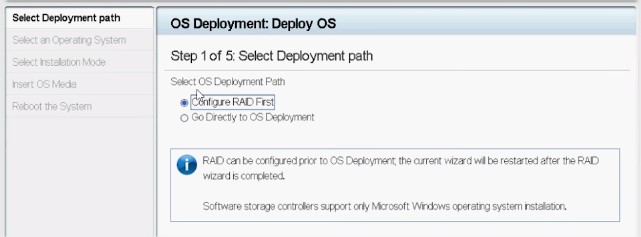
Figur 4: Konfiguration af en installationssti - Følg eventuelt guiden for at konfigurere RAID-disken.
- Vælg Operativsystem. Starttilstanden kan indstilles i BIOS eller UEFI. Den tilsvarende starttilstand skal konfigureres korrekt i indstillingerne for "Systemtjenester" (F2).
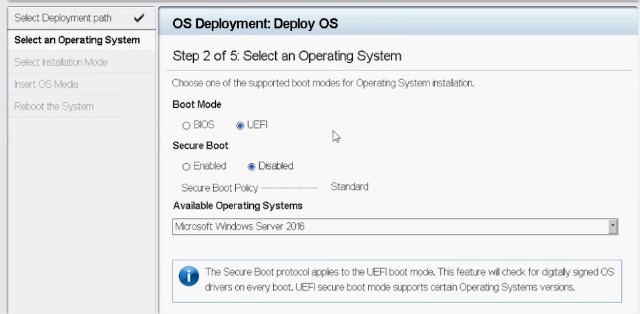
Figur 5: Valg af operativsystem - Vælg enten Manuel , eller vælg Uovervåget/Automatisk installation efter behov.
- Indsæt installationsmediet til operativsystemet (dvd-drev eller virtuelle medier i iDRAC).
- Følg OS-installationsguiden (hvis manuel installation er valgt).
BEMÆRK: Den angivne liste over Dell-understøttede operativsystemer ændres baseret på de driverpakker, der er opdateret på systemet. For at opdatere drivere skal du downloade den nyeste OS-driverpakke, der er tilknyttet din server.
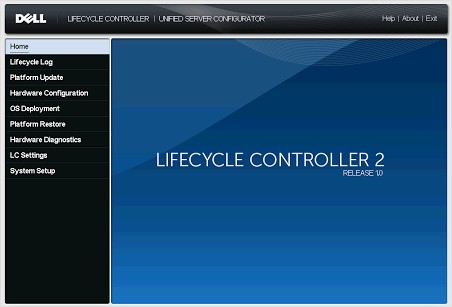
Figur 6: Brugergrænsefladen for PowerEdge 12G Lifecycle Controller
2.2 Opstart direkte fra operativsystemmediet
Det er muligt at starte direkte fra operativsystemets installationsmedie for at installere operativsystemet. Nogle komponenter på serveren genkendes muligvis ikke, da OS-mediet muligvis ikke indeholder alle de nødvendige drivere. Drivere kan downloades fra Dells supportwebsted og installeres senere, når operativsystemet er installeret.
Bemærk: Hvis du installerer Windows Server 2022, skal der foretages yderligere BIOS-konfigurationer. Du kan finde flere oplysninger i Understøttelse af Trusted Platform Module (TPM) til Windows Server 2022-operativsystemet.
Følg disse trin:
- Indsæt OS-installationsmediet (DVD-drev, USB, Virtual Media i iDRAC), og start op fra det. PowerEdge: Sådan bruger du funktionen Virtuelle medier på iDRAC6, iDRAC7, iDRAC8 og iDRAC9
- Tryk på F11 under opstart for at vælge opstartsenhed.
- Følg OS-installationsguiden.
- Når operativsystemet er installeret, skal du manuelt installere de manglende drivere efter behov. (Se afsnit 2.3 for at montere OS Driver Pack)
2.3 Sådan monteres og afmonteres driverpakkerne ved hjælp af iDRAC9 på en Dell PowerEdge-server
Når operativsystemet er installeret, kan du aktivere OS-driverpakken for hurtigt at få adgang til alle OS-drivere, hvis det er nødvendigt:
-
Log på serverens iDRAC9, gå til Konfiguration > af virtuelle mediemonteringsdrivere >
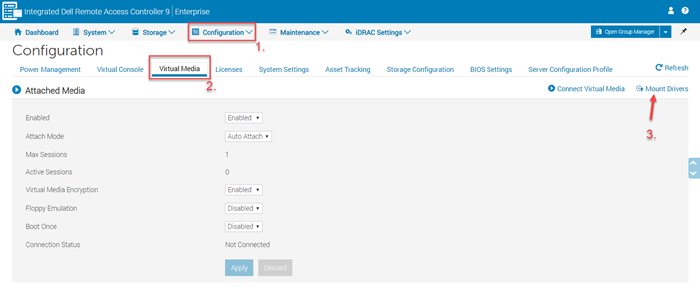
Figur 1: Virtuelle iDRAC9-medier - Klik på knappen Aktivér drivere . Du kan finde flere oplysninger om montering og afmontering af driverpakkerne under Sådan monteres og afmonteres driverpakkerne ved hjælp af iDRAC9.
Jason til at lave videoer om, hvordan du installerer OS i UEFI-tilstand til Linux og Windows.
3. Installationsvideoer
- Sådan installeres Windows Server OS i UEFI-tilstand (kommer snart)
- Sådan installeres og administreres Linux OS
- Sådan installerer og administrerer du VMware OS
Additional Information
Affected Products
C Series, HS Series, Modular Infrastructure, Rack Servers, Tower Servers, XR Servers, OEM Server Solutions, PowerEdge XR2, PowerEdge C4130, Poweredge C4140, PowerEdge c6320, PowerEdge c6320p, PowerEdge C6420, PowerEdge C6520, PowerEdge C6525
, PowerEdge C6600, PowerEdge C6615, PowerEdge C6620, Poweredge FC430, Poweredge FC630, PowerEdge FC640, Poweredge FC830, PowerEdge FD332, PowerEdge FM120x4 (for PE FX2/FX2s), PowerEdge HS5610, PowerEdge HS5620, PowerEdge M630, PowerEdge M630 (for PE VRTX), PowerEdge M640, PowerEdge M640 (for PE VRTX), PowerEdge M830, PowerEdge M830 (for PE VRTX), PowerEdge MX740C, PowerEdge MX750c, PowerEdge MX760c, PowerEdge MX840C, PowerEdge R230, PowerEdge R240, PowerEdge R250, PowerEdge R260, PowerEdge R330, PowerEdge R340, PowerEdge R350, PowerEdge R360, PowerEdge R430, PowerEdge R440, PowerEdge R450, PowerEdge R530, PowerEdge R530xd, PowerEdge R540, PowerEdge R550, PowerEdge R630, PowerEdge R640, PowerEdge R6415, PowerEdge R650, PowerEdge R650xs, PowerEdge R6515, PowerEdge R6525, PowerEdge R660, PowerEdge R660xs, PowerEdge R6615, PowerEdge R6625, PowerEdge R670, PowerEdge R730, PowerEdge R730xd, PowerEdge R740, PowerEdge R740XD, PowerEdge R740XD2, PowerEdge R7415, PowerEdge R7425, PowerEdge R750, PowerEdge R750XA, PowerEdge R750xs, PowerEdge R7515, PowerEdge R7525, PowerEdge R760, PowerEdge R760XA, PowerEdge R760xd2, PowerEdge R760xs, PowerEdge R7615, PowerEdge R7625, PowerEdge R770, PowerEdge R830, PowerEdge R840, PowerEdge R860, PowerEdge R930, PowerEdge R940, PowerEdge R940xa, PowerEdge R960, PowerEdge T130, PowerEdge T140, PowerEdge T150, PowerEdge T160, PowerEdge T330, PowerEdge T340, PowerEdge T350, PowerEdge T360, PowerEdge T430, PowerEdge T440, PowerEdge T550, PowerEdge T560, PowerEdge T630, PowerEdge T640, PowerEdge XR11, PowerEdge XR12, PowerEdge XR4510c, PowerEdge XR4520c, PowerEdge XR5610, PowerEdge XR7620
...
Article Properties
Article Number: 000130160
Article Type: How To
Last Modified: 02 Dec 2025
Version: 30
Find answers to your questions from other Dell users
Support Services
Check if your device is covered by Support Services.