PowerEdge: Як встановити операційну систему
Summary: Вбудований LifeCycle Controller PowerEdge забезпечує спрощений спосіб встановлення підтримуваних операційних систем Windows Server та Linux Server з функцією розгортання ОС. У цій статті пояснюється, як використовувати iDRAC LifeCycle Controller для встановлення підтримуваної операційної системи на більшість серверів Dell PowerEdge. Покрокові інструкції та відео з встановлення ОС для Windows Server, Ubuntu Server LTS, SUSE Linux Enterprise Server або Red Hat Enterprise Linux з контролером LifeCycle Controller ...
This article applies to
This article does not apply to
This article is not tied to any specific product.
Not all product versions are identified in this article.
Instructions
Зміст
ПРИМІТКА. Щоб завантажити образ ISO для Microsoft Windows, деталі доступні у розділі «Як завантажити файл Windows Server Media/ISO?»
1. Передумови
1.1 Операційні системи, підтримувані PowerEdge.
Переконайтеся, що операційна система підтримується вашим сервером PowerEdge. Сумісні та підтримувані операційні системи для серверів PowerEdge доступні в матриці Операційних систем із підтримкою PowerEdge.
1.2 Оновити сервер.
Найкращою практикою є оновлення OS Driver Pack для останніх драйверів операційної системи перед встановленням нової операційної системи. Завантажте останній пакет драйверів ОС з сайту підтримки.
- Зайдіть на сайт підтримки, введіть тег сервісу вашої системи або натисніть «Переглянути всі товари» та виберіть свій продукт.
- Натисніть вкладку ДРАЙВЕРИ та ЗАВАНТАЖЕННЯ , введіть у ключове поле «Dell OS Driver Pack», завантажте і завантажте до Dell OS Driver Pack у розділ оновлення та відкату iDRAC. Детальніше дивіться статтю Dell KB Dell PowerEdge: Оновіть прошивку окремих системних компонентів дистанційно за допомогою iDRAC.
1.3 Джерело встановлення
Для встановлення операційної системи серверу має бути доступний вихідний носій ОС. Файли встановлення можна надати через:
- Оптичний DVD-привід
- USB-пристрій
- Завантаження мережі PXE
- Монтований ISO-файл (через iDRAC Virtual Media)
ПРИМІТКА. ISO-файл може використовуватися як метод розгортання ОС. Див. функцію використання віртуальних медіа на iDRAC6, iDRAC7, iDRAC8 та iDRAC9 для детальних інструкцій.
1.4 Місце зберігання
Для встановлення операційної системи на віртуальний диск переконайтеся, що встановлено програмний RAID або контролер PowerEdge RAID і наявність щонайменше двох (або більше, залежно від необхідного рівня RAID) жорстких дисків. У певних випадках ОС можна встановити на SD-карти.
1.5 Налаштування віртуального масиву на жорстких дисках
Існує два способи налаштувати масив на жорстких дисках.
- Налаштуйте віртуальний диск за допомогою iDRAC9
- Налаштуйте віртуальний диск через системне налаштування
2. Встановлення операційної системи
Нижче доступні методи встановлення операційної системи:
- Використання контролера LifeCycle для підтримуваної ОС
- Windows Server
- Дистрибутиви на базі Linux
- Завантаження безпосередньо з медіа ОС:
- Дистрибутиви VMware ESXi
- Встановлення ОС на PowerEdge T20/T30/T40
- Непідтримувана ОС LifeCycle Controller
- Pxe Boot to PXE server для встановлення
2.1 Використання контролера LifeCycle
Це найкращий спосіб встановлення ОС. Контролер LifeCycle спрощує встановлення операційної системи за допомогою функції «OS Deployment». Драйвери попередньо завантажуються перед процесом встановлення при використанні цієї функції. ОС встановлюється безперешкодно завдяки повній сумісності з усіма апаратними компонентами.
ПРИМІТКА.
- Майстер допомагає з початковою конфігурацією при першому доступі до контролера LifeCycle. За потреби кроки конфігурації детально описані в інструкції: Початкова конфігурація контролера життєвого циклу Dell (приклад R630)
- При встановленні Windows Server 2022 необхідно зробити додаткові налаштування BIOS. Для отримання додаткової інформації зверніться до Trusted Platform Module (TPM) Support for Windows Server 2022 Operating System.
Кроки для подальшого виконання:
- Натисніть F10 під час завантаження, щоб увійти до контролера життєвого циклу (LCC).
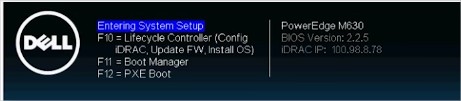
Рисунок 2: Контролер життєвого циклу - Виберіть «Розгортання ОС» у лівому меню.
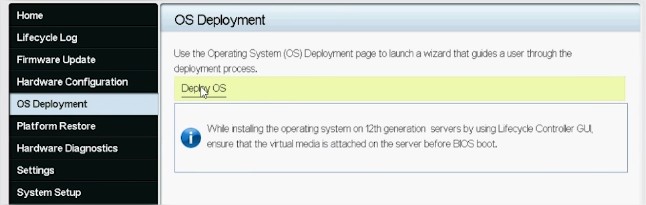
Рисунок 3: Розгортання та розгортання ОС - Натисніть «Розгорнути ОС».
- Спочатку виберіть «Налаштувати RAID » або перейти безпосередньо до розгортання ОС , залежно від того, чи вже налаштований у вас RAID.
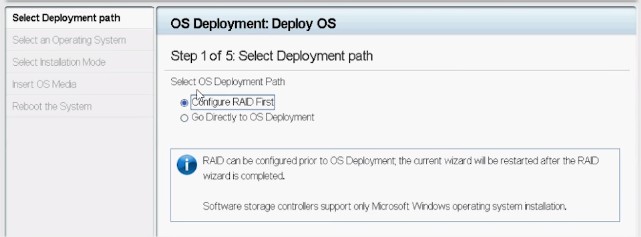
Рисунок 4: Налаштування шляху розгортання - Якщо потрібно, слідуйте майстру, щоб налаштувати RAID-диск.
- Виберіть операційну систему. Режим завантаження можна встановити в BIOS або UEFI. Відповідний режим завантаження має бути коректно налаштований у налаштуваннях "System Services" (F2).
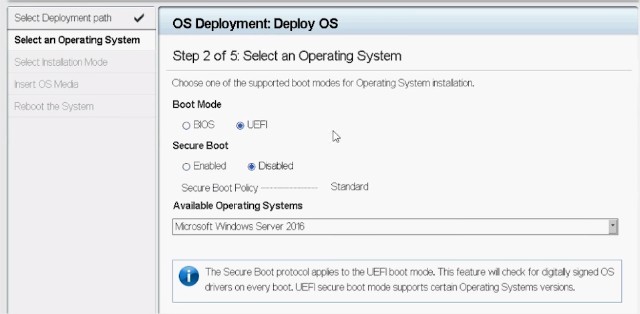
Рисунок 5: Вибір операційної системи - Виберіть Ручне або Без нагляду/Автоматична установка за потребою.
- Вставте носій встановлення ОС (DVD-привід або віртуальний медіа iDRAC).
- Дотримуйтесь майстра встановлення ОС (якщо вибрано ручне встановлення ).
ПРИМІТКА. Наданий список змін у підтримуваних Dell операційних систем на основі оновлених драйверів на системі. Щоб оновити драйвери, завантажте останній пакет драйверів ОС, пов'язаний із вашим сервером.
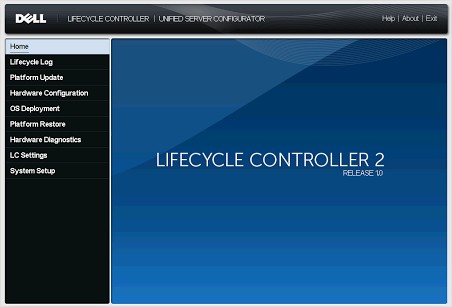
Рисунок 6: Інтерфейс контролера життєвого циклу PowerEdge 12G
2.2 Завантаження безпосередньо з носія операційної системи
Можна завантажити безпосередньо з носія встановлення ОС для встановлення операційної системи. Деякі компоненти сервера можуть не розпізнавати, оскільки носій ОС може не містити всіх необхідних драйверів. Драйвери можна завантажити з сайту підтримки Dell і встановити пізніше після встановлення ОС.
Примітка: При встановленні Windows Server 2022 необхідно зробити додаткові налаштування BIOS. Для отримання додаткової інформації зверніться до Trusted Platform Module (TPM) Support for Windows Server 2022 Operating System.
Кроки для подальшого виконання:
- Вставте медіа для встановлення ОС (DVD-диск, USB, віртуальний медіа iDRAC) і завантажте його. PowerEdge: Як користуватися функцією віртуальних медіа на iDRAC6, iDRAC7, iDRAC8 та iDRAC9
- Натисніть F11 під час запуску, щоб вибрати пристрій завантаження.
- Дотримуйтесь майстра встановлення ОС.
- Після встановлення ОС вручну встановлюйте відсутні драйвери за потреби. (Див. розділ 2.3 для встановлення пакету драйверів ОС)
2.3 Як встановити та розмонтувати драйверні пакети за допомогою iDRAC9 на сервері Dell PowerEdge
Після встановлення ОС можна встановити пакет драйверів ОС, щоб швидко отримати доступ до всіх драйверів ОС, якщо потрібно:
-
Увійдіть у iDRAC9 сервера, перейдіть у розділ Налаштування
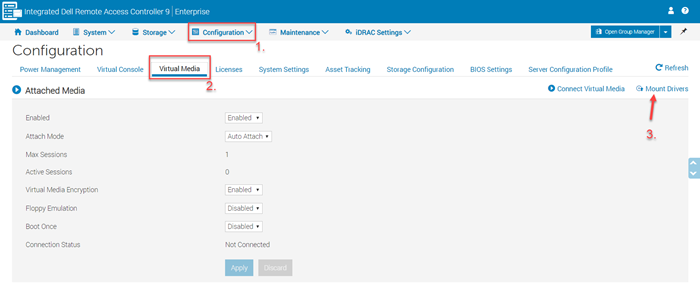
> драйверів кріплення віртуальних медіа >Рисунок 1: iDRAC9 Virtual Media - Натисніть кнопку Mount Drivers . Для отримання додаткової інформації про монтаж і зняття драйверних пакетів дивіться розділ «Як встановити та зняти драйверні пакети за допомогою iDRAC9».
Джейсон зробив відео про те, як встановити ОС у режимі UEFI для Linux і Windows.
3. Відео з інсталяцією
- Як встановити Windows Server OS у режимі UEFI (незабаром)
- Як встановити та керувати ОС Linux
- Як встановити та керувати VMware OS
Additional Information
Affected Products
C Series, HS Series, Modular Infrastructure, Rack Servers, Tower Servers, XR Servers, OEM Server Solutions, PowerEdge XR2, PowerEdge C4130, Poweredge C4140, PowerEdge c6320, PowerEdge c6320p, PowerEdge C6420, PowerEdge C6520, PowerEdge C6525
, PowerEdge C6600, PowerEdge C6615, PowerEdge C6620, Poweredge FC430, Poweredge FC630, PowerEdge FC640, Poweredge FC830, PowerEdge FD332, PowerEdge FM120x4 (for PE FX2/FX2s), PowerEdge HS5610, PowerEdge HS5620, PowerEdge M630, PowerEdge M630 (for PE VRTX), PowerEdge M640, PowerEdge M640 (for PE VRTX), PowerEdge M830, PowerEdge M830 (for PE VRTX), PowerEdge MX740C, PowerEdge MX750c, PowerEdge MX760c, PowerEdge MX840C, PowerEdge R230, PowerEdge R240, PowerEdge R250, PowerEdge R260, PowerEdge R330, PowerEdge R340, PowerEdge R350, PowerEdge R360, PowerEdge R430, PowerEdge R440, PowerEdge R450, PowerEdge R530, PowerEdge R530xd, PowerEdge R540, PowerEdge R550, PowerEdge R630, PowerEdge R640, PowerEdge R6415, PowerEdge R650, PowerEdge R650xs, PowerEdge R6515, PowerEdge R6525, PowerEdge R660, PowerEdge R660xs, PowerEdge R6615, PowerEdge R6625, PowerEdge R670, PowerEdge R730, PowerEdge R730xd, PowerEdge R740, PowerEdge R740XD, PowerEdge R740XD2, PowerEdge R7415, PowerEdge R7425, PowerEdge R750, PowerEdge R750XA, PowerEdge R750xs, PowerEdge R7515, PowerEdge R7525, PowerEdge R760, PowerEdge R760XA, PowerEdge R760xd2, PowerEdge R760xs, PowerEdge R7615, PowerEdge R7625, PowerEdge R770, PowerEdge R830, PowerEdge R840, PowerEdge R860, PowerEdge R930, PowerEdge R940, PowerEdge R940xa, PowerEdge R960, PowerEdge T130, PowerEdge T140, PowerEdge T150, PowerEdge T160, PowerEdge T330, PowerEdge T340, PowerEdge T350, PowerEdge T360, PowerEdge T430, PowerEdge T440, PowerEdge T550, PowerEdge T560, PowerEdge T630, PowerEdge T640, PowerEdge XR11, PowerEdge XR12, PowerEdge XR4510c, PowerEdge XR4520c, PowerEdge XR5610, PowerEdge XR7620
...
Article Properties
Article Number: 000130160
Article Type: How To
Last Modified: 02 Dec 2025
Version: 30
Find answers to your questions from other Dell users
Support Services
Check if your device is covered by Support Services.