Postup downgradu systému BIOS společnosti Dell
Summary: Zjistěte, jak provést downgrade systému Dell BIOS pomocí systému Windows nebo USB. Obsahuje kroky pro odstraňování problémů, bezpečnostní omezení a ověření pro všechny systémy Dell.
This article applies to
This article does not apply to
This article is not tied to any specific product.
Not all product versions are identified in this article.
Instructions
Principy downgradu systému BIOS
Co je downgrade systému BIOS?
Downgradem systému BIOS se rozumí instalace starší verze firmwaru systému BIOS nebo UEFI v počítači. Představte si to jako návrat k předchozí verzi softwaru, když novější verze způsobuje problémy.
Kdy byste měli přejít na nižší verzi?
Běžné důvody pro downgrade:
- Novější verze systému BIOS způsobuje problémy s kompatibilitou hardwaru nebo softwaru
- Pro vlastní bitové kopie operačního systému potřebujete konkrétní verzi systému BIOS (běžné ve firemním prostředí).
- Nové funkce systému BIOS jsou v konfliktu s vaším pracovním postupem nebo specializovanými aplikacemi.
- Oddělení IT vyžaduje standardizované verze systému BIOS na všech počítačích.
- Proces odstraňování problémů s cílem zjistit, zda problémy se systémem BIOS nezpůsobila nedávná aktualizace systému BIOS
Kdy se downgrade nedoporučuje:
- Váš počítač funguje normálně s aktuálním systémem BIOS
- Máte problémy s hardwarem (novější verze systému BIOS často obsahují opravy)
- Nemáte konkrétní technický důvod pro downgrade
Poznámka: Přestože společnost Dell všechny aktualizace systému BIOS před vydáním důkladně testuje, obecně doporučujeme zůstat na nejnovější verzi, kvůli zajištění optimálního výkonu, bezpečnostních oprav a kompatibility hardwaru. Chápeme však, že určité situace vyžadují starší verze, a tato příručka je zde, aby vám pomohla.
Než začnete
Důležité informace:
- Obvykle doporučujeme udržovat systém BIOS aktuální, ale chápeme, že některé situace vyžadují starší verzi
- Některé systémy nelze downgradovat kvůli bezpečnostním ochranám (pomůžeme vám to zkontrolovat)
- Proces downgradu je podobný aktualizaci systému BIOS, jen se starší verzí
- Ujistěte se, že počítač zůstává během celého procesu připojený k napájení
Co budete potřebovat:
- Výrobní číslo Dell (najdete ho na nálepce v počítači nebo v nastavení systému)
- Stabilní připojení k internetu
- 15-20 minut nepřetržitého času
1. krok: Zkontrolujte, zda je možný downgrade
Některé verze systému BIOS mají bezpečnostní zámky, které brání downgradu systému BIOS. Jedná se o normální chování, které chrání počítač před určitými chybami zabezpečení.
Downgrade nelze provést v následujících případech:
- Aktuální systém BIOS obsahuje bezpečnostní opravy (tyto verze jsou pro vaši ochranu uzamčeny)
- Vaše systémová zpráva "Downgrade systému BIOS není povolen"
Pokud je downgrade zablokován, systém z bezpečnostních důvodů funguje tak, jak byl navržen.
2. krok: Stáhněte si předchozí verzi systému BIOS
- Přejděte na stránku Ovladače a soubory Dell ke stažení.
- Zadejte výrobní číslo nebo nechte web rozpoznat váš počítač
- Ze seznamu kategorií vyberte možnost BIOS .
- Klikněte na možnost Starší verze (nebo na podobný odkaz).
- Vyhledejte a stáhněte verzi, kterou potřebujete.
- Uložte soubor do snadno dohledatelného umístění (například na plochu nebo do složky Stažené soubory).
Příklad názvu souboru: Soubor bude pojmenován nějak jako "Latitude_5420_1.8.2.exe"
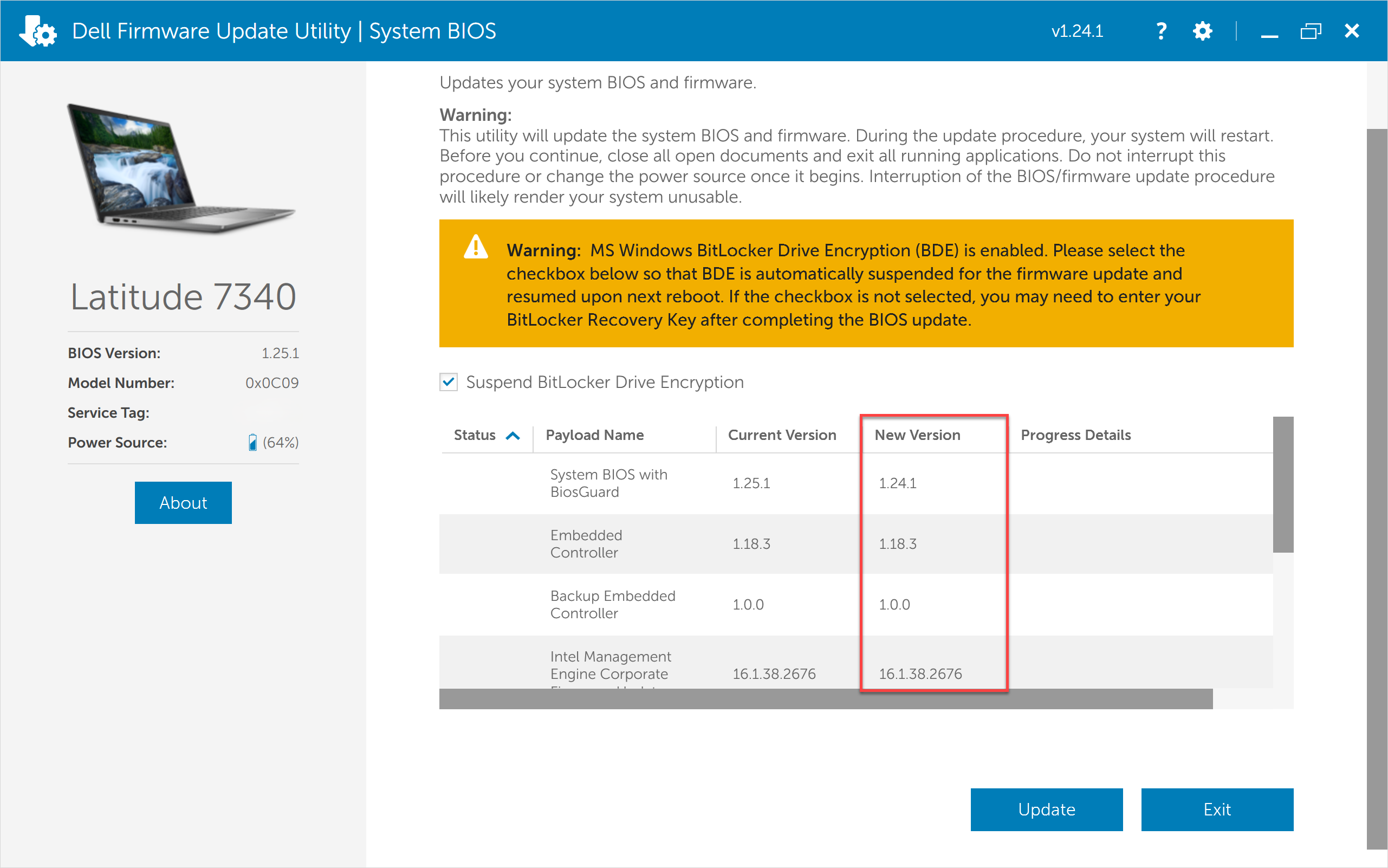
1. způsob: Downgrade pomocí Windows (nejjednodušší)
Tato metoda funguje, pokud systém Windows ve vašem počítači běží normálně.
- V počítači vyhledejte stažený soubor systému BIOS.
- Dvojím kliknutím na soubor spusťte instalační program
- Postupujte podle pokynů na obrazovce:
- Klikněte na Instalovat nebo Aktualizovat (ano, i když provádíte downgrade)
- Po zobrazení výzvy potvrďte instalaci.
- Počkejte , než se restartuje a provede aktualizace (trvá 5–10 minut).
- Po dokončení se počítač automaticky restartuje .
Co uvidíte: Během aktualizace může obrazovka zčerná nebo se na ní může zobrazit logo společnosti Dell. To je normální.
2. způsob: Downgrade pomocí jednotky USB
Tuto metodu použijte v případě, že se systém Windows nespustí nebo dáváte přednost ruční instalaci.
Připravte si jednotku USB:
- Použijte jednotku USB s kapacitou alespoň 1 GB (všechna data budou vymazána)
- Naformátujte jednotku:
- Připojte jednotku USB.
- Otevřete Průzkumník souborů a klikněte pravým tlačítkem na jednotku
- Vyberte možnost Format (Formátovat)
- Zvolte FAT32 pro systém souborů
- Klikněte na tlačítko Start a poté na tlačítko OK
- Zkopírujte stažený soubor systému BIOS na jednotku USB.
- Bezpečně vysuňte jednotku USB
Instalace systému BIOS:
- Počítač úplně vypněte
- Připojte jednotku USB.
- Zapněte počítač a ihned opakovaně stiskněte klávesu F12 , dokud se nezobrazí spouštěcí nabídka
- Vyberte ze seznamu svou jednotku USB .
- Postupujte podle pokynů na obrazovce a dokončete instalaci.
- Po restartování počítače vyjměte jednotku USB

Po downgradu
Váš počítač by měl:
- Normální restartování do systému Windows
- Zobrazení downgradované verze systému BIOS v okně Systémové informace
Jak ověřit, že downgrade funguje:
- Stiskněte klávesu Windows + R.
- Zadejte příkaz msinfo32 a stiskněte klávesu Enter.
- Vyhledejte verzi systému BIOS / datum – měla by se zobrazit verze downgradu.

Odstraňování běžných problémů s downgradem systému BIOS
Zpráva "BIOS Downgrade Not Permitted"
Příčina: Váš systém má bezpečnostní ochrany, které zabraňují downgradu kvůli chybám zabezpečení Intel.
Řešení: Toto omezení nelze obejít. Zkuste novější verzi.
Po downgradu se počítač nespustí
Příznaky: Černá obrazovka, pípání nebo přilepené logo Dell.
Obnovení pomocí klávesnice
- Vypněte počítač.
- Stiskněte a podržte klávesy Ctrl + Esc a poté stiskněte tlačítko napájení.
- Po 5 sekundách uvolněte klávesy Ctrl + Esc .
- Postupujte podle pokynů k obnovení na obrazovce.
Obnovení pomocí USB
- Přejděte do části Ovladače a soubory ke stažení společnosti Dell a stáhněte si soubor pro obnovení systému BIOS.
- Pomocí staženého souboru vytvořte jednotku USB pro obnovení.
- Postupujte podle pokynů přiložených k souboru pro obnovení.
Přečtěte si, jak obnovit systém BIOS v případě selhání downgradu.
Stažena nesprávná verze systému BIOS
Příznaky: Chybová zpráva "Soubor systému BIOS neodpovídá systému" nebo se nespustí instalace.
Řešení:
- Nepokoušejte se soubor nainstalovat.
- Odstraňte nesprávný soubor.
- Ověřte výrobní číslo a přesný model počítače (vyberte možnost Start, zadejte text systém a stiskněte klávesu Enter).
- Stáhněte si správnou verzi pro váš konkrétní model.
Stahování stále selhává
Vyzkoušejte tato řešení:
- Zkontrolujte připojení k internetu na speedtest.net
- Vymažte mezipaměť prohlížeče (stiskněte Ctrl + Shift + Delete)
- Vyzkoušejte jiný prohlížeč
- Použijte aplikaci Dell SupportAssist: Ovladače a aktualizace
- Stažení z jiného počítače a přenos přes USB
Jednotka USB nebyla rozpoznána ve spouštěcí nabídce
Vyzkoušejte tato řešení:
- Ověřte, zda je jednotka USB naformátována jako FAT32 (nikoli NTFS)
- Vyzkoušejte různé porty USB (preferujte USB 2.0).
- Zkontrolujte nastavení systému BIOS: Stiskněte klávesu F2 a ověřte, zda je povolena možnost USB Storage Device .
- Ujistěte se, že je soubor systému BIOS v kořenovém adresáři (nikoli ve složkách).
- Vyzkoušejte správnou spouštěcí klávesu (F12 nebo F2).
Instalace zamrzne nebo se zasekne
Co dělat:
- Před provedením akce počkejte alespoň 20 minut
- Pokud skutečně zamrzne po 20+ minutách, stiskněte a podržte tlačítko napájení po dobu 10 sekund
- Pokuste se obnovit systém BIOS (viz "Po downgradu se počítač nespustí")
- Kontaktujte technickou podporu společnosti Dell
Prevence: Nechte napájení připojené, ukončete všechny aplikace a během instalace počítač nepoužívejte.
Upozornění "Nedostatečná baterie"
Řešení:
- Pevně zapojte napájecí adaptér.
- Počkejte 5 minut na nabití.
- Spusťte znovu instalaci.
Poznámka: Notebooky vyžadují pro aktualizace systému BIOS napájení ze sítě, a to i při plné baterii. Jedná se o bezpečnostní prvek.
Systém se po downgradu chová zvláštně
Očekávané změny:
- Starší verze systému BIOS mohou postrádat novější funkce
- Spouštění může být zpočátku pomalejší
- Některá nastavení mohou být obnovena na výchozí hodnoty
Řešení těchto problémů:
- Obnovení výchozích nastavení systému BIOS: Restartujte počítač, stiskněte klávesu F2, vyberte možnost Obnovit nastavení a stiskněte klávesu F10.
- Překonfigurujte vlastní nastavení.
- Aktualizace ovladačů čipové sady z webu Ovladače a soubory Dell ke stažení.
- Používejte počítač několik hodin běžným způsobem.
Pokud potíže přetrvávají déle než 24 hodin: Zvažte aktualizaci na nejnovější verzi systému BIOS.
Často kladené dotazy
Dotaz: Mohu provést downgrade systému Dell BIOS na starší verzi?
Odpověď: Ano, ve většině případů. Některé systémy však mají bezpečnostní zámky, které brání downgradu, zejména pokud váš aktuální systém BIOS obsahuje opravy zabezpečení Intel. O downgrade se můžete pokusit pomocí instalačního programu systému Windows nebo metody USB. Pokud váš systém downgrade blokuje, zkuste novější verzi.
Dotaz: Proč mi počítač Dell nedovolí provést downgrade systému BIOS?
Odpověď: Váš systém může z bezpečnostních důvodů blokovat downgrade. Systémy s verzemi systému BIOS, které řeší bezpečnostní doporučení společnosti Intel, jsou trvale uzamčeny, aby se zabránilo návratu ke zranitelným verzím. Tato ochrana udržuje počítač v bezpečí a nelze ji obejít.
Dotaz: Je bezpečné provést downgrade systému Dell BIOS?
Odpověď: Ano, pokud budete postupovat podle správných kroků. Nechte počítač připojený k napájení, nepřerušujte instalaci a stáhněte si správnou verzi systému BIOS pro váš konkrétní model. I když existuje malé riziko, pokud se proces přeruší, moderní systémy Dell mají vestavěné funkce obnovení. Všechny verze systému BIOS z Dell.com jsou před vydáním důkladně testovány.
Dotaz: Jak najít starší verze systému BIOS pro počítač Dell?
Odpověď: Přejděte na stránku Ovladače a soubory Dell ke stažení, zadejte výrobní číslo, vyberte možnost BIOS a poté možnost Starší verze. Zobrazí se všechny dostupné verze systému BIOS uspořádané podle data vydání. Pokud nemůžete najít konkrétní verzi, nemusí být z bezpečnostních důvodů dostupná.
Dotaz: Co se stane, když se downgrade systému BIOS v notebooku Dell nezdaří?
Odpověď: Pokud se downgrade nezdaří, notebook se nemusí spustit normálně. Moderní systémy Dell obsahují funkce pro obnovení. Vypněte počítač, stiskněte a podržte klávesy Ctrl + Esc, stiskněte vypínač, po 5 sekundách uvolněte klávesy Ctrl + Esc a postupujte podle pokynů k obnovení. Můžete také použít jednotku USB pro obnovení. Přečtěte si, jak obnovit systém BIOS v případě selhání downgradu.
Dotaz: Potřebuji k downgradu systému Dell BIOS jednotku USB?
Odpověď: Ne. Pokud systém Windows běží normálně, můžete instalační program systému BIOS spustit ze systému Windows, což je nejjednodušší způsob. Jednotku USB potřebujete pouze v případě, že se nespustí systém Windows nebo používáte jiný operační systém než Windows. Obě metody jsou stejně bezpečné a účinné.
Dotaz: Odstraní downgrade systému BIOS mé soubory nebo programy?
Odpověď: Ne. Downgrade systému BIOS neodstraní soubory, programy, dokumenty ani systém Windows. Systém BIOS existuje odděleně od operačního systému a dat. Všechny vaše dokumenty, aplikace a nastavení zůstanou nedotčeny. Některá nastavení systému BIOS (například pořadí spouštění nebo virtualizace) však mohou být obnovena na výchozí hodnoty a je třeba je upravit.
Dotaz: Mohu provést downgrade systému BIOS na počítačích Dell Latitude, XPS nebo OptiPlex?
Odpověď: Ano, můžete provést downgrade systému BIOS na počítačích Dell Latitude, XPS, OptiPlex, Inspiron, Vostro, Precision, Alienware a prakticky na všech systémech Dell, pokud nejsou na místě bezpečnostní zámky. Proces je stejný pro všechny modely. Stačí stáhnout správnou verzi systému BIOS pro váš konkrétní model.
Dotaz: Proč je nutné provést downgrade systému Dell BIOS?
Odpověď: Mezi běžné důvody patří řešení problémů s kompatibilitou s konkrétním softwarem nebo operačními systémy, podpora vlastních obrazů operačních systémů pro firemní nasazení, oprava problémů s kompatibilitou hardwaru z novějších verzí systému BIOS, splnění požadavků IT na standardizované verze nebo odstraňování problémů s cílem zjistit, zda problémy nezpůsobila nedávná aktualizace. I když společnost Dell doporučuje zůstat v aktualizaci, chápeme, že určité situace vyžadují starší verze.
Additional Information
Doporučené články
Zde je několik doporučených článků týkajících se tohoto tématu, které by vás mohly zajímat.
Affected Products
Chromebox, Alienware, Dell All-in-One, Dell Pro All-in-One, Dell Pro Max Micro, Dell Pro Max Slim, Dell Pro Max Tower, Dell Pro Micro, Dell Pro Slim, Dell Pro Tower, Dell Slim, Dell Tower, Inspiron, Legacy Desktop Models, OptiPlex, Vostro, XPS
, G Series, Chromebook, G Series, Alienware, Dell Laptops, Dell Plus, Dell Pro, Dell Pro Max, Dell Pro Plus, Dell Pro Premium, Inspiron, Latitude, Dell Pro Rugged, Vostro, XPS, Legacy Laptop Models, Dell Pro Max Micro XE FCM2250, Dell Pro Max Slim XE FCS1250, Dell Pro Max Tower T2 XE FCT2250, Dell Pro Max 14 Premium MA14250, Dell Pro Max 16 Premium MA16250, Dell Pro Max 16 Plus MB16250, Dell Pro Max 18 Plus MB18250, Dell Pro Max 16 XE MC16250, Dell Pro Micro Plus XE QBM1250, Dell Pro Slim Plus XE5 QBS1250, Dell Pro Tower Plus XE5 QBT1250
...
Article Properties
Article Number: 000130652
Article Type: How To
Last Modified: 08 Dec 2025
Version: 14
Find answers to your questions from other Dell users
Support Services
Check if your device is covered by Support Services.