PowerEdge: Så här exporterar du SupportAssist med en styrenhetslogg Använda Lifecycle Controller
Summary: Den här artikeln innehåller information om hur du exporterar TSR (Tech Support Report), SupportAssist-samlingen (SA) och RAID-kontrollerloggen med Lifecycle Controller. Den här artikeln gäller för Dell PowerEdge-servrar med iDRAC8 och 9. ...
This article applies to
This article does not apply to
This article is not tied to any specific product.
Not all product versions are identified in this article.
Instructions
Information om hur du skapar loggar med hjälp av Integrated Dell Remote Access Controller (iDRAC) finns i Dell-artikeln Exportera Dell SupportAssist-samlingen och RAID-kontrollerloggen med iDRAC7 + 8.
Obs!
- Den fasta programvaran för iDRAC7 måste vara minst version 2.10.10.10 för att det ska gå att skapa en RAID-kontrollerlogg.
- Sedan den fasta programvaran för iDRAC är version 2.30.30.30 heter den tidigare tekniska supportrapportenSupportAssist-insamling
- USB-drivrutinen måste ha FAT-32-format för att Lifecycle Controller ska känna igen den.
Steg:
- Starta servern och tryck på F10 för att öppna Lifecycle Controlle.
- Välj Maskinvarudiagnostik i listan till vänster och välj Exportera SupportAssist-samling enligt nedan.
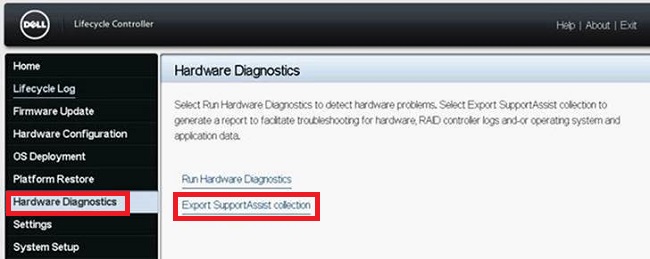
Bild 1: Diagnostik av maskinvara
-
Detta tar dig till skärmen Villkor , markera rutan för att Godkänn och klicka sedan på Nästa längst ned på skärmen.
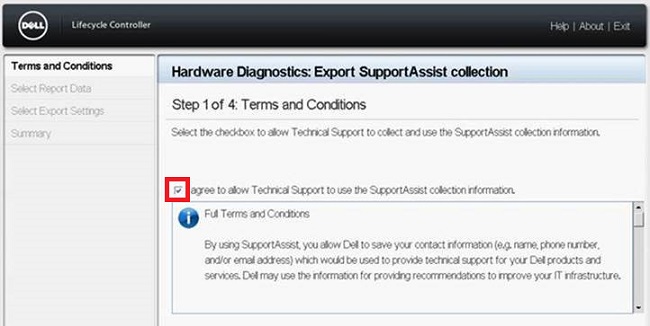
Figur 2: Villkor
-
Se till att välja Loggar för hårdvara och RAID-kontroller (eller operativsystems - och programdata om det behövs) och klicka sedan på Nästa längst ned på skärmen.

Figur 3: Val av logg
-
Sätt i en USB-enhet (FAT-32-format) eller välj lämplig nätverksdelning och ange platsdata. Klicka på Nästa längst ned på skärmen och Slutför för att slutföra processen.

Figur 4: Bild 5 för loggexport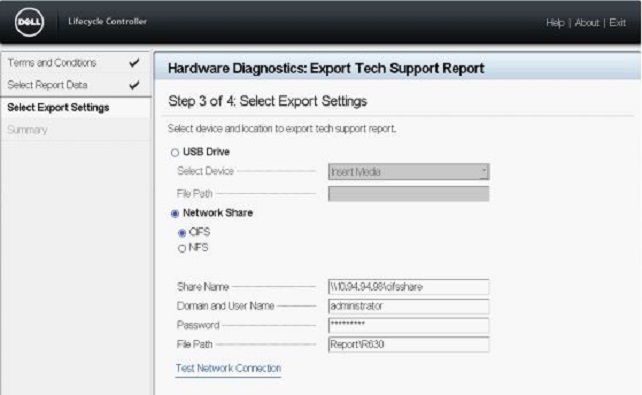
: Exempel på konfiguration av nätverksdelning med CFS Bild 6: Exempel på konfiguration av nätverksresurs med NFS
Obs! Klicka på Testa nätverksanslutning för att kontrollera om användargränssnittet för Lifecycle Controller kan ansluta till den angivna IP-adressen. Som standard pingar den gateway-IP, DNS-serverns IP-adress, värd-IP och proxy-IP. Namnet på nätverksdelningen kan vara motsvarande IP-adress, beroende på din konfiguration.
Felmeddelanden
- Felmeddelande när det inträffar ett fel vid hämtning av valda rapportdata

- Felmeddelande när Lifecycle Controller inte kan ansluta till nätverksdelningen
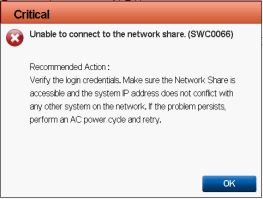
- Felmeddelande när exporten misslyckas på grund av att du har angett ett ogiltigt mappnamn eller att USB-enheten inte hittas

- Felmeddelande när exporten inte kan slutföras eftersom det inte finns tillräckligt med utrymme för att kopiera till USB-enheten

- Felmeddelande när exporten misslyckas på grund av att USB-enheten är skrivskyddad

I den här videon visar vi hur du exporterar en SupportAssist-samling och en RAID-kontrollerlogg från LCC och sparar den på en USB-port:
Additional Information
I den här videon visar vi hur du exporterar en SupportAssist-samling och en RAID-kontrollerlogg från LCC och sparar den på en USB-port:
Affected Products
iDRAC8, iDRAC9, Lifecycle Controllers, OEMR R240, OEMR R250, OEMR R260, OEMR R340, OEMR R350, OEMR R360, OEMR R440Products
OEMR XE R250, OEMR XE R260, OEMR XE R350, OEMR XE R360, PowerEdge XR2, OEMR R450, OEMR R540, OEMR R550, OEMR R5500, OEMR R640, OEMR XL R640, OEMR R6415, OEMR R650, OEMR R650xs, OEMR R6515, OEMR R6525, OEMR R660, OEMR XL R660, OEMR R660xs, OEMR R6615
, OEMR R6625, OEMR R740, OEMR XL R740, OEMR R740xd, OEMR XL R740xd, OEMR R740xd2, OEMR R7415, OEMR R7425, OEMR R750, OEMR R750xa, OEMR R750xs, OEMR R7515, OEMR R7525, OEMR R760, OEMR R760xa, OEMR R760XD2, OEMR XL R760, OEMR R760xs, OEMR R7615, OEMR R7625, OEMR R840, OEMR R860, OEMR R940, OEMR R940xa, OEMR T140, OEMR T150, OEMR T340, OEMR T350, OEMR T360, OEMR T440, OEMR T550, OEMR T640, OEMR XL T640, OEMR XL R240, OEMR XL R340, OEMR XL R660xs, OEMR XL R6615, OEMR XL R6625, OEMR XL R760xs, OEMR XL R7615, OEMR XL R7625, OEMR XR4000r, OEMR XR4000w, OEMR XR4000z, OEMR XR4510c, OEMR XR4520c, OEMR XR5610, OEMR XR7620, OEMR XR8000r, OEMR XR8610t, OEMR XR8620t, PowerEdge SC1420, PowerEdge SC1425, PowerEdge SC1430, PowerEdge SC1435, PowerEdge XE 4__, PowerEdge XL 5133-4, PowerEdge C1100, PowerEdge C2100, PowerEdge C410X, PowerEdge C5000, PowerEdge C5125, PowerEdge C5220, PowerEdge C5230, PowerEdge C6100, PowerEdge C6105, PowerEdge C6145, PowerEdge C6220, PowerEdge C6220 II, PowerEdge C8000, PowerEdge R240, PowerEdge R250, PowerEdge R260, PowerEdge R340, PowerEdge R350, PowerEdge R360, PowerEdge R440, PowerEdge R450, PowerEdge R540, PowerEdge R550, PowerEdge R640, PowerEdge R6415, PowerEdge R650, PowerEdge R650xs, PowerEdge R6515, PowerEdge R6525, PowerEdge R660, PowerEdge R660xs, PowerEdge R6615, PowerEdge R6625, PowerEdge R670, PowerEdge R740, PowerEdge R740XD, PowerEdge R740XD2, PowerEdge R7415, PowerEdge R7425, PowerEdge R750, PowerEdge R750XA, PowerEdge R750xs, PowerEdge R7515, PowerEdge R7525, PowerEdge R760, PowerEdge R760XA, PowerEdge R760xd2, PowerEdge R760xs, PowerEdge R7615, PowerEdge R7625, PowerEdge R770, PowerEdge R840, PowerEdge R860, PowerEdge R940, PowerEdge R940xa, PowerEdge R960, PowerEdge T140, PowerEdge T150, PowerEdge T160, PowerEdge T340, PowerEdge T350, PowerEdge T360, PowerEdge T40, PowerEdge T440, PowerEdge T550, PowerEdge T560, PowerEdge T640, PowerEdge XE2420, PowerEdge XE 5__, PowerEdge XE 5__-2, PowerEdge XE 51__-2 (ATI Mach64), PowerEdge XE7100, PowerEdge XE7420, PowerEdge XE7440, PowerEdge XE8545, PowerEdge XR11, PowerEdge XR12, PowerEdge XR4000r, PowerEdge XR4000w, PowerEdge XR4000z, PowerEdge XR4510c, PowerEdge XR4520c, PowerEdge XR5610, PowerEdge XR7620, PowerEdge XR8000r, PowerEdge XR8610t, PowerEdge XR8620t, PowerEdge SC 420, PowerEdge SC 430, PowerEdge SC 440
...
Article Properties
Article Number: 000130772
Article Type: How To
Last Modified: 05 Feb 2025
Version: 13
Find answers to your questions from other Dell users
Support Services
Check if your device is covered by Support Services.